

編輯:關於 Android 開發
在實際專案中,Android 內建的 View 有時不足以實現某些特定功能,這時就有必要去擴展或組合它,讓功能更為強大。本篇著重說明如何把不同的控件混合起來,並為其設定監聽事件。
如果你不想建立一個完全自定義的控件,而是想由幾個現有控件組合成一個新控件,那麼「混合控件」技術會更為合適。簡單來說,把幾個現有控件融合到一個邏輯組合裡,就能封裝成一個新控件。例如一個 Combo Box 可以被視為一個 EditText 與一個帶有彈出列表的 Button 的混合體:點擊按鈕時從列表中選擇一項。雖然 Android 中已有 Spinner 和 AutoCompleteTextView 能達到類似效果,但以 Combo Box 作為例子更容易讓人理解。
一般從 Layout 類別開始,建立一個 Layout 的派生類。以 Combo Box 為例,可能會選擇水平方向的 LinearLayout 作為父類。請記住,其他 Layout 類別是可以嵌套進去的,因此混合控件可以是任何控件的組合。與 Activity 一樣,你既可以用外部 XML 檔來宣告你的控件,也可以在程式碼中直接嵌套。
在新的混合控件建構子中,首先呼叫父類的所有建構子並傳入對應參數,接著再設定其他面向,例如在哪裡建立 EditText、在哪裡建立 PopupList。你也可以在 XML 檔中引入一些自己的屬性與參數供混合控件使用。此外,你可以建立事件監聽器來監聽新控件中 View 觸發的事件,例如對列表選項的單擊監聽——在事件發生後更新 EditText 的值。你也可以為自己建立一些帶有存取與修改方法的屬性,例如允許設定 EditText 的初始值並提供取得它的方法。
在 Layout 派生類中,你不必覆載 onDraw() 與 onMeasure() 方法,因為 Layout 已有很好的預設處理;但若有需要,仍可覆載它們。你也可能覆載一些 on 系列的函式,例如透過覆載 onKeyDown(),讓按下某個鍵時選取列表中的對應值。
以下範例擴展 LinearLayout,為它加入一個 ImageButton 與 TextView,使其具備混合控件的效果,並為各自控件加上 get/set 方法,同時為 ImageButton 設定監聽以達到你想要的監聽效果:
package com.terry.custom.widget;
import android.content.Context;
import android.graphics.drawable.Drawable;
import android.view.View;
import android.widget.ImageButton;
import android.widget.LinearLayout;
import android.widget.TextView;
public class TextExt extends LinearLayout {
private TextView tv;
private ImageButton ib;
private onExtClickListener clickListener;
public TextExt(Context context, String text, int imgres) {
super(context);
this.setOrientation(VERTICAL);
tv = new TextView(context);
tv.setText(text);
addView(tv, new LinearLayout.LayoutParams(LayoutParams.FILL_PARENT, LayoutParams.WRAP_CONTENT));
ib = new ImageButton(context);
ib.setImageResource(imgres);
ib.setOnClickListener(new OnClickListener() {
@Override
public void onClick(View v) {
if (clickListener != null) {
clickListener.onclickListenr(getText());
}
}
});
addView(ib, new LinearLayout.LayoutParams(LayoutParams.WRAP_CONTENT, LayoutParams.WRAP_CONTENT));
}
public void setText(String text) { tv.setText(text); }
public String getText() { return tv.getText().toString(); }
public void setImage(int res) { ib.setImageResource(res); }
public Drawable getDrawable() { return ib.getDrawable(); }
public void setDrawable(Drawable dd) { ib.setImageDrawable(dd); }
public void setOnExtClickListener(onExtClickListener click) { this.clickListener = click; }
}
所謂設定監聽,其實就是實作一個介面。這裡定義一個自訂的點擊監聽介面:
public interface onExtClickListener {
public void onclickListenr(String text);
}
透過上面的程式碼,我們已經封裝好一個組合控件,以下示範如何呼叫並設定監聽:
package com.terry;
import com.terry.custom.widget.TextExt;
import com.terry.custom.widget.onExtClickListener;
import android.app.Activity;
import android.graphics.drawable.Drawable;
import android.os.Bundle;
import android.view.View;
import android.view.View.OnClickListener;
import android.widget.Button;
import android.widget.LinearLayout;
import android.widget.Toast;
public class CustomActivity extends Activity {
boolean isChange = true;
@Override
public void onCreate(Bundle savedInstanceState) {
super.onCreate(savedInstanceState);
setContentView(R.layout.main);
final TextExt te = new TextExt(this, "自定義控件", R.drawable.icon);
te.setOnExtClickListener(new onExtClickListener() {
@Override
public void onclickListenr(String text) {
Toast.makeText(CustomActivity.this, text, 1000).show();
}
});
LinearLayout ly = (LinearLayout) findViewById(R.id.testWidget);
ly.addView(te);
Button btn = (Button) findViewById(R.id.Button01);
Button btn2 = (Button) findViewById(R.id.Button02);
btn.setOnClickListener(new OnClickListener() {
@Override
public void onClick(View v) {
if (isChange) {
te.setImage(android.R.drawable.btn_dialog);
} else {
te.setDrawable(getResources().getDrawable(R.drawable.icon));
}
isChange = !isChange;
}
});
btn2.setOnClickListener(new OnClickListener() {
@Override
public void onClick(View v) {
te.setText("只可以改變一次喔");
}
});
}
}
 安卓開源項目週報精選:實用 UI 與開發工具
本期整理多款适合 Android 開發者的開源專案,涵蓋 UI 元件、架構範例、工具類與網路請求封裝。PreviewSeekBar:可顯示影片預覽的 SeekBar。Si
 Navigation Drawer 實作全解:從 DrawerLayout 到 ActionBarDrawerToggle
抽屜式導航欄(Navigation Drawer)是顯示在螢幕左緣的主導航面板。大部分時間隱藏,當使用者從左緣往右滑動時才會出現;在應用程式頂層,點擊 ActionBar
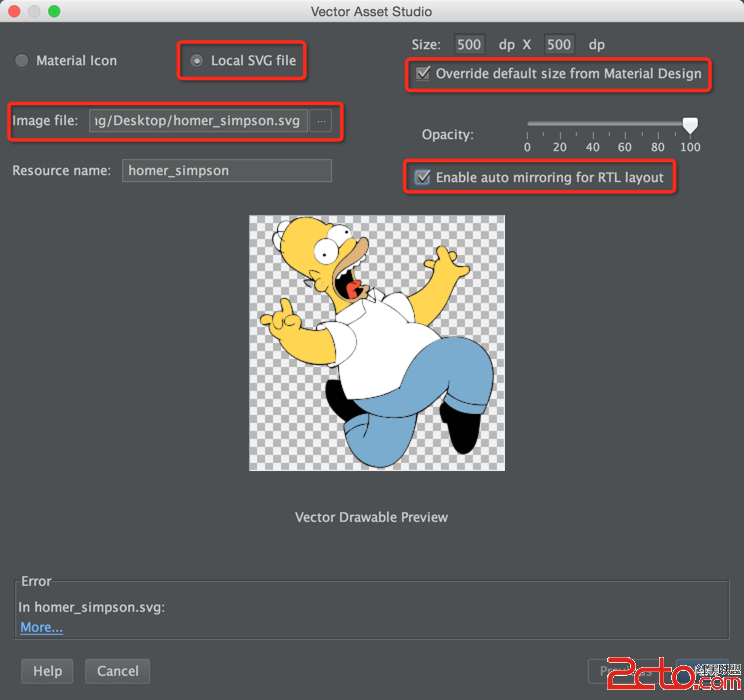 在 Android 專案中使用 SVG 向量圖形完整指南
 SVG 具備自適應螢幕、檔案體積小等眾多優勢,近年來越來越受到開發者的青睞。本文將帶你完整走一遍在 Androi
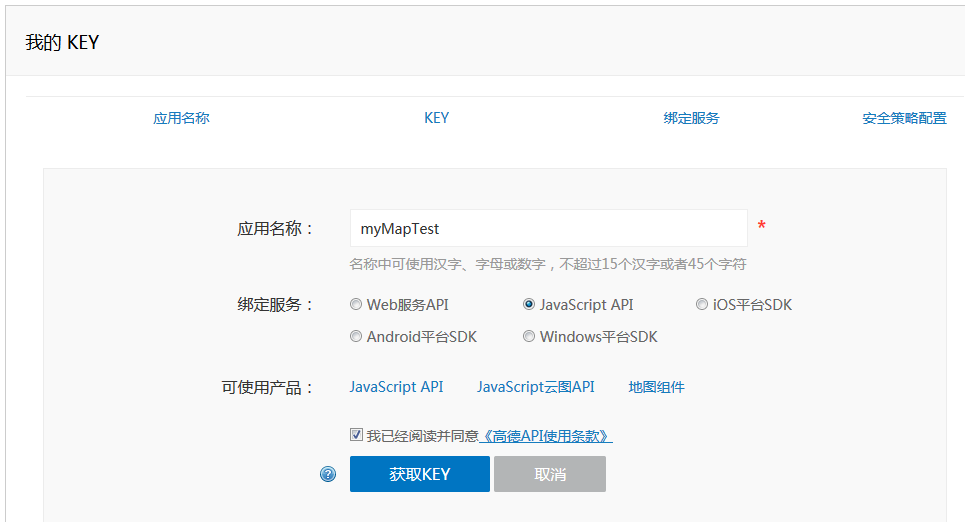 高德地圖 JS-API 快速上手:用 URL 輕鬆實現標注、路線規劃與周邊搜索
 前面幾章我們研究了百度地圖 SDK 的用法,雖然不算難,但配置起來著實有些繁瑣。現在高德