

編輯:關於 Android 開發
SVG 具備自適應螢幕、檔案體積小等眾多優勢,近年來越來越受到開發者的青睞。本文將帶你完整走一遍在 Android 專案中導入並使用 SVG 的流程。
SVG:Scalable Vector Graphics,可縮放向量圖形。
IRI:Internationalized Resource Identifiers,國際化資源標識符。
第一步,先準備好一張 SVG 格式的圖片素材。
接著新建一個專案,讓空白頁面也能顯示這張圖片。
如果你使用的是 Android Studio 2.0,可以透過以下路徑建立向量素材:
路徑:File -> New -> Vector Asset -> Local SVG file
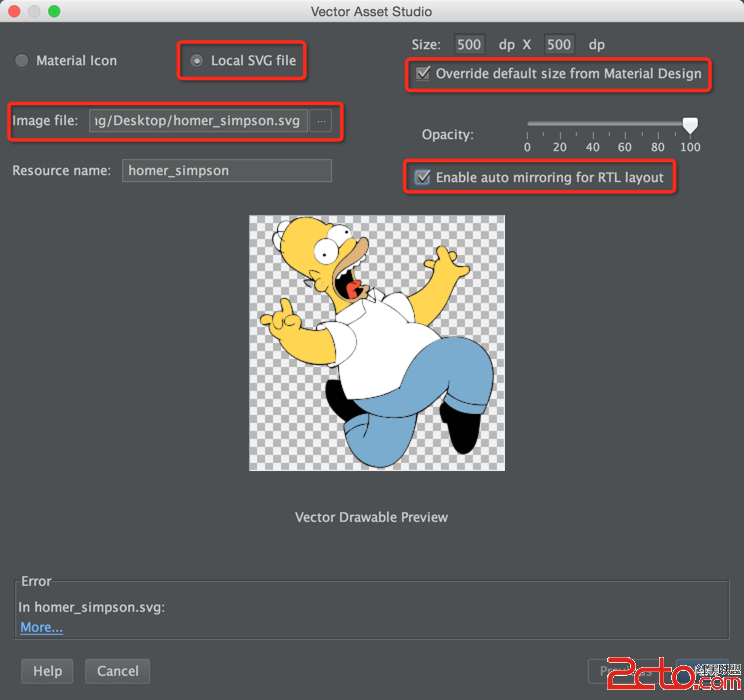
在匯入時,記得勾選重置圖片大小與左右布局適配。
完成後,你會在 drawable 資料夾中發現多了一個 .xml 格式的圖片檔。
接著就能在程式碼中引用這張圖片了:
執行結果如下:
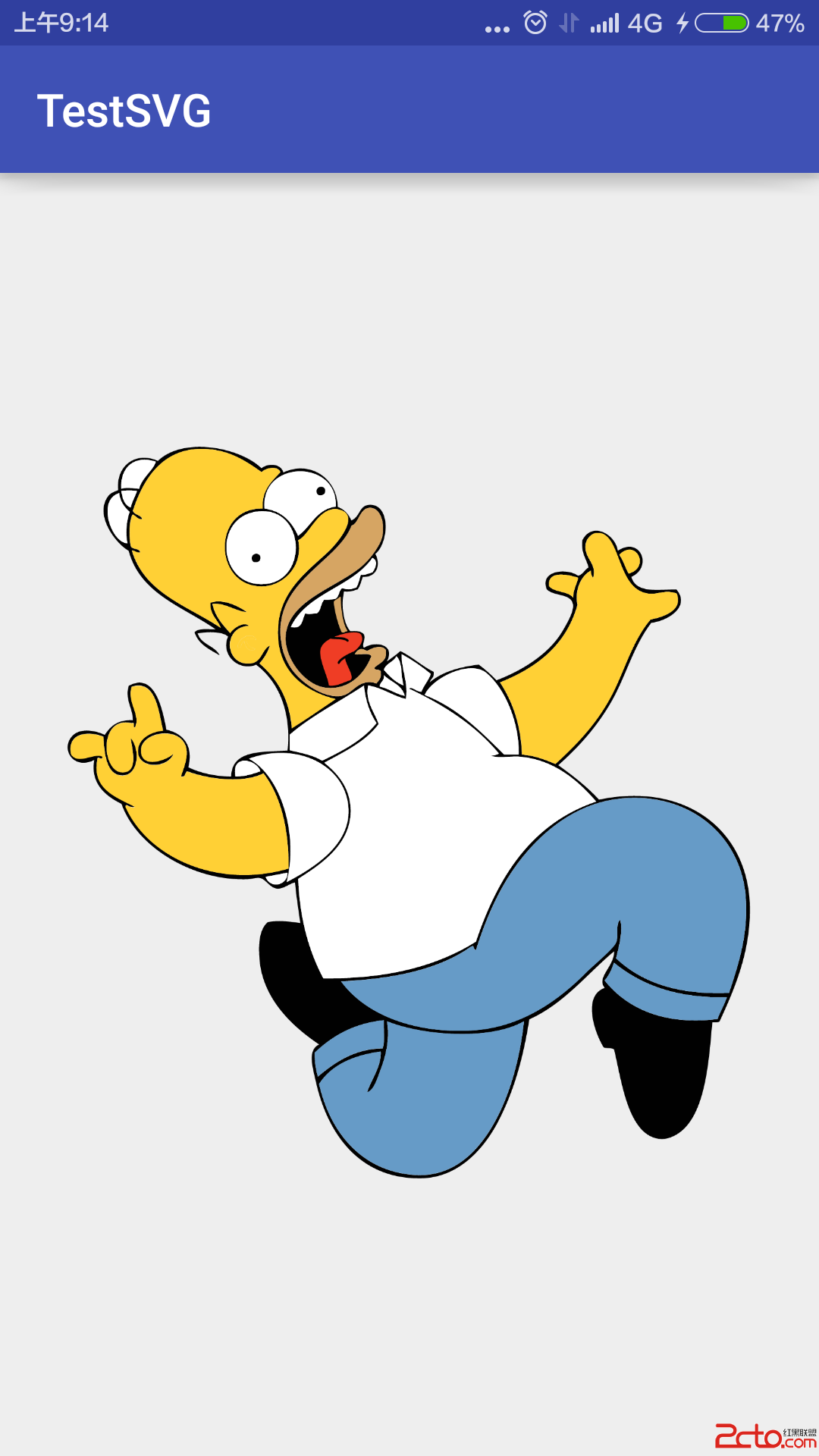
如果你使用的並非 AS 2.0 版本,也可以透過線上網站來完成轉換。
網址:https://inloop.github.io/svg2android/
上傳 SVG 圖片後,網站便會產生對應的程式碼。
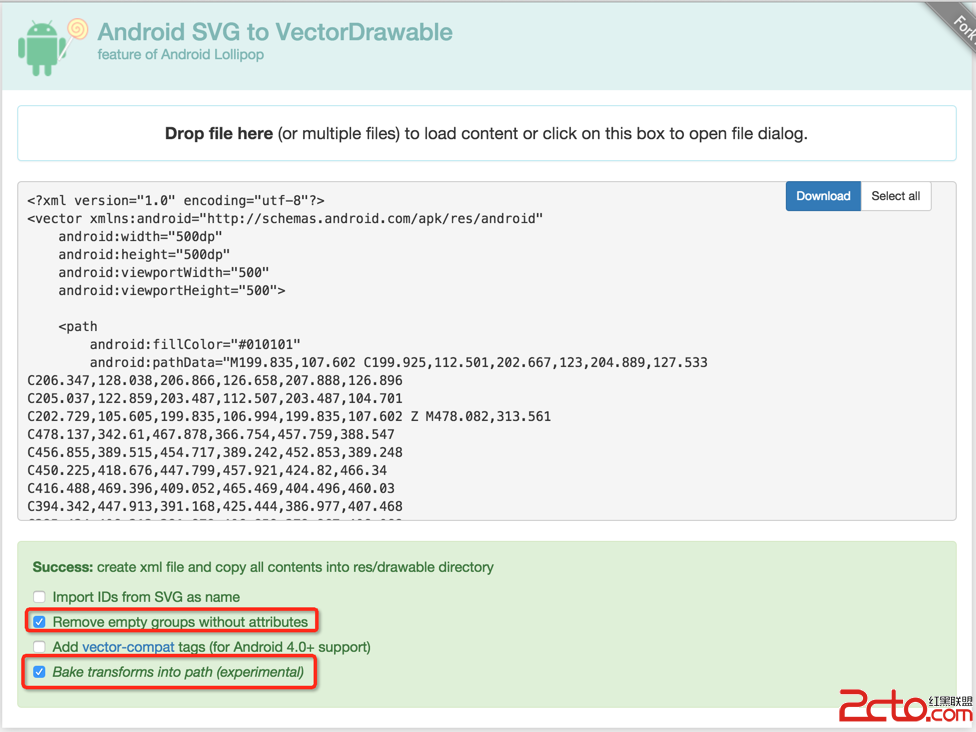
這裡同樣建議勾選刪除空組與添加變換。
你可以直接下載線上生成的圖片,也可以在 drawable 資料夾中手動建立 .xml 檔並貼上程式碼。使用方式與自動生成的完全相同,直接引用即可。
透過實測可以發現,同樣是 500x500 的圖片:自動生成的 SVG 約 20KB,線上生成的 SVG 約 29KB,而放大後的 PNG(系統圖片)卻高達 732KB。由此可見,SVG 在節省記憶體方面確實非常出色。對於體積龐大的 App 來說,導入 SVG 無疑具有相當大的吸引力。
Github 下載地址
OK, Enjoy It.
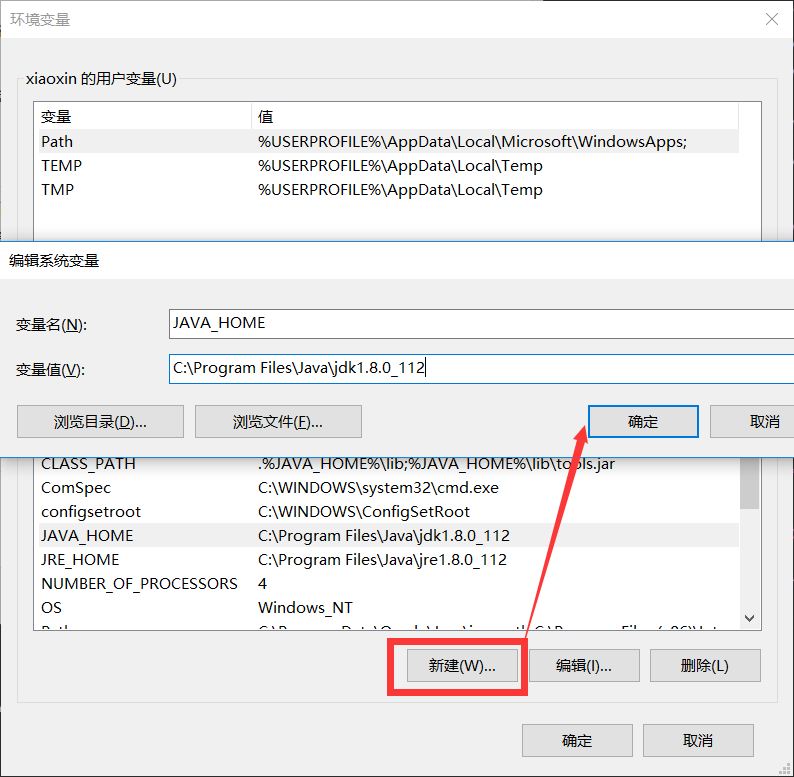 正確設定 Android 的 JDK 環境變數以支援 Gradle 更新與 Maven 安裝
在執行 Maven 安裝或 Gradle 更新等指令時,若出現以下錯誤,通常就是 JDK 環境變數沒設定好,需要重新配置: ERROR: JAVA_HOME is set
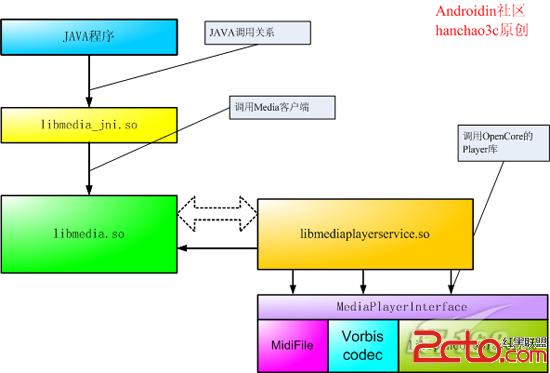 Android 音樂播放器:Open Core 與 MediaPlayer 入門
Open Core 與 Android 多媒體框架 Open Core 是 Android 多媒體框架的核心,負責音訊與視訊的播放、下載、編碼與解碼。無論是音樂播放器、影
 Android 線程池實戰:從 AsyncTask 到自訂任務調度
Android 為什麼要關注線程 在 Android 中,UI 執行緒負責事件分發與畫面更新。若把網路請求、檔案讀寫或大量計算放在主執行緒,容易造成畫面卡頓甚至 ANR。
 我的 Android 進階之旅:使用 CSDN Markdown 編輯器撰寫部落格
 關於改用 Markdown 編輯器的原因 其實前陣子就支援用 Markdown 編輯