

編輯:關於 Android 開發
本節主要講述如何借助設備上已安裝的相機應用程式來進行視頻捕捉。假如你的應用有一個視頻整合功能,但又不希望撰寫太複雜的程式碼來自行控制相機錄影,幸好大多數 Android 設備至少安裝有一個相機程式,本節就教你如何善用設備自帶的相機應用來拍攝視頻。
如果你的應用的基本功能就是拍照或錄影,需要在應用商店中進行可見性限制,讓只有具備攝像頭的設備才能瀏覽和下載。此時可在 manifest 的相關標籤中加入功能限制:
<manifest ... >
    <uses-feature android:name="android.hardware.camera" />
    ...
</manifest ... >
如果你的應用在設備沒有相機時仍能正常運作,可以在該標籤中加入 android:required="false"。設定後,所有設備無論有沒有攝像頭都能瀏覽和下載你的應用;但你需要自己在運行時檢測設備是否有攝像頭,若相機不可用,就應停用應用中與拍照或錄影相關的功能模塊。
在 Android 系統中,你的應用要委託其他應用幫忙完成工作,可以使用 Intent:把期望完成的任務與參數設定到 Intent 中,透過系統廣播出去,當其他應用完成工作後,你的應用會收到回饋並在回呼函數中取得結果。調用相機錄影的過程與拍照類似,有三個關注點:定義錄影的 Action、啟動相機應用、處理錄製後的視頻資料。
private void dispatchTakeVideoIntent() {
    Intent takeVideoIntent = new Intent(MediaStore.ACTION_VIDEO_CAPTURE);
    startActivityForResult(takeVideoIntent, ACTION_TAKE_VIDEO);
}
一個好的習慣是,在調用上述程式碼前先檢查設備是否有內建相機能處理你的請求:
public static boolean isIntentAvailable(Context context, String action) {
    final PackageManager packageManager = context.getPackageManager();
    final Intent intent = new Intent(action);
    List<ResolveInfo> list = packageManager.queryIntentActivities(
        intent, PackageManager.MATCH_DEFAULT_ONLY);
    return list.size() > 0;
}
捕獲的視頻資料會透過回呼函數返回你的應用,你可以從 Intent 中取得該視頻的位址。以下示例展示如何把捕獲到的視頻顯示在界面中:
private void handleCameraVideo(Intent intent) {
    mVideoUri = intent.getData();
    mVideoView.setVideoURI(mVideoUri);
}
透過這種委託系統相機應用的方式,你不必親自處理複雜的錄影細節,就能快速為應用加入專業的視頻捕捉能力。
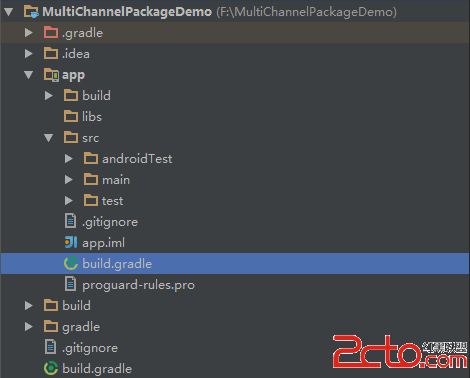 Android Studio 多渠道打包實戰:用 productFlavors 管理不同應用市場資源
 在 Android 應用上架前,常需要針對不同應用市場產生多個 AP
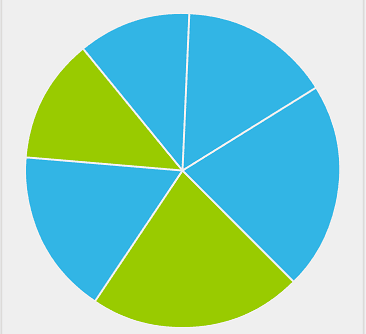 HelloCharts 圖表框架實戰(三):圓餅圖也能畫得漂亮
 折線圖、柱狀圖之後,這次換個口味聊圓餅圖。HelloCharts 的 API 設計相當親切,一個 PieC
 以自定義 View 製作歡迎頁圓球指示器
歡迎頁或引導頁常以圓點顯示目前頁數。此例會建立一個 Mydrawable 自定義 View,在 onDraw 中使用 Canvas
 Android 聯網實作:HttpURLConnection GET/POST 與 AsyncHttpClient
Android 聯網請求實作 Android 應用常需要與伺服器交換資料,常見方式包括 GET 與 POST。GET 會將參數附加在網址後方,POST 則將資料放入請求主