

編輯:關於 Android 開發
本節主要講述如何借助設備上已安裝的其他相機應用程式來拍攝照片。例如你想做一個氣象服務 APP,把全球的天氣圖片收集整合,但又不希望撰寫太複雜的程式碼來自行控制相機。幸好,大多數 Android 設備至少安裝有一個拍照程式,本節就教你如何善用設備自帶的相機應用來完成拍攝。
如果你的應用的基本功能就是拍照,需要在應用商店中進行可見性限制,讓只有具備攝像頭的設備才能瀏覽和下載。此時可在 manifest 的相關標籤中加入功能限制:
<manifest ... >
    <uses-feature android:name="android.hardware.camera" />
    ...
</manifest ... >
如果你的應用在設備沒有相機時仍能正常運作,可以在該標籤中加入 android:required="false"。設定後,所有設備無論有沒有攝像頭都能瀏覽和下載你的應用;但你需要自己在運行時檢測設備是否有攝像頭(呼叫 hasSystemFeature() 等方法),若相機不可用,就應停用應用中與拍照相關的功能模塊。
在 Android 系統中,若你的應用要委託其他應用幫忙完成工作,可以使用 Intent:把期望完成的任務與參數設定到 Intent 中,透過系統廣播出去,當其他應用完成工作後,你的應用會收到一個回饋,並在回呼函數中取得結果。調用相機拍照的過程也是如此,有三個關注點:定義拍照的 Action、啟動相機應用、處理拍照後的資料。
private void dispatchTakePictureIntent(int actionCode) {
    Intent takePictureIntent = new Intent(MediaStore.ACTION_IMAGE_CAPTURE);
    startActivityForResult(takePictureIntent, actionCode);
}
透過上述程式碼,就能為應用加入調用設備內建相機拍照的功能。但如果設備恰好沒有安裝任何拍照應用,程式就可能出錯。一個好的做法是在調用前先檢查設備是否有可用的相機應用:
public static boolean isIntentAvailable(Context context, String action) {
    final PackageManager packageManager = context.getPackageManager();
    final Intent intent = new Intent(action);
    List<ResolveInfo> list = packageManager.queryIntentActivities(
        intent, PackageManager.MATCH_DEFAULT_ONLY);
    return list.size() > 0;
}
如果應用不僅要拍照,還需對照片做進一步處理,就要取得原始照片資料。拍照應用會把編碼後的縮略圖資料放到 Intent 的 "data" 鍵值中並透過回呼返回。以下示例將返回的縮略圖顯示到 ImageView 中:
private void handleSmallCameraPhoto(Intent intent) {
    Bundle extras = intent.getExtras();
    mImageBitmap = (Bitmap) extras.get("data");
    mImageView.setImageBitmap(mImageBitmap);
}
注意:從 "data" 鍵值取得的縮略圖適合作為圖示 icon;若要處理大尺寸圖片,還需做更多工作(見下文)。
如果在指定拍照 Intent 時設定了照片的存儲路徑,拍照應用就會把照片以文件形式保存到該路徑,且路徑需為絕對路徑(如「存儲器名/路徑名/文件名」)。以下是一個獲取照片路徑的簡便方法,僅限 Android 2.2(API level 8)及以上:
storageDir = new File(
    Environment.getExternalStoragePublicDirectory(Environment.DIRECTORY_PICTURES),
    getAlbumName());
在較早的 Android 版本中,則必須手動指定照片目錄:
storageDir = new File(
    Environment.getExternalStorageDirectory() + PICTURES_DIR + getAlbumName());
注意:PICTURES_DIR 實際上就是 Pictures/,是外部/共享存儲設備上共享照片的標準目錄。
拍攝的照片會存放在標準圖片目錄中,你要做的是解決命名衝突,或許還會用一個成員變量保存路徑以便後續引用:
private File createImageFile() throws IOException {
    // 建立圖片文件名
    String timeStamp = new SimpleDateFormat("yyyyMMdd_HHmmss").format(new Date());
    String imageFileName = JPEG_FILE_PREFIX + timeStamp + "_";
    File image = File.createTempFile(imageFileName, JPEG_FILE_SUFFIX, getAlbumDir());
    mCurrentPhotoPath = image.getAbsolutePath();
    return image;
}
一旦選定了存儲路徑,啟動拍照應用時就可以透過 EXTRA_OUTPUT 傳遞給它:
File f = createImageFile();
takePictureIntent.putExtra(MediaStore.EXTRA_OUTPUT, Uri.fromFile(f));
由於照片的存放路徑是你在 Intent 中指定的,其他應用未必知道它的存在。若想讓系統的媒體管理(Media Provider)記錄這張照片,最好的辦法是調用系統的媒體掃描器(media scanner),把它加入媒體資料庫,這樣系統的 Gallery 及其他 APP 就能訪問它了:
private void galleryAddPic() {
    Intent mediaScanIntent = new Intent(Intent.ACTION_MEDIA_SCANNER_SCAN_FILE);
    File f = new File(mCurrentPhotoPath);
    Uri contentUri = Uri.fromFile(f);
    mediaScanIntent.setData(contentUri);
    this.sendBroadcast(mediaScanIntent);
}
在內存有限的設備上處理全尺寸大圖是一個需要關注的問題。如果只顯示幾張圖就發生內存溢出,可以動態調整,把圖片縮放到界面需要的 ImageView 大小,再映射到內存的 JPEG 陣列中。以下示例展示如何使用這項技術:
private void setPic() {
    // 取得 View 的目標尺寸
    int targetW = mImageView.getWidth();
    int targetH = mImageView.getHeight();

    // 先取得圖片的尺寸
    BitmapFactory.Options bmOptions = new BitmapFactory.Options();
    bmOptions.inJustDecodeBounds = true;
    BitmapFactory.decodeFile(mCurrentPhotoPath, bmOptions);
    int photoW = bmOptions.outWidth;
    int photoH = bmOptions.outHeight;

    // 計算縮放比例
    int scaleFactor = Math.min(photoW / targetW, photoH / targetH);

    // 依縮放比例解碼圖片
    bmOptions.inJustDecodeBounds = false;
    bmOptions.inSampleSize = scaleFactor;
    bmOptions.inPurgeable = true;
    Bitmap bitmap = BitmapFactory.decodeFile(mCurrentPhotoPath, bmOptions);
    mImageView.setImageBitmap(bitmap);
}
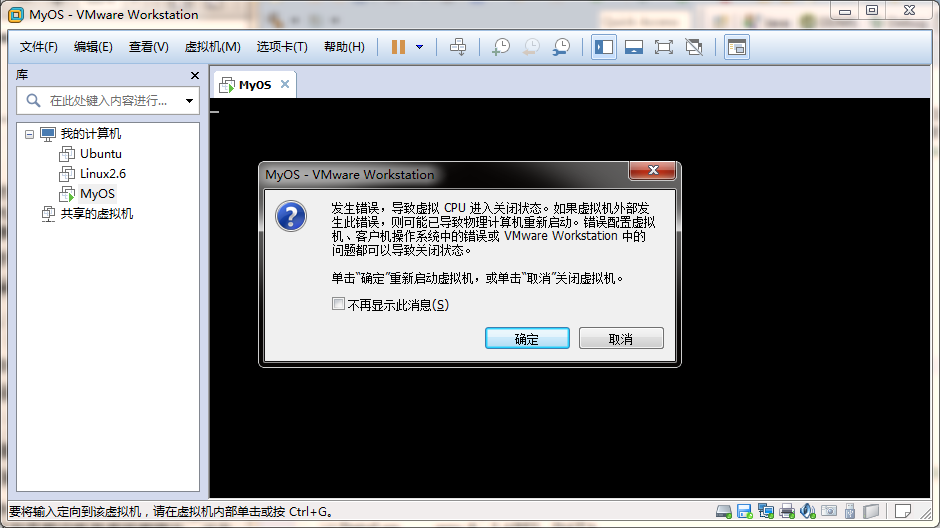 Linux 內核系列(五):作業系統開發中的特權級與特權轉移
 先釐清三個核心概念: CPL——當前執行的程式或任務的特權級,它被存儲在 cs 和 ss 的第 0 位和第
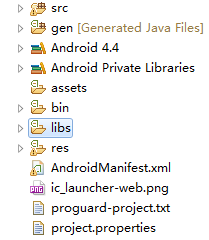 Android 連接 WebService:用 ksoap2 呼叫 .NET 服務並用 ListView 呈現
準備工作 Android 端要呼叫 WebService,常見做法是使用 ksoap2 這套客戶端庫。把 jar 檔下載回來,貼到專案的 libs 資料夾即可: 這裡提
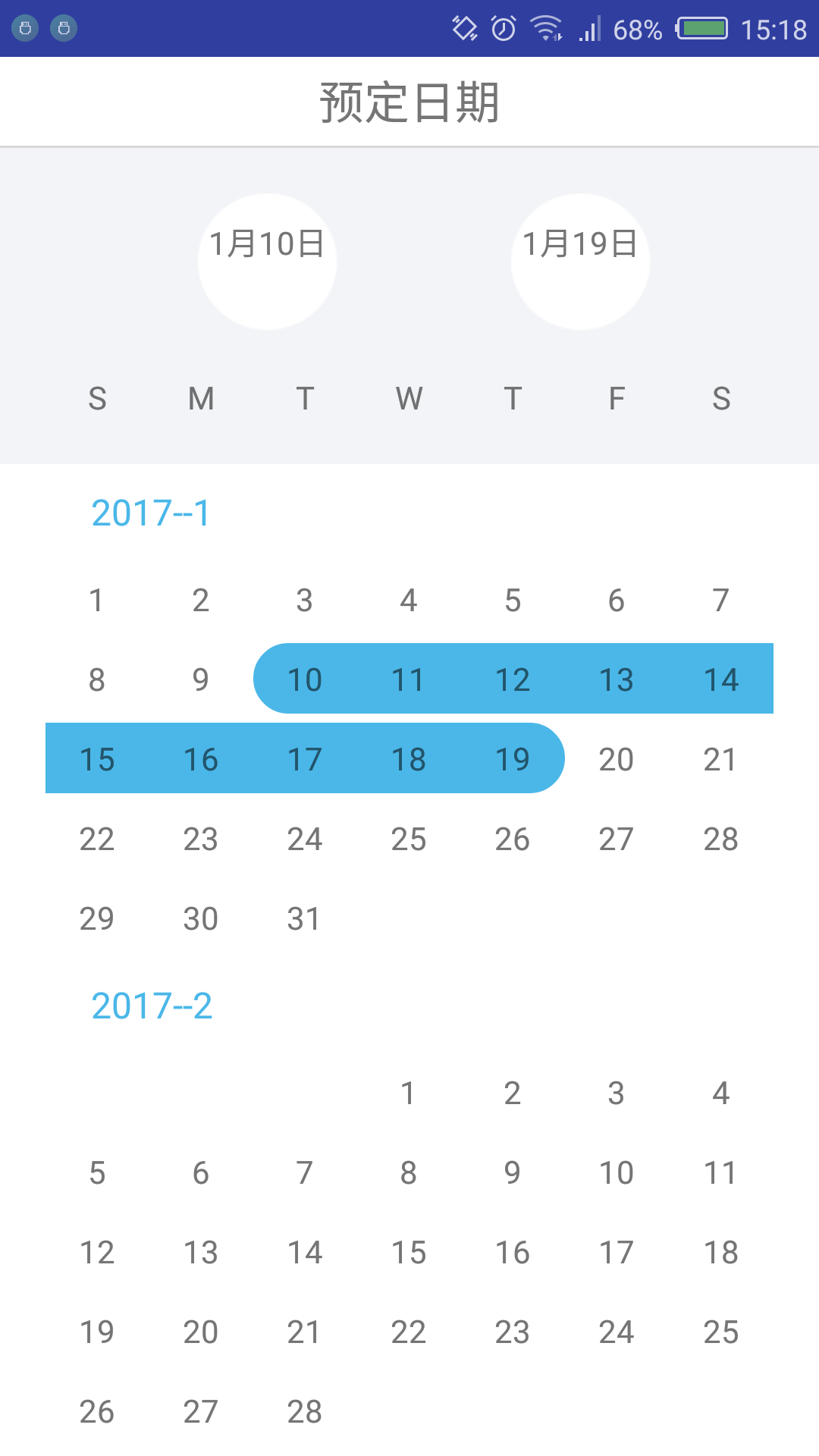 Android 專案實戰(二十九):酒店預定的日期區間選擇
先看需求效果圖: 需求拆解1、同時顯示當月與下個月的日曆(可自行擴展到更多月份)。2、第一次點擊選「開始日期」,再一次點擊選「結束日期」
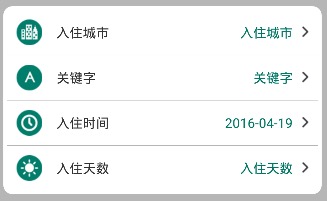 Android 自定義控制項實作:城市選擇器完整教學
Android 自定義控制項——城市選擇本文一步步實作一個實用的城市選擇控制項,涵蓋自定義組合控制項、右側字母索引欄、以及本地 JSON 資料的解析與渲染。實現效果:&n