

編輯:關於 Android 開發
前一天我們學習了 at 命令,它主要針對只執行一次的任務;而需要週期性重複執行的例行計劃任務,在 Linux 系統中則是由 cron(crond)這個系統服務來負責的。由於 Linux 系統本身就有大量週期性工作,因此這個服務預設就會啟動。同時,因為使用者也需要自訂計劃任務,所以系統提供了 crontab 命令來管理它。
crond 是 Linux 下用來週期性執行任務或等待處理某些事件的守護進程,功能與 Windows 的「計劃任務」類似。作業系統安裝完成後預設就會安裝並自動啟動 crond,它每分鐘會定期檢查是否有待執行的任務,一旦發現便自動觸發。
Linux 的任務調度分為兩大類:系統任務調度與使用者任務調度。
系統任務調度指的是系統週期性要執行的工作,例如將快取資料寫入硬碟、清理日誌等,其設定檔位於 /etc/crontab。
/etc/crontab 檔案內容大致如下:
[root@localhost~]#cat/etc/crontab
SHELL=/bin/bash
PATH=/sbin:/bin:/usr/sbin:/usr/bin
MAILTO=""HOME=/
#run-parts
51****rootrun-parts/etc/cron.hourly
247***rootrun-parts/etc/cron.daily
224**0rootrun-parts/etc/cron.weekly
4241**rootrun-parts/etc/cron.monthly
[root@localhost~]#
前四行用來設定 crond 執行時的環境變數:第一行 SHELL 指定使用哪個 shell(此處為 bash);第二行 PATH 指定執行命令的路徑;第三行 MAILTO 指定任務執行資訊將以電子郵件寄送給哪個使用者,若設為空則不寄送;第四行 HOME 則指定執行命令或腳本時使用的主目錄。第六至九行的含義會在後續小節說明。
使用者任務調度指的是使用者自訂的週期性工作,例如資料備份、定時郵件提醒等。使用者可以透過 crontab 工具定制自己的計劃任務,這些檔案都會被儲存在 /var/spool/cron 目錄中,檔名與使用者名稱一致。
使用者權限相關檔案:
檔案:/etc/cron.deny 說明:此檔案中列出的使用者不允許使用 crontab 命令
檔案:/etc/cron.allow 說明:此檔案中列出的使用者允許使用 crontab 命令
檔案:/var/spool/cron/ 說明:所有使用者 crontab 檔案的存放目錄,以使用者名稱命名
使用者建立的 crontab 檔案中,每一行代表一項任務,共分成六個欄位:前五段是時間設定,第六段是要執行的命令,格式如下:
minute hour day month week command
其中:minute 表示分鐘(0-59);hour 表示小時(0-23);day 表示日期(1-31);month 表示月份(1-12);week 表示星期(0-7,0 或 7 代表星期日);command 可以是系統命令,也可以是自撰腳本。
各欄位還可使用以下特殊字元:
星號(*):代表所有可能的值。
逗號(,):以逗號分隔指定多個值,例如「1,2,5,7,8,9」。
中槓(-):以整數間的中槓表示範圍,例如「2-6」代表「2,3,4,5,6」。
正斜線(/):指定時間間隔頻率,例如「0-23/2」代表每兩小時執行一次;也可與星號搭配,例如 minute 欄位寫「*/10」代表每十分鐘執行一次。
安裝 crontab:yum install crontabs
服務操作:
/sbin/service crond start //啟動服務
/sbin/service crond stop //關閉服務
/sbin/service crond restart //重啟服務
/sbin/service crond reload //重新載入配置
查看服務狀態:service crond status
手動啟動:service crond start
查看是否已設為開機啟動:ntsysv
加入開機自動啟動:chkconfig –level 35 crond on
命令格式:
crontab [-u user] file
crontab [-u user][-e|-l|-r]
命令功能:透過 crontab 命令,我們可以在固定的時間間隔執行指定的系統指令或 shell 腳本。時間單位可以是分鐘、小時、日、月、週的任意組合,非常適合週期性的日誌分析或資料備份等工作。
命令參數:
-u user:設定某使用者的 crontab,例如「-u ixdba」表示設定 ixdba 使用者的 crontab,此參數一般由 root 執行。
file:命令檔案的名稱,表示將 file 作為 crontab 的任務列表載入。若未指定檔案,crontab 會接受標準輸入的內容。
-e:編輯某使用者的 crontab 檔案內容。
-l:顯示某使用者的 crontab 檔案內容。
-r:從 /var/spool/cron 目錄中刪除某使用者的 crontab 檔案。
-i:刪除時給出確認提示。
實例1:每1分鐘執行一次 command → *****command
實例2:每小時的第3和第15分鐘執行 → 3,15****command
實例3:上午8點到11點的第3和第15分鐘執行 → 3,158-11***command
實例4:每隔兩天的上午8點到11點的第3和第15分鐘執行 → 3,158-11*/2**command
實例5:每個星期一的上午8點到11點的第3和第15分鐘執行 → 3,158-11**1command
實例6:每晚的21:30重啟smb → 3021***/etc/init.d/smbrestart
實例7:每月1、10、22日的4:45重啟smb → 4541,10,22**/etc/init.d/smbrestart
實例8:每周六、周日的1:10重啟smb → 101**6,0/etc/init.d/smbrestart
實例9:每天18:00至23:00之間每隔30分鐘重啟smb → 0,3018-23***/etc/init.d/smbrestart
實例10:每星期六晚上11:00重啟smb → 023**6/etc/init.d/smbrestart
實例11:每一小時重啟smb → **/1***/etc/init.d/smbrestart
實例12:晚上11點到早上7點之間,每隔一小時重啟smb → *23-7/1***/etc/init.d/smbrestart
實例13:每月的4號與每周一到周三的11點重啟smb → 0114*mon-wed/etc/init.d/smbrestart
實例14:一月一號的4點重啟smb → 041jan*/etc/init.d/smbrestart
實例15:每小時執行/etc/cron.hourly目錄內的腳本 → 01****rootrun-parts/etc/cron.hourly
說明:run-parts 這個參數如果去掉,後面就可以寫要執行的某個腳本名,而不是目錄名了。
1. 注意環境變數問題。有時建立了 crontab 卻無法自動執行,手動執行卻沒問題,這種情況通常是由於 crontab 檔案中沒有配置環境變數。因為手動執行是在當前 shell 環境下進行的,程式能找到環境變數;而系統自動執行時不會載入任何環境變數,所以需要在 crontab 中明確指定任務所需的全部環境變數。具體建議:腳本中涉及檔案路徑時寫全域路徑;需要 java 等環境變數時透過 source 命令引入;手動 OK 但 crontab 不執行時,可大膽懷疑是環境變數惹的禍。
2. 注意清理系統使用者的郵件日誌。每條任務執行完畢,系統都會將輸出資訊以郵件形式寄給當前使用者,日積月累可能影響系統運行。建議在命令後加上「>/dev/null 2>&1」忽略日誌輸出。
3. 系統級與使用者級任務調度。系統級任務主要完成系統維護操作,使用者級任務完成使用者自訂工作。若定義定時重啟系統的任務,必須寫入 /etc/crontab 檔案,即使在 root 下建立也是無效的。
4. 其他注意事項。新建立的 cron job 不會馬上執行,至少要等 2 分鐘;若重啟 cron 則會立即執行。當 crontab 突然失效時,可嘗試 /etc/init.d/crond restart,或查看日誌 tail -f /var/log/cron。千萬別亂執行 crontab -r,它會刪除該使用者的所有 crontab。此外,在 crontab 中 % 有特殊含義(代表換行),若要使用必須轉義為 \%,例如 date '+%Y%m%d' 應改寫成 date '+\%Y\%m\%d'。
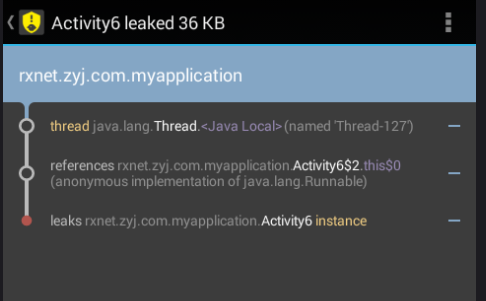 Android 內存洩漏排查實戰:五類高頻陷阱與 LeakCanary 定位思路
前言:近期在複習 Handler 相關知識時,碰上一個反覆被提及的難題——如何避免 Handler 帶來的內存溢出。網路上的資料雖然多,但彼此抄來抄去,真正能落地的內容並
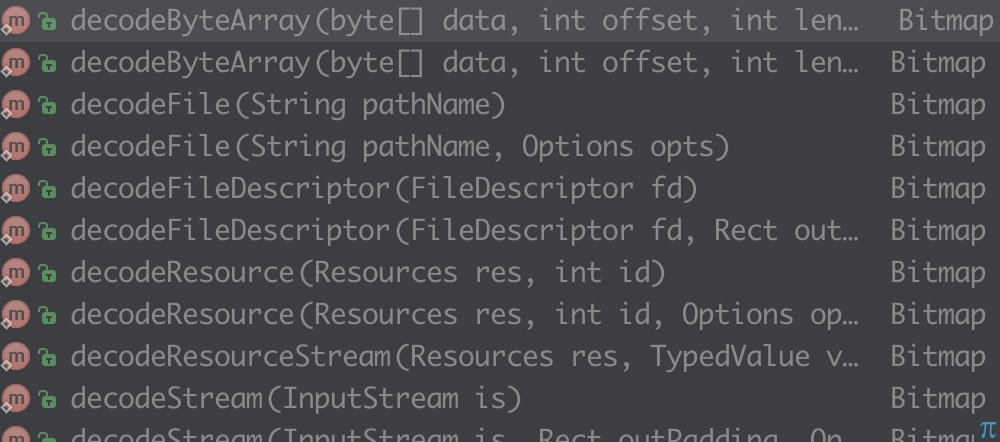 Android 圖片處理:縮放、旋轉、裁切與保存
 在 Android 中,Bitmap 是圖形處理的核心類別之一,可讀取圖片、進行裁切、旋轉、縮放,並依指定格式保存。由於
 Android 事件分發機制全解析:從三個方法到源碼驗證
Android 中與 Touch 事件相關的方法一共三個:dispatchTouchEvent(MotionEvent ev)、onInterceptTouchEvent
 用 Apktool 反編譯他人 App,取得圖片與布局資源來學習
看到一款 UI 做得漂亮的 App,想研究對方是怎麼實作的,就可以用 Apktool 反編譯它的 APK,把圖片與布局資源取出來參考學習。 先試試最土的方法:改副檔名解