

編輯:關於 Android 開發
最近較為清閒,索性多整理幾篇筆記,替過去的踩坑經驗做個總結。網路上不少教學文章彼此抄來抄去,作者往往沒有親手驗證,結果一窩蜂轉載,讓最初的那個坑被反覆複製。與其抱怨,不如把親自跑通的步驟寫清楚,讓讀者少走冤枉路。
本文要說明的是如何在 Android Studio 裡正確地配置並使用 NDK。如果你對 JNI 還不熟悉,建議先補上 JNI 的基礎概念,再回來看這篇實作。
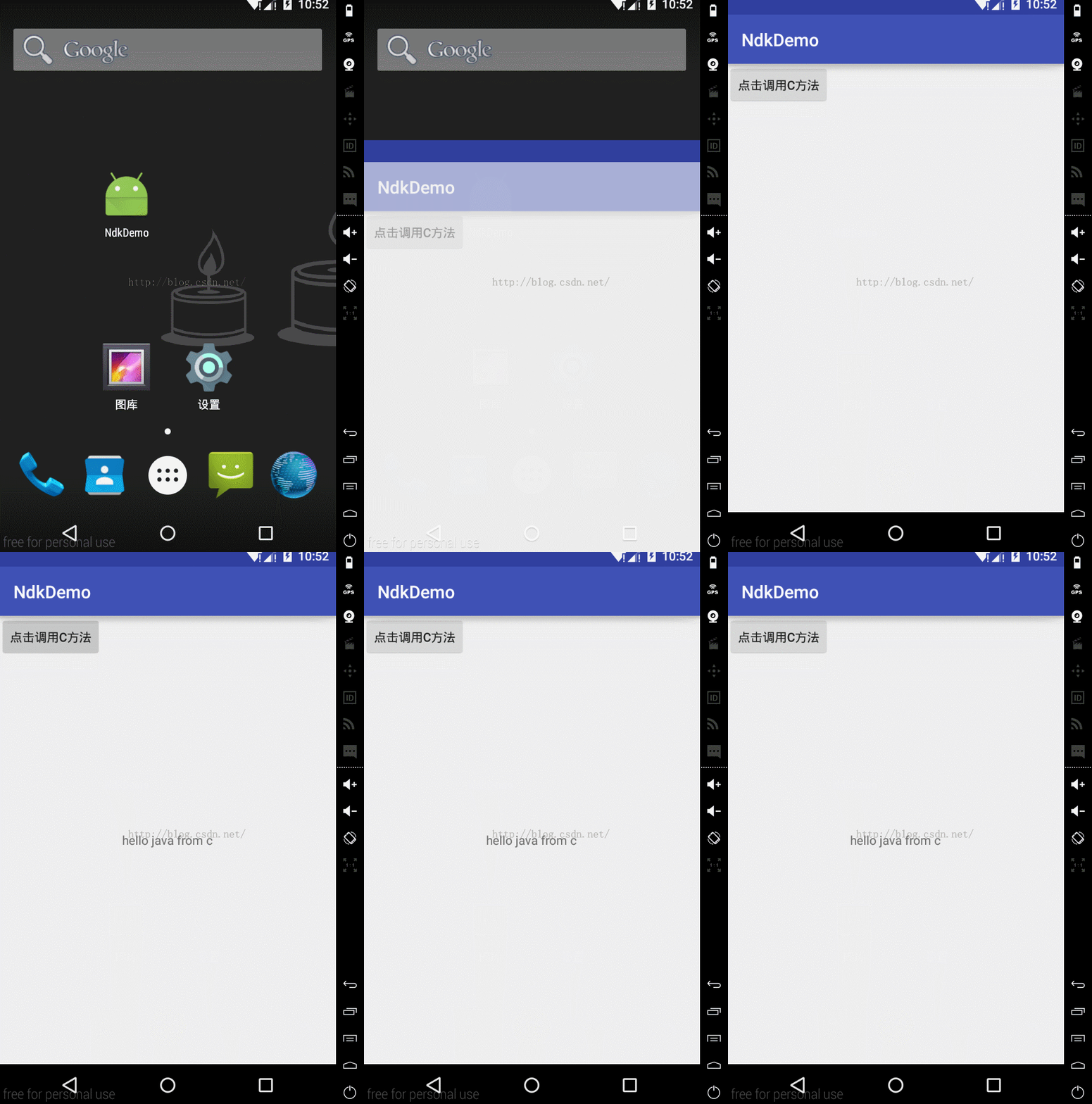
先看最終效果:點擊按鈕後會呼叫一段以 C 撰寫的方法,該方法回傳一個字串,App 再將它顯示在畫面上。
進行 JNI 開發需要準備的東西並不多:Android Studio 1.5.1(正式版)、android-ndk-r11b,當然還有一位工程師。先把 NDK 下載完成,並設定好 NDK_HOME 環境變數(做法與設定 JAVA_HOME 相同,這裡不贅述;據說某些版本不設定也能跑)。
接著進入實作環節。

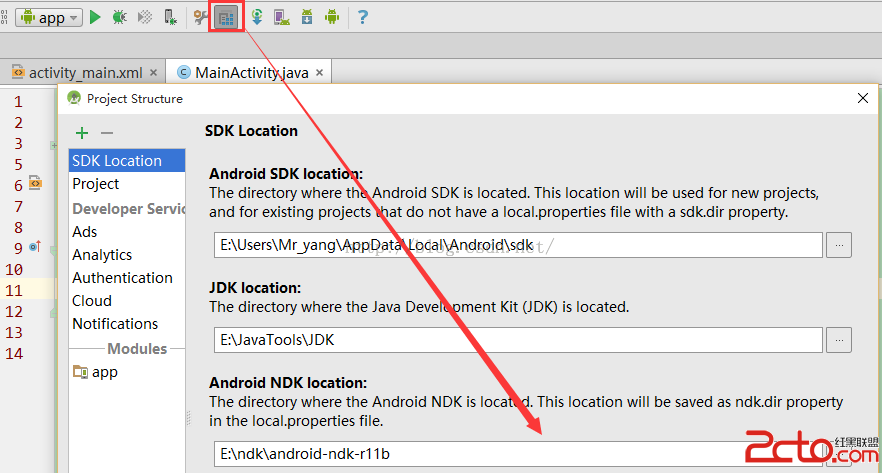
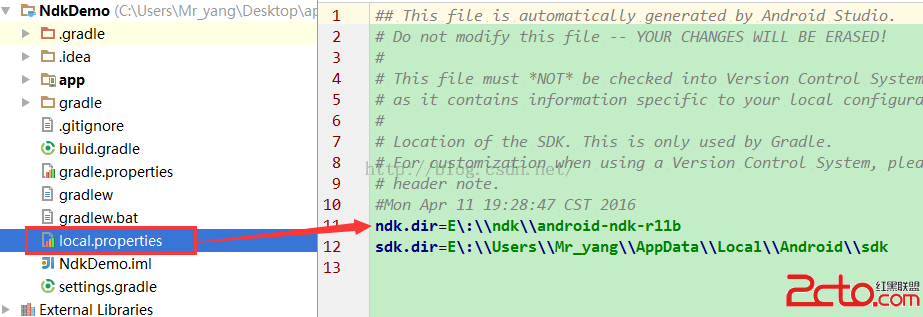
用 Android Studio 建立一個 Android 專案,然後把 NDK 關聯進來。關聯方式有兩種:一種是在專案設定裡指定,另一種是在專案根目錄的 local.properties 檔案中寫入 NDK 路徑,兩者擇一即可。
(方案一)
(方案二)
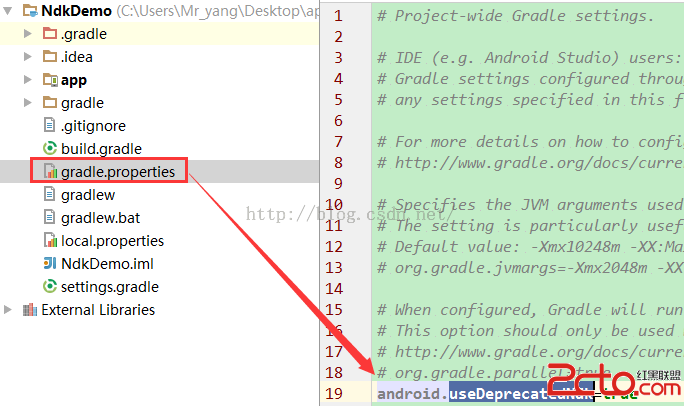
開啟 gradle.properties 檔案,在結尾加上一行:android.useDeprecatedNdk=true。
接著在模組的 build.gradle 檔案裡完成 NDK 相關參數的設定。
 apply plugin: 'com.android.application'
 android {
     compileSdkVersion 23
     buildToolsVersion "23.0.3"
     defaultConfig {
         applicationId "com.dapeng.ndkdemo"
         minSdkVersion 15
         targetSdkVersion 23
         versionCode 1
         versionName "1.0"
         ndk {
             moduleName "MyJniLibName" // 產生的 so 名稱,可自行指定
             abiFilters "armeabi", "armeabi-v7a", "x86" // 指定輸出的三種 ABI 架構,目前可有可無(預設全選)
             // ldLibs "log" // 若要使用 log 就加上這行
         }
     }
     buildTypes {
         release {
             minifyEnabled false
             proguardFiles getDefaultProguardFile('proguard-android.txt'), 'proguard-rules.pro'
         }
     }
 }
 dependencies {
     compile fileTree(dir: 'libs', include: ['*.jar'])
     testCompile 'junit:junit:4.12'
     compile 'com.android.support:appcompat-v7:23.3.0'
 }
建立一個類別,寫入要呼叫 C 程式碼的方法,然後 rebuild 專案。載入函式庫的名稱,就是前面在 build.gradle 裡設定的 moduleName。呼叫 C 程式碼的方法必須用 native 修飾。這裡要特別注意:方法中不能出現中文(包含註解),否則產生標頭檔時會報出「編碼 GBK 的不可映射字元」錯誤。
 public class JniUtils {
     static {
         System.loadLibrary("MyJniLibName");
     }
     public native String getStringFromC();
 }
等專案 build 完成後,進入如下圖所示的 debug 資料夾,確認是否已產生對應類別的 .class 檔案。
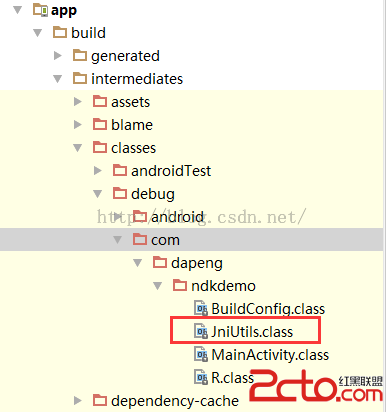
如果 class 檔案正確產生,下一步就是產生 標頭檔。開啟 Android Studio 自帶的 terminal(在 Windows 10 上可能需要額外設定才能正常輸入)或 cmd 主控台,用 JDK 的產生工具來製作標頭檔。先 cd 到 模組的 java 資料夾,再執行 javah -jni 加上呼叫 C 程式碼類別的完整路徑名稱。務必留意是在哪個路徑下編譯產生,完成後就能在專案目錄看到 .h 標頭檔(仔細看輸出的路徑,app 就是模組名稱)。

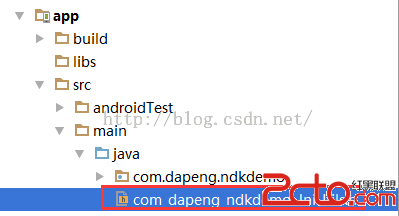
依序點擊 new → folder → jni folder 產生 jni 資料夾(也可自行在 java 套件的同層目錄直接建立),在裡面新增一個任意名稱、以 .c 結尾的檔案,把剛才產生的 .h 標頭檔內容複製進來並加以編輯。
/* DO NOT EDIT THIS FILE - it is machine generated */ #include/* Header for class com_dapeng_ndkdemo_JniUtils */ #ifndef _Included_com_dapeng_ndkdemo_JniUtils #define _Included_com_dapeng_ndkdemo_JniUtils #ifdef __cplusplus extern "C" { #endif /* * Class: com_dapeng_ndkdemo_JniUtils * Method: getStringFromC * Signature: ()Ljava/lang/String; */ JNIEXPORT jstring JNICALL Java_com_dapeng_ndkdemo_JniUtils_getStringFromC (JNIEnv *env, jobject obj) { return (*env)->NewStringUTF(env, "hello java from c"); }; #ifdef __cplusplus } #endif #endif
最後,透過 JniUtils 裡寫好的方法來呼叫 C 程式碼,即可拿到結果。至此所有程式碼撰寫完成。
 public class MainActivity extends AppCompatActivity {
     private TextView mTextView;
     @Override
     protected void onCreate(Bundle savedInstanceState) {
         super.onCreate(savedInstanceState);
         setContentView(R.layout.activity_main);
         mTextView = (TextView) findViewById(R.id.tv);
         findViewById(R.id.btn).setOnClickListener(new View.OnClickListener() {
             @Override
             public void onClick(View v) {
                 mTextView.setText(new JniUtils().getStringFromC());
             }
         });
     }
 }
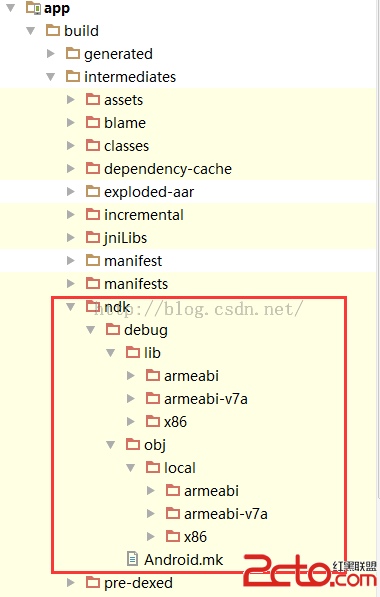
再次點擊 rebuild project,等 build 完成後,進入 build 的 intermediates 資料夾,看看是否產生了 ndk 資料夾,接著確認裡面是否有 .so 檔。若一切就緒,代表大功告成。that is all,祝開發順利。
 Android 為 Activity 加入選單的完整步驟
在 Android 中為 Activity 加入選單,主要可以分成建立選單資源、載入選單、處理點擊事件三個步驟。這
 Android AnimationDrawable 入門:用 XML 播放逐幀動畫
什麼是 Drawable Animation Drawable animation 是 Android 最直觀的逐幀動畫方案:把一連串 Drawable 資源(通常是一張
 用 Chrome 遠端除錯 Genymotion 模擬器上的 WebView 程式
 WebView 讓我們能用熟悉的 HTML/JS/CSS 快速開發 App,但一旦出問
 Android AlertDialog 六種用法完整示範
對話框是應用中不可或缺的元件,用來提示重要資訊、確認破壞性操作、或收集簡短輸入。Android 提供了相當豐富的對話框支援,本文聚焦在最泛用的 AlertDialog。