

編輯:關於 Android 開發
剛學 Android 兩週,寫一篇隨筆鞏固一下成果,不足之處歡迎建議指正。
這次要做的功能是:
1、注册時把賬戶信息用 SharedPreferences 存起來;
2、登錄成功後跳到成功頁,聯網請求一張圖片並寫入外部存儲;
3、再從外部存儲讀出來顯示在頁面上。
聯網與寫 SD 卡都需要提前聲明權限:
<?xml version="1.0" encoding="utf-8"?>
<manifest xmlns:android="https://schemas.android.com/apk/res/android"
    package="com.qf.login"
    android:versionCode="1"
    android:versionName="1.0" >

    <uses-sdk
        android:minSdkVersion="14"
        android:targetSdkVersion="21" />

    <!-- 聯網權限 -->
    <uses-permission android:name="android.permission.INTERNET"/>
    <!-- 在 SD 卡中創建與刪除文件權限 -->
    <uses-permission android:name="android.permission.MOUNT_UNMOUNT_FILESYSTEMS"/>
    <!-- 向 SD 卡寫入數據權限 -->
    <uses-permission android:name="android.permission.WRITE_EXTERNAL_STORAGE"/>

    <application
        android:allowBackup="true"
        android:icon="@drawable/ic_launcher"
        android:label="@string/app_name"
        android:theme="@style/AppTheme" >
        <activity
            android:name=".MainActivity"
            android:label="@string/app_name" >
            <intent-filter>
                <action android:name="android.intent.action.MAIN" />
                <category android:name="android.intent.category.LAUNCHER" />
            </intent-filter>
        </activity>
        <activity android:name=".Register" ></activity>
        <activity android:name=".SuccessLogin" ></activity>
    </application>

</manifest>
登錄頁:
<LinearLayout xmlns:android="https://schemas.android.com/apk/res/android"
    android:layout_width="match_parent"
    android:layout_height="match_parent"
    android:orientation="vertical" >

    <LinearLayout
        android:layout_width="match_parent"
        android:layout_height="wrap_content"
        android:orientation="horizontal"
        android:paddingTop="50dp" >
        <TextView
            android:layout_width="0dp"
            android:layout_height="wrap_content"
            android:layout_weight="1"
            android:gravity="center_horizontal"
            android:text="賬號" />
        <EditText
            android:id="@+id/et1"
            android:layout_width="0dp"
            android:layout_height="wrap_content"
            android:layout_marginRight="5dp"
            android:layout_weight="4"
            android:background="@drawable/app_pref_bg" />
    </LinearLayout>

    <LinearLayout
        android:layout_width="match_parent"
        android:layout_height="wrap_content"
        android:layout_marginTop="10dp"
        android:orientation="horizontal" >
        <TextView
            android:layout_width="0dp"
            android:layout_height="wrap_content"
            android:layout_weight="1"
            android:gravity="center_horizontal"
            android:text="密碼" />
        <EditText
            android:id="@+id/et2"
            android:layout_width="0dp"
            android:layout_height="wrap_content"
            android:layout_marginRight="5dp"
            android:layout_weight="4"
            android:background="@drawable/app_pref_bg"
            android:inputType="textPassword" />
    </LinearLayout>

    <LinearLayout
        android:layout_width="match_parent"
        android:layout_height="wrap_content"
        android:layout_marginTop="10dp"
        android:orientation="horizontal" >
        <Button
            android:id="@+id/btn1"
            android:layout_width="70dp"
            android:layout_height="45dp"
            android:layout_marginLeft="90dp"
            android:gravity="center"
            android:text="登錄" />
        <Button
            android:id="@+id/btn2"
            android:layout_width="70dp"
            android:layout_height="45dp"
            android:layout_marginLeft="20dp"
            android:gravity="center"
            android:text="注冊" />
    </LinearLayout>

</LinearLayout>
注冊頁與登錄頁結構幾乎一致,只把兩個按鈕換成一個「注冊」:
<?xml version="1.0" encoding="utf-8"?>
<LinearLayout xmlns:android="https://schemas.android.com/apk/res/android"
    android:layout_width="match_parent"
    android:layout_height="match_parent"
    android:orientation="vertical" >

    <LinearLayout
        android:layout_width="match_parent"
        android:layout_height="wrap_content"
        android:orientation="horizontal"
        android:paddingTop="50dp" >
        <TextView
            android:layout_width="0dp"
            android:layout_height="wrap_content"
            android:layout_weight="1"
            android:gravity="center_horizontal"
            android:text="賬號" />
        <EditText
            android:id="@+id/et1"
            android:layout_width="0dp"
            android:layout_height="wrap_content"
            android:layout_marginRight="5dp"
            android:layout_weight="4"
            android:background="@drawable/app_pref_bg" />
    </LinearLayout>

    <LinearLayout
        android:layout_width="match_parent"
        android:layout_height="wrap_content"
        android:layout_marginTop="10dp"
        android:orientation="horizontal" >
        <TextView
            android:layout_width="0dp"
            android:layout_height="wrap_content"
            android:layout_weight="1"
            android:gravity="center_horizontal"
            android:text="密碼" />
        <EditText
            android:id="@+id/et2"
            android:layout_width="0dp"
            android:layout_height="wrap_content"
            android:layout_marginRight="5dp"
            android:layout_weight="4"
            android:background="@drawable/app_pref_bg"
            android:inputType="textPassword" />
    </LinearLayout>

    <LinearLayout
        android:layout_width="match_parent"
        android:layout_height="wrap_content"
        android:layout_marginTop="10dp"
        android:orientation="horizontal" >
        <Button
            android:id="@+id/btn1"
            android:layout_width="70dp"
            android:layout_height="45dp"
            android:layout_marginLeft="110dp"
            android:gravity="center"
            android:text="注冊" />
    </LinearLayout>

</LinearLayout>
登錄成功頁:
<?xml version="1.0" encoding="utf-8"?>
<LinearLayout xmlns:android="https://schemas.android.com/apk/res/android"
    android:id="@+id/ll"
    android:layout_width="match_parent"
    android:layout_height="match_parent"
    android:background="#CEDDED"
    android:orientation="vertical" >

    <TextView
        android:id="@+id/tv"
        android:layout_width="match_parent"
        android:layout_height="100dp"
        android:background="#1285F0"
        android:gravity="center"
        android:textSize="20sp" />

    <Button
        android:id="@+id/btn"
        android:layout_width="150dp"
        android:layout_height="50dp"
        android:layout_gravity="center_horizontal"
        android:layout_marginTop="10dp"
        android:background="@drawable/btn1"
        android:gravity="center"
        android:text="點擊獲取圖片"
        android:textSize="20sp" />

    <ImageView
        android:id="@+id/iv"
        android:layout_width="wrap_content"
        android:layout_height="wrap_content"
        android:layout_gravity="center_horizontal"
        android:layout_marginTop="10dp" />

</LinearLayout>
package com.qf.login;

import android.app.Activity;
import android.content.Context;
import android.content.Intent;
import android.content.SharedPreferences;
import android.os.Bundle;
import android.text.TextUtils;
import android.view.View;
import android.view.View.OnClickListener;
import android.widget.Button;
import android.widget.EditText;
import android.widget.Toast;

public class MainActivity extends Activity implements OnClickListener {

    private EditText et1;
    private EditText et2;

    @Override
    protected void onCreate(Bundle savedInstanceState) {
        super.onCreate(savedInstanceState);
        setContentView(R.layout.activity_main);

        et1 = (EditText) findViewById(R.id.et1);
        et2 = (EditText) findViewById(R.id.et2);
        Button btn1 = (Button) findViewById(R.id.btn1);
        Button btn2 = (Button) findViewById(R.id.btn2);

        btn1.setOnClickListener(this);
        btn2.setOnClickListener(this);
    }

    public void login() {
        // 獲得輸入的賬戶信息
        String username = et1.getText().toString().trim();
        String password = et2.getText().toString().trim();

        // 獲得 SharedPreferences 中存儲的賬戶信息
        SharedPreferences sp = getSharedPreferences("userinfo", Context.MODE_PRIVATE);

        if (TextUtils.isEmpty(username) || TextUtils.isEmpty(password)) {
            Toast.makeText(MainActivity.this, "用戶名密碼不能為空", Toast.LENGTH_SHORT).show();
        } else if (username.equals(sp.getString("user", ""))
                && password.equals(sp.getString("password", ""))) {
            startActivity(new Intent(MainActivity.this, SuccessLogin.class));
        } else if (!username.equals(sp.getString("user", ""))) {
            Toast.makeText(MainActivity.this, "用戶名不存在!請注冊", Toast.LENGTH_SHORT).show();
        } else {
            Toast.makeText(MainActivity.this, "密碼錯誤", Toast.LENGTH_SHORT).show();
        }
    }

    @Override
    public void onClick(View v) {
        switch (v.getId()) {
            case R.id.btn1:
                login();
                break;
            case R.id.btn2:
                startActivity(new Intent(MainActivity.this, Register.class));
                break;
        }
    }
}
package com.qf.login;

import android.app.Activity;
import android.content.Context;
import android.content.SharedPreferences;
import android.content.SharedPreferences.Editor;
import android.os.Bundle;
import android.view.View;
import android.view.View.OnClickListener;
import android.widget.Button;
import android.widget.EditText;
import android.widget.Toast;

public class Register extends Activity {

    @Override
    protected void onCreate(Bundle savedInstanceState) {
        super.onCreate(savedInstanceState);
        setContentView(R.layout.register);

        final EditText et1 = (EditText) findViewById(R.id.et1);
        final EditText et2 = (EditText) findViewById(R.id.et2);
        Button btn = (Button) findViewById(R.id.btn1);

        btn.setOnClickListener(new OnClickListener() {
            @Override
            public void onClick(View v) {
                String username = et1.getText().toString().trim();
                String password = et2.getText().toString().trim();

                // SharedPreferences 存儲賬戶信息
                SharedPreferences sp = getSharedPreferences("userinfo", Context.MODE_PRIVATE);
                Editor editor = sp.edit();
                editor.putString("user", username);
                editor.putString("password", password);
                editor.commit();

                Toast.makeText(Register.this, "注冊成功", Toast.LENGTH_SHORT).show();
                finish(); // 跳回登錄頁面
            }
        });
    }
}
package com.qf.login;

import java.io.InputStream;
import java.net.HttpURLConnection;
import java.net.URL;
import android.graphics.Bitmap;
import android.graphics.BitmapFactory;

public class HttpUtils {

    public static Bitmap downloadImage(String str_url) {
        Bitmap bmp = null;
        try {
            URL url = new URL(str_url);
            HttpURLConnection conn = (HttpURLConnection) url.openConnection();
            InputStream is = conn.getInputStream();
            bmp = BitmapFactory.decodeStream(is);
        } catch (Exception e) {
            e.printStackTrace();
        }
        return bmp;
    }
}
package com.qf.login;

import android.graphics.Bitmap;

public interface MyInterface {
    void getImageBitmap(Bitmap bmp);
}
package com.qf.login;

import android.graphics.Bitmap;
import android.os.AsyncTask;

public class MyBitmapTask extends AsyncTask<String, Void, Bitmap> {

    MyInterface myInterface;

    public void setMyInterface(MyInterface myInterface) {
        this.myInterface = myInterface;
    }

    @Override
    protected Bitmap doInBackground(String... params) {
        return HttpUtils.downloadImage(params[0]);
    }

    @Override
    protected void onPostExecute(Bitmap result) {
        super.onPostExecute(result);
        myInterface.getImageBitmap(result);
    }
}
package com.qf.login;

import java.io.File;
import java.io.FileInputStream;
import java.io.FileOutputStream;
import android.app.Activity;
import android.content.Context;
import android.content.SharedPreferences;
import android.graphics.Bitmap;
import android.graphics.Bitmap.CompressFormat;
import android.graphics.BitmapFactory;
import android.os.Bundle;
import android.os.Environment;
import android.view.View;
import android.view.View.OnClickListener;
import android.widget.Button;
import android.widget.ImageView;
import android.widget.TextView;

public class SuccessLogin extends Activity {

    Bitmap bmp;
    ImageView iv;
    String str_url = "https://pic1.cxtuku.com/00/09/47/b36872529f7c.jpg";

    @Override
    protected void onCreate(Bundle savedInstanceState) {
        super.onCreate(savedInstanceState);
        setContentView(R.layout.success);

        SharedPreferences sp = getSharedPreferences("userinfo", Context.MODE_PRIVATE);
        iv = (ImageView) findViewById(R.id.iv);
        TextView tv = (TextView) findViewById(R.id.tv);
        tv.setText("歡迎 " + sp.getString("user", "") + " 登錄\n");

        Button btn = (Button) findViewById(R.id.btn);
        btn.setOnClickListener(new OnClickListener() {
            @Override
            public void onClick(View v) {
                MyBitmapTask task = new MyBitmapTask();
                task.execute(str_url);
                task.setMyInterface(new MyInterface() {
                    @Override
                    public void getImageBitmap(Bitmap bmp) {
                        writeToOutStoragePublic(bmp); // 寫入外部存儲
                        readFromOutStoragePublic();   // 從外部存儲讀出並顯示
                    }
                });
            }
        });
    }

    private void writeToOutStoragePublic(Bitmap bmp) {
        if (Environment.getExternalStorageState().equals(Environment.MEDIA_MOUNTED)) {
            File filepath = Environment
                    .getExternalStoragePublicDirectory(Environment.DIRECTORY_PICTURES);
            File file = new File(filepath, "dahai.jpg");
            try {
                FileOutputStream fos = new FileOutputStream(file);
                bmp.compress(CompressFormat.JPEG, 60, fos);
                fos.close();
            } catch (Exception e) {
                e.printStackTrace();
            }
        }
    }

    private void readFromOutStoragePublic() {
        if (Environment.getExternalStorageState().equals(Environment.MEDIA_MOUNTED)) {
            File filepath = Environment
                    .getExternalStoragePublicDirectory(Environment.DIRECTORY_PICTURES);
            File file = new File(filepath, "dahai.jpg");
            try {
                FileInputStream fis = new FileInputStream(file);
                bmp = BitmapFactory.decodeStream(fis);
                fis.close();
                iv.setImageBitmap(bmp);
            } catch (Exception e) {
                e.printStackTrace();
            }
        }
    }
}
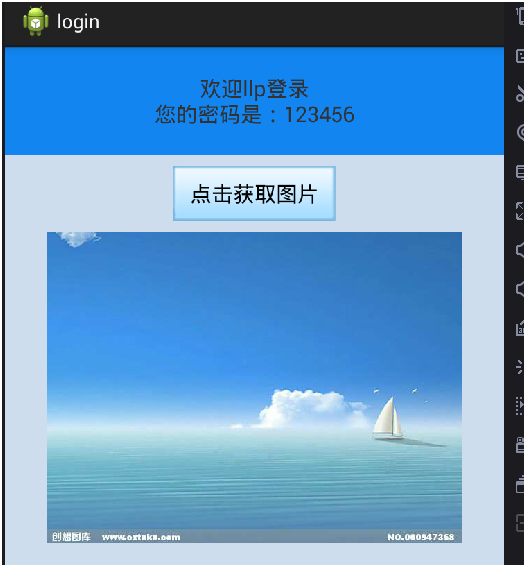
幾點值得記的心得:SharedPreferences 適合存少量鍵值型配置,賬號這類小數據剛剛好;getExternalStorageState() 的判斷不能省,SD 卡沒掛載時直接寫文件會拋異常;圖片下載必須放在非主線程,這裡用 AsyncTask 的 doInBackground 承擔,完成後在 onPostExecute 回到主線程更新界面。
另外提醒一句:這個示例把密碼明文存進了 SharedPreferences,只用於教學演示。真實項目裡密碼必須做加鹽哈希後再落盤,切記不要照搬。
代碼若有不足,歡迎留言建議,謝謝。
 Android 記憶體回收機制解析:Framework 與 Linux 核心的協同
Android 的執行環境Android 基於 Linux 核心,但為了適應行動裝置,對應用執行與資源管理做了許多調整。每個應用通常對應一個 Dalvik VM 實例與一
 Android 自定義屬性實作:SettingItemView 的屬性聲明與讀取
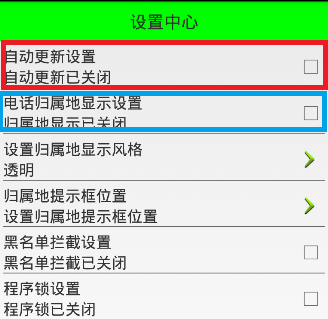
Android 自定義屬性:SettingItemView 實作 在設定中心頁面中,常會出現多個樣式相近、但標題與說明文字不同的設定項。若每次都重新撰寫布局,會造成重複工
 實戰技巧:用差異 patch 手動升級 Android Studio
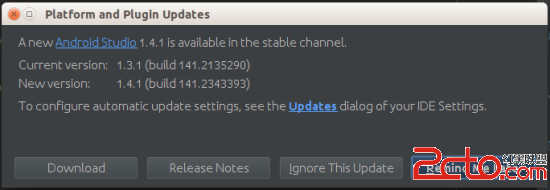
用差異 patch 手動升級 Android Studio 公司配發的機器運氣不錯,Android Studio 每次都準時收到官方穩定版推送,一路升到 1.4.1,新功
 全面理解 Android 屬性動畫:原理、API 與實戰
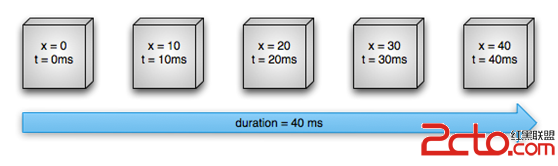
Android 屬性動畫完全指南 屬性動畫系統是一個相當強健的框架,它幾乎能把任何物件變成動畫。你可以依據時間的推移去改變任意物件的屬性來定義動畫,而完全不必理會這個物件