

編輯:關於 Android 開發
先不談優化,用最直觀的方式把 Preference 框架的各類元件都跑一遍,確認每種控制項的長相與行為。這份程式碼直接繼承 PreferenceActivity,好處是幾乎不用寫 Java 就能撐起一整頁設定。
<?xml version="1.0" encoding="utf-8"?>
<PreferenceScreen xmlns:android="https://schemas.android.com/apk/res/android" >

    <PreferenceCategory android:title="第一組" >
        <CheckBoxPreference
            android:defaultValue="true"
            android:icon="@drawable/ic_launcher"
            android:key="checkbox_key1"
            android:summary="true"
            android:title="CheckBoxPreference" />

        <EditTextPreference
            android:defaultValue="小米"
            android:icon="@drawable/ic_launcher"
            android:key="edit_key1"
            android:summary="小米"
            android:title="EditTextPreference" />
    </PreferenceCategory>

    <PreferenceCategory android:title="第二組" >
        <!-- 圓形單選 -->
        <ListPreference
            android:dialogIcon="@drawable/ic_launcher"
            android:entries="@array/citys"
            android:entryValues="@array/citys_code"
            android:icon="@drawable/ic_launcher"
            android:key="listPreferenc_key"
            android:summary="圓形的選擇(單項選擇)ListPreference"
            android:title="ListPreference" />

        <!-- 方形多選,entries 與 entryValues 需一一對應 -->
        <MultiSelectListPreference
            android:dialogIcon="@drawable/ic_launcher"
            android:entries="@array/citys"
            android:entryValues="@array/citys_code"
            android:icon="@drawable/ic_launcher"
            android:key="multiSelectListPreference_key"
            android:summary="方形的選擇(多項選擇)MultiSelectListPreference"
            android:title="MultiSelectListPreference" />
    </PreferenceCategory>

    <RingtonePreference
        android:icon="@drawable/ic_launcher"
        android:key="RingtonePreference_key1"
        android:summary="預設鈴聲"
        android:title="鈴聲設定" >
    </RingtonePreference>

    <!-- 點擊以瀏覽並開啟網頁 -->
    <Preference
        android:icon="@drawable/ic_launcher"
        android:summary="https://www.baidu.com"
        android:title="瀏覽網頁" >
        <intent
            android:action="android.intent.action.VIEW"
            android:data="https://www.baidu.com" />
    </Preference>

    <SwitchPreference
        android:defaultValue="false"
        android:icon="@drawable/ic_launcher"
        android:key="switchPreference_key1"
        android:summary="wifi 開關"
        android:title="wifi" />

    <!-- 點擊後進入下一層設定 -->
    <PreferenceScreen
        android:icon="@drawable/ic_launcher"
        android:key="preferenceScreen_key"
        android:persistent="false"
        android:title="其他設定" >
        <CheckBoxPreference
            android:defaultValue="false"
            android:key="checkbox_key2"
            android:summary="false"
            android:title="CheckBoxPreference" />

        <EditTextPreference
            android:defaultValue="小米"
            android:key="edit_key2"
            android:summary="小米"
            android:title="EditTextPreference" />
    </PreferenceScreen>

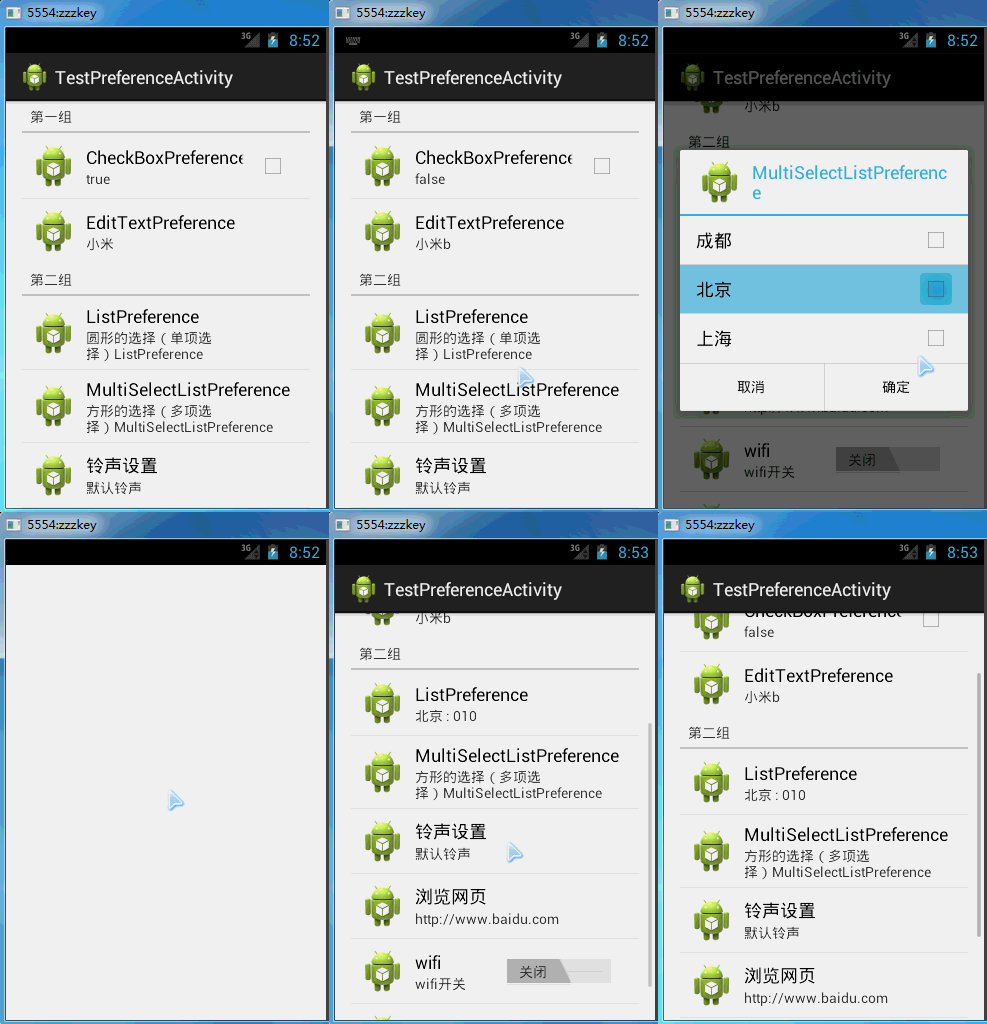
</PreferenceScreen>這一頁涵蓋了六種控制項:CheckBoxPreference(勾選)、EditTextPreference(文字輸入)、ListPreference(單選清單)、MultiSelectListPreference(多選清單)、RingtonePreference(鈴聲選擇)、SwitchPreference(開關),再加上內嵌 intent 的跳轉項與巢狀的第二層設定頁。
<?xml version="1.0" encoding="utf-8"?>
<resources>
    <string-array name="citys">
        <item>成都</item>
        <item>北京</item>
        <item>上海</item>
    </string-array>

    <string-array name="citys_code">
        <item>028</item>
        <item>010</item>
        <item>021</item>
    </string-array>
</resources>public class MainActivity extends PreferenceActivity {
private final String CHECKBOXPREFERENCE_KEY1 = "checkbox_key1";
private final String EDITTEXTPREFERENCE_KEY1 = "edit_key1";
private final String LISTPREFERENCE_KEY = "listPreferenc_key";
private final String MULTISELECTLISTPREFERENCE_KEY = "multiSelectListPreference_key";
private final String SWITCHPREFERENCE_KEY = "switchPreference_key1";
private SharedPreferences mSharedPreferences;
private OnSharedPreferenceChangeListener mOnSharedPreferenceChangeListener;
private CheckBoxPreference mCheckBoxPreference;
private EditTextPreference mEditTextPreference;
private ListPreference mListPreference;
private MultiSelectListPreference mMultiSelectListPreference;
private SwitchPreference mSwitchPreference;
@Override
protected void onCreate(Bundle savedInstanceState) {
super.onCreate(savedInstanceState);
addPreferencesFromResource(R.xml.first_preference);
mCheckBoxPreference = (CheckBoxPreference) findPreference(CHECKBOXPREFERENCE_KEY1);
mEditTextPreference = (EditTextPreference) findPreference(EDITTEXTPREFERENCE_KEY1);
mListPreference = (ListPreference) findPreference(LISTPREFERENCE_KEY);
mMultiSelectListPreference = (MultiSelectListPreference) findPreference(MULTISELECTLISTPREFERENCE_KEY);
mSwitchPreference = (SwitchPreference) findPreference(SWITCHPREFERENCE_KEY);
mSharedPreferences = PreferenceManager.getDefaultSharedPreferences(getApplicationContext());
// 讀取單一設定值的通用寫法:
// boolean b = mSharedPreferences.getBoolean("checkbox_key1", false);
// String s = mSharedPreferences.getString("edit_key1", "暫時為空");
mOnSharedPreferenceChangeListener = new MyOnSharedPreferenceChangeListener();
}
private class MyOnSharedPreferenceChangeListener implements OnSharedPreferenceChangeListener {
@Override
public void onSharedPreferenceChanged(SharedPreferences sp, String key) {
if (CHECKBOXPREFERENCE_KEY1.equals(key)) {
mCheckBoxPreference.setSummary(
String.valueOf(sp.getBoolean(CHECKBOXPREFERENCE_KEY1, false)));
} else if (EDITTEXTPREFERENCE_KEY1.equals(key)) {
mEditTextPreference.setSummary(
sp.getString(EDITTEXTPREFERENCE_KEY1, "null"));
} else if (LISTPREFERENCE_KEY.equals(key)) {
mListPreference.setSummary(
mListPreference.getEntry() + " : " + mListPreference.getValue());
} else if (MULTISELECTLISTPREFERENCE_KEY.equals(key)) {
// 多選項可取得 getEntries() 與 getValues() 分別組字串顯示
CharSequence[] entries = mMultiSelectListPreference.getEntries();
Set<String> values = mMultiSelectListPreference.getValues();
StringBuilder sb = new StringBuilder("已選:");
for (String v : values) {
sb.append(v).append(" ");
}
mMultiSelectListPreference.setSummary(sb.toString());
} else if (SWITCHPREFERENCE_KEY.equals(key)) {
mSwitchPreference.setSummary(
String.valueOf(sp.getBoolean(SWITCHPREFERENCE_KEY, false)));
}
}
}
@Override
protected void onResume() {
super.onResume();
mSharedPreferences.registerOnSharedPreferenceChangeListener(mOnSharedPreferenceChangeListener);
}
@Override
protected void onPause() {
super.onPause();
mSharedPreferences.unregisterOnSharedPreferenceChangeListener(mOnSharedPreferenceChangeListener);
}
}程式能跑,但有幾處值得改進:一長串 if-else 排除了多個相等判斷,效率與可讀性都不理想;監聽器的註冊散落在 Activity 中,職責不夠分明;而直接繼承 PreferenceActivity 在 Android 3.0 之後已不建議使用。下一篇文章就針對這幾點做優化。
 Android Camera 實時濾鏡實作筆記(十):完整範例程式碼與功能簡介
 這個系列寫到第十篇,前面把 Camera 預覽資料流、OpenGL ES 渲染管線、以及以
 ExpandableListView 實戰:自訂群組樣式與四個常見眉角
前言:這段時間在認真學 Android 並實際做專案,累積了一些對 ExpandableListView 的心得。若文章中有理解錯誤或表達不清的地方,歡迎在留言中指正。
 自訂左下角弧形旋轉選單的實作解析
成品效果 整個自訂控制項的核心其實就是一個 ArcMenu(那圈半圓弧),左下角的圖示並未加入控制項本身。我是在既有類別的基礎上做了些調整: 首先,原本的做法是把左下角關
 從源碼理解 Android 四大組件的工作過程
四大組件概覽Android 四大組件包含 Activity、Service、BroadcastReceiver 與 ContentProvider。系統會透過 PMS 與