

編輯:關於 Android 開發
App 想吸引使用者,介面就得打理得體面一點。好的外貌是拉近距離的第一步。我們工程師看一個 App 時,第一眼往往先看功能,不太在意界面漂不漂亮,看到厲害的功能會脫口說「這個功能寫得真不錯」。但其實兩者同樣重要。
先來首詩開開胃:
憶昔花間初識面,紅袖半遮,妝臉輕轉。石榴裙帶,故將纖纖玉指偷捻,雙鳳金線。
碧梧桐鎖深深院,誰料得兩情,何日教繾綣?羨春來雙燕,飛到玉樓,朝暮相見。
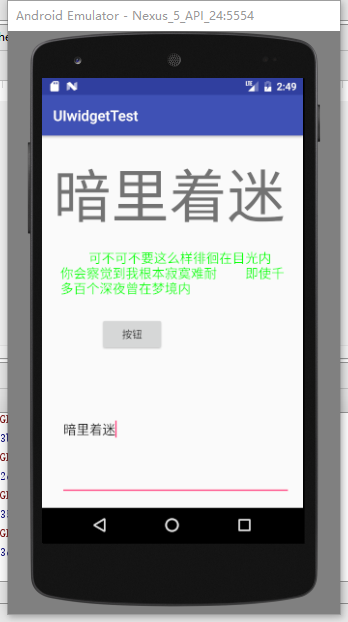
建立新專案,從元件面板拖出 TextView、Button、EditText,然後一個一個來看它們的屬性。
<TextView
    android:layout_width="wrap_content"        <!-- 寬度模式 -->
    android:layout_height="wrap_content"       <!-- 高度模式 -->
    android:text="暗裡著迷"
    android:gravity="top"                      <!-- 文字在元件內部的對齊方式,可複選 -->
    android:textSize="80sp"                    <!-- 字級大小 -->
    android:layout_marginTop="12dp"
    android:id="@+id/textView"
    android:layout_alignParentStart="true" />


<Button
    android:id="@+id/Btn_ok"
    android:layout_width="wrap_content"
    android:layout_height="wrap_content"
    android:text="按鈕"
    android:layout_below="@+id/lrc"            <!-- 定位在 lrc 下方 -->
    android:layout_alignStart="@+id/lrc"       <!-- 左邊與 lrc 對齊 -->
    android:layout_marginStart="55dp"
    android:layout_marginTop="27dp" />


<EditText
    android:layout_width="match_parent"
    android:layout_height="match_parent"
    android:ems="10"
    android:layout_below="@+id/Btn_ok"
    android:layout_alignStart="@+id/lrc"
    android:layout_marginTop="37dp"
    android:id="@+id/editText"
    android:hint="這時是編輯框,可以寫入內容。例:暗裡著迷"  <!-- 未輸入時顯示的提示文字,開始打字後自動消失 -->
    android:maxLines="3"                       <!-- 最多 3 行,超出會內部捲動而不改變元件高度 -->
    />


<TextView
    android:layout_width="wrap_content"
    android:layout_height="wrap_content"
    android:text="
    可不可不要這麼樣徘徊在目光內
    你會察覺到我根本寂寞難耐
    即使千多百個深夜曾在夢境內"
    android:id="@+id/lrc"
    android:gravity="left"
    android:layout_alignParentStart="true"
    android:layout_marginStart="10dp"
    android:layout_marginTop="140dp"
    android:textSize="18sp"
    android:textColor="#00ff00"
    />
layout_width / layout_height:只有 match_parent(撐滿父容器)與 wrap_content(依內容自適應)兩種主要取值,也可寫明確 dp 值。初學階段最容易犯的錯,就是把 EditText 的高度設成 match_parent,結果整個畫面被它吃光。
gravity 與 layout_gravity 的差別:這兩個名字很像但完全不同。gravity 決定元件內部內容的對齊方式(文字靠左還是靠上),layout_gravity 決定元件自己在父容器中的位置。搞混是版面跑掉的常見原因。
layout_below / layout_alignStart 這類相對定位屬性:它們屬於 RelativeLayout。寫成 @+id/xxx 表示「建立並引用這個 id」,寫成 @id/xxx 則是「引用一個已存在的 id」。順序寫錯會出現 resource not found。
hint 與 text 的差別:text 是真正的內容,hint 只是灰字提示,使用者一開始打字就消失,而且不會被當成輸入值送出。表單設計時善用 hint 可以省掉一個 label。
ems 與 maxLines:ems 用來設定元件寬度相當於幾個 M 字寬;maxLines 限制可見行數,超過的內容會在元件內部捲動,元件本身不會被撐大。搭配 scrollbars 屬性可以讓使用者知道還有更多內容。
sp 與 dp 的選擇:字級用 sp,會跟隨使用者的系統字型縮放設定;間距與元件尺寸用 dp,能在不同 dpi 的螢幕上保持一致比例。把字級寫成 dp 會導致使用者調大字型時你的介面無法配合,是無障礙設計上的常見疏漏。
把這些屬性摸熟,再複雜的靜態版面都能拼得出來。下一篇再往列表與自訂元件走。
 Android 介面開發入門:七個常用系統控件的完整用法整理
寫 Android 介面時,真正天天用到的其實就是那幾個基礎控件。這篇整理我用一個 Demo 專案把常見系統控件的用法全部走過一遍,包含 XML 靜態宣告與 Java 動
 Android 的 Kotlin 秘方(I):優雅使用 OnGlobalLayoutListener
 原文標題:Kotlin recipes for Android (I
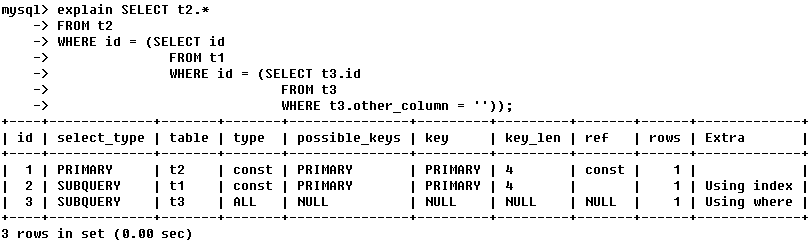 MySQL EXPLAIN 執行計劃詳解:逐欄位看懂查詢效能
對 DBA 而言,讀懂執行計劃是定位效能問題的第一道基本功。同一條 SQL,為什麼線上跑 30 毫秒、測試環境卻要 3 秒?答案往往就寫在 EXPLAIN 的輸出裡。
 ViewDragHelper 完全解析(三十三):告別手作手勢,自訂 ViewGroup 拖拽從此輕鬆
(一) 前言 近來在錄製實戰專案,整體框架仿照 QQ 5.X 的側滑效果。要做這種效果,一般路徑有幾條:自行自訂 ViewGroup、採用 MenuDrawer 這類開源