

編輯:關於 Android 開發
Notification 是用來在 App 常規介面之外展示訊息的機制。當 App 請系統發送通知時,訊息會先以圖示形式出現在通知欄;要看詳情則需下拉通知抽屜(notification drawer)。通知欄與通知抽屜都由系統層面掌控,使用者隨時可查,不受 App 本身限制。
作為 Android UI 的重要組成部分,Notification 有專屬的設計準則。它在通知抽屜中的呈現方式取決於兩個因素:Android 版本,以及抽屜目前是收合還是展開狀態。主要分成兩類:
這是通知抽屜的標準顯示方式,也是所有版本都支援的基本型態。
普通視圖的說明可參考:https://www.cnblogs.com/panhouye/p/6139386.html
指通知被展開時會顯示更大的視圖,這是 Android 4.1 之後才加入的新特性。
只有當通知被展開時,寬視圖才會出現。使用者可以透過手勢把一則普通通知展開(部分客製系統不開放手勢,會直接顯示寬視圖)。下圖是 Inbox 風格的示意:
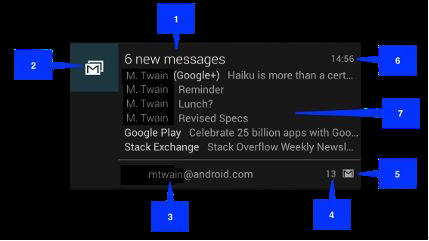
你會注意到它跟普通通知其實大同小異,唯一的差別在於編號 7 的「詳情區域」。不同寬視圖風格在這個區域的呈現方式各異,主要分三種:
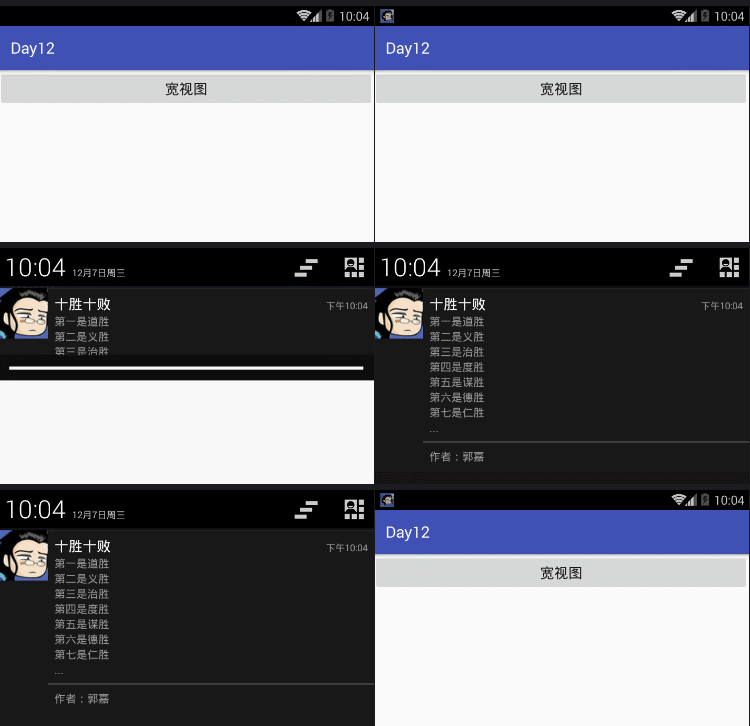
直接看程式碼(按下按鈕的版面配置就不重複貼了):
 1 public class MainActivity extends AppCompatActivity {
 2     private static final int NO_2 = 0x2;
 3
 4     @Override
 5     protected void onCreate(Bundle savedInstanceState) {
 6         super.onCreate(savedInstanceState);
 7         setContentView(R.layout.activity_main);
 8     }
 9
10     // 按鈕的點擊方法
11     public void show(View v) {
12         NotificationCompat.Builder builder = new NotificationCompat.Builder(this);
13         builder.setSmallIcon(R.mipmap.guojia);
14         builder.setContentTitle("郭嘉");        // 系統限制,可能不顯示
15         builder.setContentText("我們打袁紹吧");  // 系統限制,可能不顯示
16         builder.setDefaults(Notification.DEFAULT_ALL);
17
18         // 加上寬視圖
19         NotificationCompat.InboxStyle style = new NotificationCompat.InboxStyle();
20         style.setBigContentTitle("十勝十敗");
21         // addLine 實際能顯示幾行由螢幕解析度決定
22         style.addLine("第一是道勝");
23         style.addLine("第二是義勝");
24         style.addLine("第三是治勝");
25         style.addLine("第四是度勝");
26         style.addLine("第五是謀勝");
27         style.addLine("第六是德勝");
28         style.addLine("第七是仁勝");
29         style.addLine("第八是明勝");
30         style.addLine("第九是文勝");
31         style.addLine("第十是武勝");
32         style.setSummaryText("作者:郭嘉");      // 加上概要
33
34         builder.setStyle(style);
35
36         Notification n = builder.build();
37         NotificationManager manager =
38                 (NotificationManager) getSystemService(Context.NOTIFICATION_SERVICE);
39         manager.notify(NO_2, n);
40     }
41 }
以上就是寬視圖的實作。核心觀念其實只有一句:Builder 負責基本樣式,Style 負責展開後的詳情區域。剩下的就是依你的內容挑一個合適的 Style。
 Android 手機安全衛士實戰(16):深入解析複雜 ListView 的進階用法
一、需求介紹 延續昨天的內容,今天我們繼續完善應用列表功能。手機中的應用可以分為系統應用與用戶應用,安裝位置則分為手機內存與 sdcard。因此,我們希望為 ListVi
 Android 布局管理器入門:LinearLayout、RelativeLayout、GridLayout、FrameLayout 與 AbsoluteLayout
 A
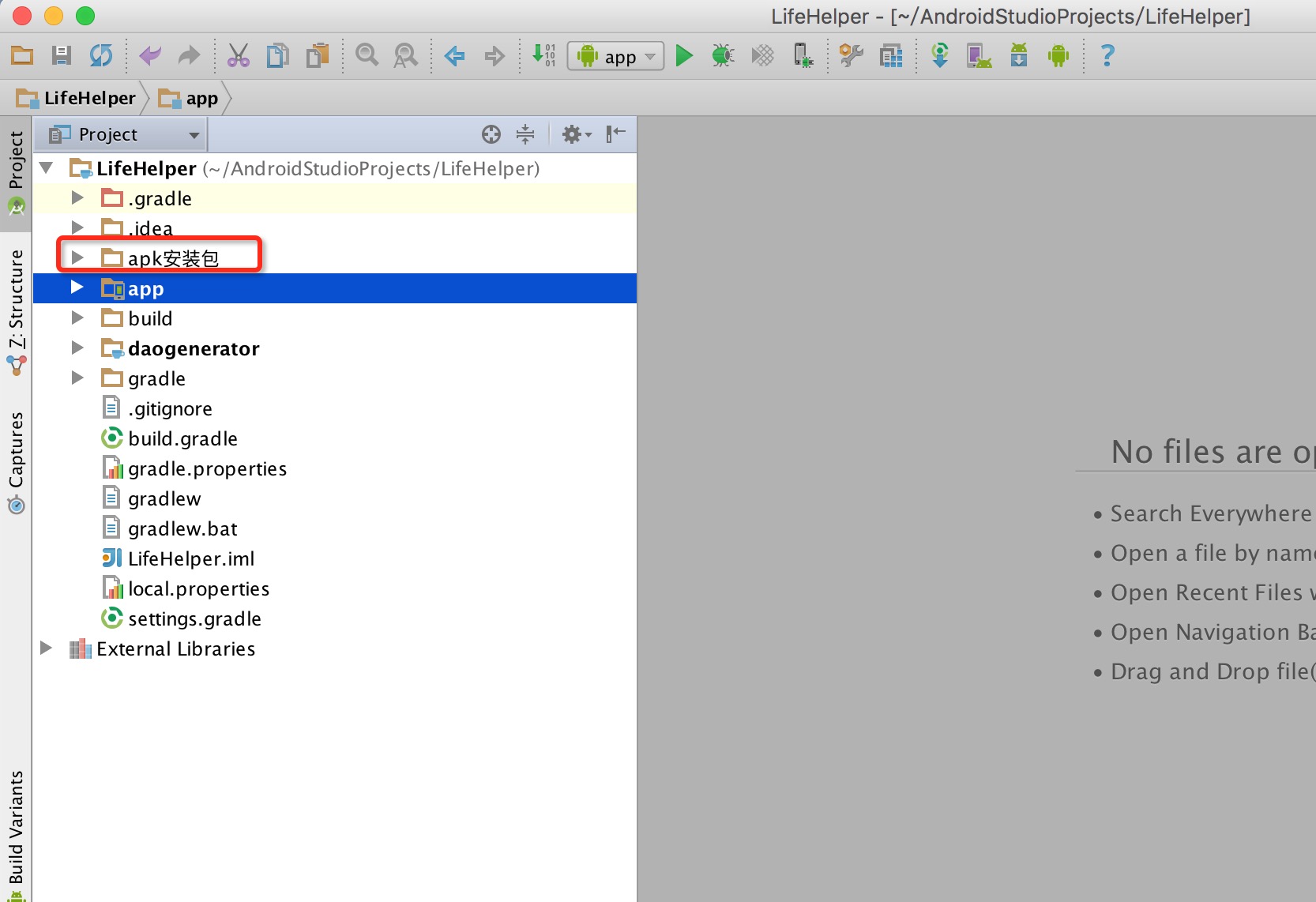 LIFE 幫:一個整合百度地圖 API 的開源 Android 專案
為什麼做這個專案 越來越多 App 需要地圖能力,於是我拿百度地圖的 API 做了一個整合度還算完整的練習專案,歡迎大家 star 與 fork。 這個專案把路線規劃、自
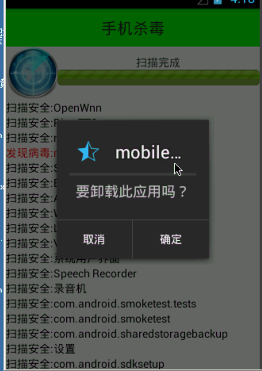 Android 手機衛士 16——動手實作手機殺毒掃描功能
從旋轉動畫到病毒比對:一支完整的掃描流程 殺毒頁面的視覺重點,是那個不停轉動的掃描圖標;而真正的重頭戲,則是背後「取特徵碼 → 比對病毒庫 → 回報結果」的一整套邏輯。