

編輯:關於 Android 開發
所謂屏幕切換,指的是在同一個 Activity 內部的多個屏幕之間進行切換。ViewFlipper 繼承自 FrameLayout,而 ViewAnimator 的作用則是為 FrameLayout 裡的 View 切換提供動畫效果。效果如下圖所示:
該類有以下几个與動畫相關的方法:
setInAnimation:設置 View 進入屏幕時使用的動畫。它有兩個版本,一個接收單個參數,類型為 android.view.animation.Animation;另一個接收兩個參數,分別為 Context 對象與定義 Animation 的 resourceID。
setOutAnimation:設置 View 退出屏幕時使用的動畫,參數形式與 setInAnimation 相同。
showNext:調用該方法可顯示 FrameLayout 中的下一個 View。
showPrevious:調用該方法可顯示 FrameLayout 中的上一個 View。
下面通過坐標軸的形式為大家演示動畫的實現方式:
由下圖可知,以屏幕左下角為數學坐標軸原點,屏幕下邊框為 X 軸,左邊框為 Y 軸。當前屏幕顯示為圖二,若要看圖一,則需要圖一由左至右(相對屏幕而言)進入屏幕,圖一的 X 軸初始坐標為 -100%p,移動到屏幕位置時 X 軸變為 0(本次演示為橫向滑動,故不涉及 Y 軸);同理,圖三要進入屏幕,則需由右至左,X 軸由 100%p 變為 0。理清了坐標位置,要實現四種動畫效果就變得很簡單。下面代碼(需放在 res 目錄下自建的 anim 文件夾中)演示這四種動畫效果:
in_leftright.xml——從左到右進入屏幕:
1 <?xml version="1.0" encoding="utf-8"?> 2 <set xmlns:android="https://schemas.android.com/apk/res/android"> 3 <translate 4 android:duration="500" 5 android:fromXDelta="-100%p" 6 android:toXDelta="0"/> 7 </set>
out_leftright.xml——從左到右出去屏幕:
1 <?xml version="1.0" encoding="utf-8"?> 2 <set xmlns:android="https://schemas.android.com/apk/res/android"> 3 <translate 4 android:duration="500" 5 android:fromXDelta="0" 6 android:toXDelta="100%p"/> 7 </set>
in_rightleft.xml——從右到左進入屏幕:
1 <?xml version="1.0" encoding="utf-8"?> 2 <set xmlns:android="https://schemas.android.com/apk/res/android"> 3 <translate 4 android:duration="500" 5 android:fromXDelta="100%p" 6 android:toXDelta="0"/> 7 8 </set>
out_rightleft.xml——從右到左出去屏幕:
1 <?xml version="1.0" encoding="utf-8"?> 2 <set xmlns:android="https://schemas.android.com/apk/res/android"> 3 <translate 4 android:duration="500" 5 android:fromXDelta="0" 6 android:toXDelta="-100%p"/> 7 </set>
動畫效果建立完成後,接下來創建布局。
Layout 中 view_layout.xml 布局文件(本次直接將定義動畫的三張圖片通過 LinearLayout 布局到 ViewFlipper 中):
1 <?xml version="1.0" encoding="utf-8"?> 2 <LinearLayout xmlns:android="https://schemas.android.com/apk/res/android" 3 android:orientation="vertical" android:layout_width="match_parent" 4 android:layout_height="match_parent"> 5 <ViewFlipper 6 android:id="@+id/vf" 7 android:layout_width="match_parent" 8 android:layout_height="match_parent"> 9 <LinearLayout 10 android:layout_width="match_parent" 11 android:layout_height="match_parent"> 12 <ImageView 13 android:layout_width="match_parent" 14 android:layout_height="match_parent" 15 android:src="@mipmap/sample_1" /> 16 </LinearLayout> 17 <LinearLayout 18 android:layout_width="match_parent" 19 android:layout_height="match_parent"> 20 <ImageView 21 android:layout_width="match_parent" 22 android:layout_height="match_parent" 23 android:src="@mipmap/sample_2" /> 24 </LinearLayout> 25 <LinearLayout 26 android:layout_width="match_parent" 27 android:layout_height="match_parent"> 28 <ImageView 29 android:layout_width="match_parent" 30 android:layout_height="match_parent" 31 android:src="@mipmap/sample_3" /> 32 </LinearLayout> 33 </ViewFlipper> 34 </LinearLayout>
Activity 中 Java 功能實現代碼:
1 import android.os.Bundle; 2 import android.support.annotation.Nullable; 3 import android.support.v7.app.AppCompatActivity; 4 import android.view.MotionEvent; 5 import android.view.View; 6 import android.widget.ViewFlipper; 7 /** 8 * Created by panchengjia on 2016/11/28. 9 */ 10 public class FlipperActivity extends AppCompatActivity implements View.OnTouchListener{ 11 private ViewFlipper vf; 12 float startX;//聲明手指按下時X的坐標 13 float endX;//聲明手指松開後X的坐標 14 @Override 15 protected void onCreate(@Nullable Bundle savedInstanceState) { 16 super.onCreate(savedInstanceState); 17 setContentView(R.layout.viewflipper_layout); 18 vf= (ViewFlipper) findViewById(R.id.vf); 19 vf.setOnTouchListener(this); 20 } 21 @Override 22 public boolean onTouch(View v, MotionEvent event) { 23 //判斷捕捉到的動作為按下,則設置按下點的X坐標starX 24 if(event.getAction()==MotionEvent.ACTION_DOWN){ 25 startX=event.getX(); 26 //判斷捕捉到的動作為抬起,則設置松開點X坐標endX 27 }else if(event.getAction()==MotionEvent.ACTION_UP){ 28 endX=event.getX(); 29 //由右到左滑動屏幕,X值會減小,圖片由屏幕右側進入屏幕 30 if(startX>endX){ 31 //進出動畫成對 32 vf.setInAnimation(this,R.anim.in_rightleft); 33 vf.setOutAnimation(this,R.anim.out_rightleft); 34 vf.showNext();//顯示下個view 35 //由左到右滑動屏幕,X值會增大,圖片由屏幕左側進入屏幕 36 }else if(startX<endX){ 37 vf.setInAnimation(this,R.anim.in_leftright); 38 vf.setOutAnimation(this,R.anim.out_leftright); 39 vf.showPrevious();//顯示上個view 40 } 41 } 42 return true; 43 } 44 }
在練習這部分內容時,動畫的顯示效果一度讓我頗感困惑,直到想到用坐標軸的形式來呈現動畫的實現原理。畫出圖的那一刻,頓覺豁然開朗,忍不住寫成博文分享給大家,共勉!
後續補充修正:發文後,好友提醒在安卓開發中,Android 屏幕坐標系統有別於一般數學模型,原點應位於左上角,且 Y 軸向下遞增。經查閱資料,確實如此,現將坐標軸更正如下:

同時也希望各位朋友若發現博文中存在不符合技術原理之處,及時提出,我會加以更正,以免誤導大家。本次多謝驍敏。
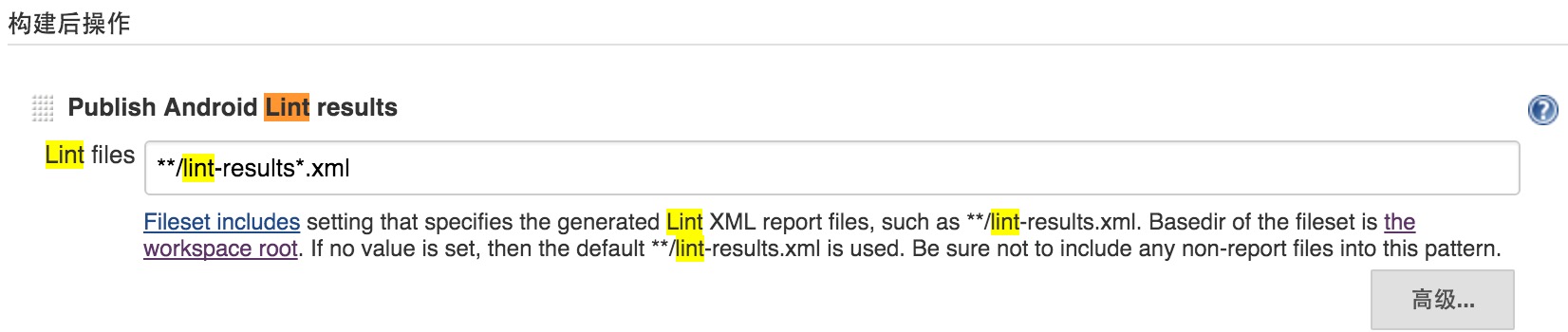 在 Jenkins 中串接 Android Lint 與 Monkey 測試
把 Lint 靜態檢查與 Monkey 壓力測試放進 Jenkins 流水線,可以讓每次建置都自帶品質把關。以下說明各項設定的位置與填法。 一、Android Lint
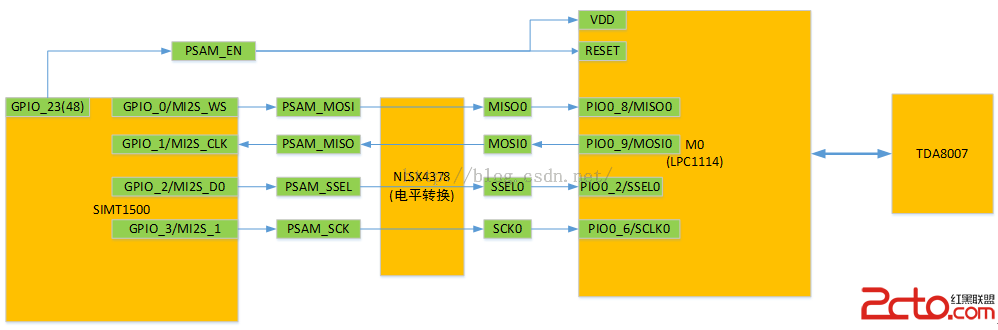 MSM8909 平台 Android 5.1.1 SPI 驅動開發:PSAM 模組實作解析
 本文以 MSM8909 平台與 Android 5.1.1 為基礎,說明如何針
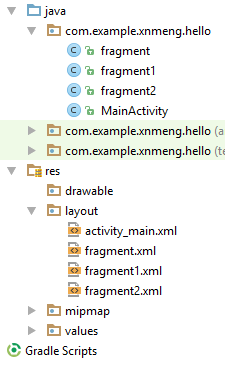 Android Fragment 入門:在同一 Activity 中動態切換界面
Fragment 的核心用途是在一個 Activity 內部切換界面——切換時只替換 Fragment 容器裡的內容,Activity 本身保持不變。它的生命週期方法與
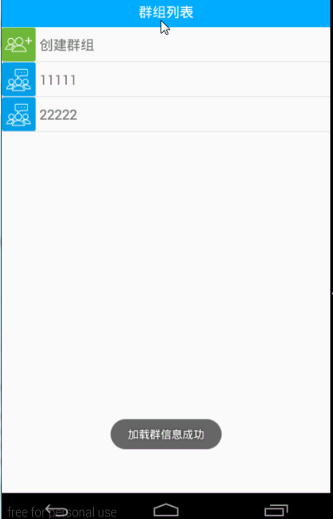 硅谷社交 12:群列表頁面的完整實作(含適配器與伺服器同步)
 群列表是使用者進入群聊的入口。它需要解決三件事:把資料渲染成列表、從環信伺服器拉取最新群組、以及在點擊後帶