

編輯:關於 Android 開發
為 ListView 添加頭布局與腳布局
這是之前跟隨喜馬拉雅教程做的一個小 Demo,貼出來供大家參考。
當一個頁面存在多個接口、多種布局時,我們通常有三種選擇:一是多布局;二是在各種複雜滑動布局外再套一層 ScrollView(這種做法比較 low);三是頭布局 + 腳布局。有的時候多布局並不能很好地實現需求,這時頭布局與腳布局就是最好的選擇。學過 ListView 之後原理很簡單,直接上代碼:
效果圖:
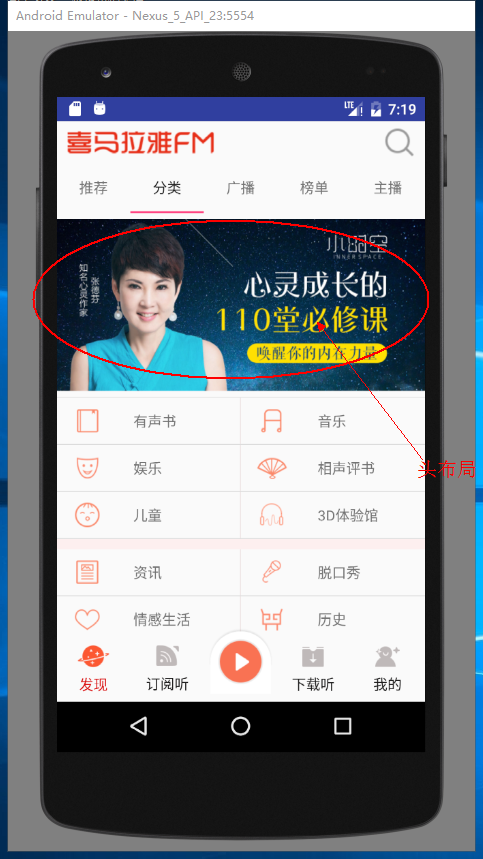
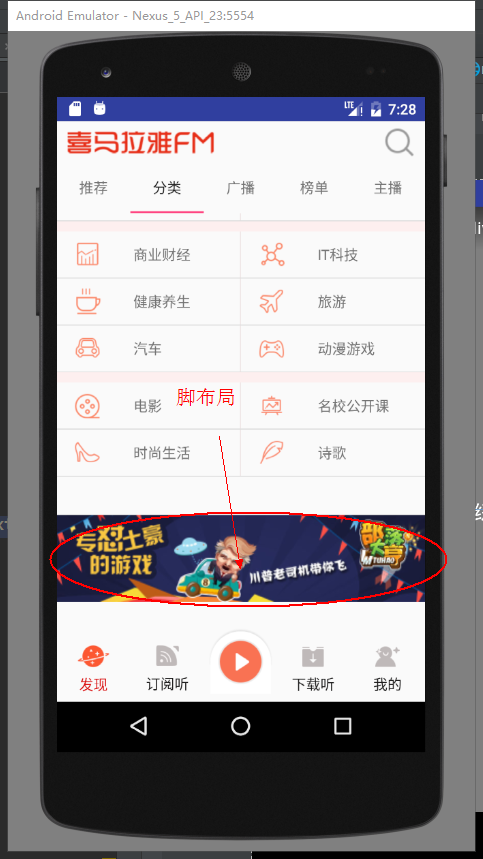
正文部分布局 fragment_classify.xml:
<?xml version="1.0" encoding="utf-8"?> <LinearLayout xmlns:android="https://schemas.android.com/apk/res/android" android:orientation="vertical" android:layout_width="match_parent" android:layout_height="match_parent"> <ListView android:id="@+id/teach_classify_listview" android:layout_width="match_parent" android:layout_height="match_parent" android:listSelector="#00000000"/> </LinearLayout>
單元格布局 classify_item.xml(左右兩欄結構,含分割線):
<?xml version="1.0" encoding="utf-8"?> <LinearLayout xmlns:android="https://schemas.android.com/apk/res/android" android:layout_width="match_parent" android:layout_height="match_parent" android:orientation="vertical"> <View android:id="@+id/teach_classify_item_divider" android:background="#f3fdeeee" android:layout_width="match_parent" android:layout_height="10dp"/> <LinearLayout android:layout_width="match_parent" android:layout_height="match_parent" android:orientation="horizontal"> <RelativeLayout android:id="@+id/teach_classify_left" android:layout_width="0dp" android:background="@drawable/item_pressed" android:layout_height="match_parent" android:layout_marginLeft="15dp" android:layout_weight="1"> <ImageView android:id="@+id/teach_classify_item_iamge01" android:layout_width="30dp" android:layout_height="30dp" android:layout_centerVertical="true" android:src="@mipmap/ic_launcher" /> <TextView android:id="@+id/teach_classify_item_text01" android:layout_width="match_parent" android:layout_height="45dp" android:layout_centerVertical="true" android:layout_marginLeft="60dp" android:gravity="center_vertical" android:text="@string/app_name" /> </RelativeLayout> <View android:layout_width="1dp" android:layout_height="match_parent" android:background="#efe6e6" /> <RelativeLayout android:id="@+id/teach_classify_right" android:layout_width="0dp" android:background="@drawable/item_pressed" android:layout_height="match_parent" android:layout_marginLeft="15dp" android:layout_weight="1"> <ImageView android:id="@+id/teach_classify_item_iamge02" android:layout_width="30dp" android:layout_height="30dp" android:layout_centerVertical="true" android:src="@mipmap/ic_launcher" /> <TextView android:id="@+id/teach_classify_item_text02" android:layout_width="match_parent" android:layout_height="45dp" android:layout_centerVertical="true" android:layout_marginLeft="60dp" android:gravity="center_vertical" android:text="@string/app_name" /> </RelativeLayout> </LinearLayout> </LinearLayout>
頭布局 fragment_classify_header.xml:
<?xml version="1.0" encoding="utf-8"?> <LinearLayout xmlns:android="https://schemas.android.com/apk/res/android" android:orientation="vertical" android:layout_width="match_parent" android:layout_height="match_parent"> <ImageView android:id="@+id/teach_classify_lv_header" android:src="@mipmap/ic_launcher" android:layout_width="match_parent" android:layout_height="180dp" /> </LinearLayout>
腳布局 fragment_classify_bottom.xml:
<?xml version="1.0" encoding="utf-8"?> <LinearLayout xmlns:android="https://schemas.android.com/apk/res/android" android:orientation="vertical" android:layout_width="match_parent" android:layout_height="match_parent"> <ImageView android:id="@+id/teach_classify_bottom" android:src="@mipmap/ic_launcher" android:layout_width="match_parent" android:layout_height="160dp" /> </LinearLayout>
主頁面 ClassifyFragment(注意:Header 的添加最好放在 setAdapter 之前,Android 4.4 之前 Header 必須在設置 Adapter 前添加):
public class ClassifyFragment extends BaseFragment implements ClassifyAdapter.OnClickItemListener{ public static final String TAG = ClassifyFragment.class.getSimpleName(); private ListView mListView; private ClassifyAdapter adapter; private ImageView mHeaderImage; private ImageView mBottomImage; @Nullable @Override public View onCreateView(LayoutInflater inflater, @Nullable ViewGroup container, @Nullable Bundle savedInstanceState) { layout = inflater.inflate(R.layout.fragment_classify, container, false); return layout; } @Override public void onActivityCreated(@Nullable Bundle savedInstanceState) { super.onActivityCreated(savedInstanceState); initView(); setupView(); } private void initView() { mListView = ((ListView) layout.findViewById(R.id.teach_classify_listview)); View headerView = LayoutInflater.from(getActivity()).inflate(R.layout.fragment_classify_header,null); mHeaderImage = ((ImageView) headerView.findViewById(R.id.teach_classify_lv_header)); mListView.addHeaderView(headerView); View bottomView = LayoutInflater.from(getActivity()).inflate(R.layout.fragment_classify_bottom,null); mBottomImage = ((ImageView) bottomView.findViewById(R.id.teach_classify_bottom)); mListView.addFooterView(bottomView); adapter = new ClassifyAdapter(getActivity(), null); mListView.setAdapter(adapter); } private void setupView() { HttpUtil.getStringAsync(HttpConstant.CLASSIFY_URL, new HttpUtil.RequestCallBack() { @Override public void onFailure() { Log.e(TAG, "onFailure: "); } @Override public void onSuccess(String result) { Gson gson = new Gson(); ClassifyList classifyList = gson.fromJson(result, ClassifyList.class); List<Classify> list = classifyList.getList(); adapter.updateRes(list); ImageLoader.display(mHeaderImage,list.get(0).getCoverPath()); } @Override public void onFinish() { Log.e(TAG, "onFinish: "); } }); } @Override public void onOnclickItem(int position) { Log.e(TAG, "onOnclickItem: "+position ); } }適配器 ClassifyAdapter(採用 ViewHolder 複用視圖,並通過接口回傳點擊位置):
public class ClassifyAdapter extends BaseAdapter implements View.OnClickListener { private List<Classify> data; private LayoutInflater inflater; private OnClickItemListener listener; public void setListener(OnClickItemListener listener){ this.listener=listener; } public ClassifyAdapter(Context context,List<Classify>data) { inflater= (LayoutInflater) context.getSystemService(Context.LAYOUT_INFLATER_SERVICE); this.data = data!=null?data:new ArrayList<>(); } public void updateRes(List<Classify> data){ if (data!=null) { this.data.clear(); this.data.addAll(data); notifyDataSetChanged(); } } @Override public int getCount() { return data!=null?(data.size()-1)/2:0; } @Override public Classify getItem(int position) { return data.get(position); } @Override public long getItemId(int position) { return position; } @Override public View getView(int position, View convertView, ViewGroup parent) { ViewHolder holder=null; if (convertView==null) { convertView=inflater.inflate(R.layout.classify_item,parent,false); holder=new ViewHolder(); holder.itemIamge01= (ImageView) convertView.findViewById(R.id.teach_classify_item_iamge01); holder.itemImage02= (ImageView) convertView.findViewById(R.id.teach_classify_item_iamge02); holder.itemText01= (TextView) convertView.findViewById(R.id.teach_classify_item_text01); holder.itemText02= (TextView) convertView.findViewById(R.id.teach_classify_item_text02); holder.topDivider=convertView.findViewById(R.id.teach_classify_item_divider); holder.leftItem=convertView.findViewById(R.id.teach_classify_left); holder.rightItem=convertView.findViewById(R.id.teach_classify_right); convertView.setTag(holder); } else { holder= (ViewHolder) convertView.getTag(); } if (position%3==0&&position!=0) { holder.topDivider.setVisibility(View.VISIBLE); }else { holder.topDivider.setVisibility(View.GONE); } holder.itemText01.setText(data.get(position*2+1).getTitle()); holder.itemText02.setText(data.get(position*2+2).getTitle()); holder.leftItem.setOnClickListener(this); holder.rightItem.setOnClickListener(this); holder.leftItem.setTag(position*2+1); holder.rightItem.setTag(position*2+2); ImageLoader.display(holder.itemIamge01,data.get(position*2+1).getCoverPath()); ImageLoader.display(holder.itemImage02,data.get(position*2+2).getCoverPath()); return convertView; } @Override public void onClick(View v) { Integer position = (Integer) v.getTag(); if (listener!=null) { listener.onOnclickItem(position); } } private static class ViewHolder{ ImageView itemIamge01; ImageView itemImage02; TextView itemText01; TextView itemText02; View topDivider; View leftItem,rightItem; } public interface OnClickItemListener{ void onOnclickItem(int position); } }相關 model 類:
public class Classify { private String title; private String coverPath; public String getTitle() { return title; } public void setTitle(String title) { this.title = title; } public String getCoverPath() { return coverPath; } public void setCoverPath(String coverPath) { this.coverPath = coverPath; } }public class ClassifyList { private List<Classify> list; public List<Classify> getList() { return list; } public void setList(List<Classify> list) { this.list = list; } }public class ClassifyBottom { private String cover; public String getCover() { return cover; } public void setCover(String cover) { this.cover = cover; } }public class ClassifyBottomList { private List<ClassifyBottom> data; public List<ClassifyBottom> getData() { return data; } public void setData(List<ClassifyBottom> data) { this.data = data; } }
 Android實用技術(4)——Service的綁定與解綁(Ⅱ)
上一篇我們掌握了Service最基本的知識,這次繼續深入這個元件。先複習一下生命週期:相比Activity,Service的生命週期相當單純——onCreate() →
 Android 多渠道打包實戰:四種常見方案與效率比較
 只要應用接入了統計 SDK,就繞不開多渠道打包這件事。渠道包的目的很單純——讓後台能分辨每一條推廣通路各自帶來多少
 Android 菜單基本知識:選項菜單、子菜單與上下文菜單
選項菜單選項菜單通常通過 onCreateOptionsMenu 創建。開發者可以在其中添加多個菜單項,並指定組
 AutoLayout:直接照抄設計稿尺寸的 Android 適配方案
適配大概是 Android 開發者共同的痛。Google 給了一堆建議,但真要只靠那些建議把各種螢幕處理得漂亮,仍然不容易。本文介紹一個思路很不一樣的方案:AutoLay