

編輯:關於 Android 開發
前言:多年之前接觸過 zxing 實現二維碼,沒想到今日項目中再次使用依然離不開它。項目裡我們通常只會用到二維碼的掃描和生成兩個功能,因此不必下載完整 jar 包,使用簡化版即可。本文講述:1、如何快速在項目中集成 zxing,實現掃描和生成;2、根據需求修改源碼並進行優化。
一、快速集成 zxing 二維碼
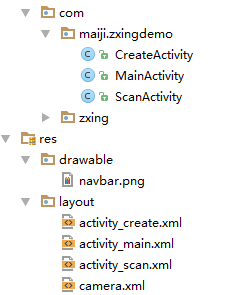
1、下載庫文件(文件名:BarCodeTest)後,從中拷貝所需文件到自己的項目:
①、把 res 目錄下的 raw 文件夾復制到項目對應位置;
②、把 values 目錄下 ids.xml 的內容復制到項目;
③、把 values 目錄下 colors.xml 的內容復制到項目;
④、把 layout 目錄下 camera.xml 復制到項目;
⑤、把 drawable_mdpi 下 navbar.9.png 復制到項目(建議先改為 navbar.png,避免使用 .9 圖片);
⑥、把 libs 下 zxing.jar 復制到項目並右鍵 add as library;
⑦、把 src/com 下 zxing 文件夾復制到項目,報錯則修改 R 的導入路徑即可;
⑧、在 AndroidManifest.xml 中添加掃描 Activity:
<activity android:name="com.zxing.activity.CaptureActivity"/>
⑨、在 AndroidManifest.xml 中添加權限:
<uses-permission android:name="android.permission.CAMERA" /> <uses-permission android:name="android.permission.VIBRATE" /> <uses-permission android:name="android.permission.READ_EXTERNAL_STORAGE" /> <uses-permission android:name="android.permission.MOUNT_UNMOUNT_FILESYSTEMS" /> <uses-permission android:name="android.permission.WRITE_EXTERNAL_STORAGE" />
2、準備工作完成後開始寫 demo:主界面 MainActivity 裡有兩個按鈕,分別跳轉到「生成二維碼」與「掃描二維碼」界面。
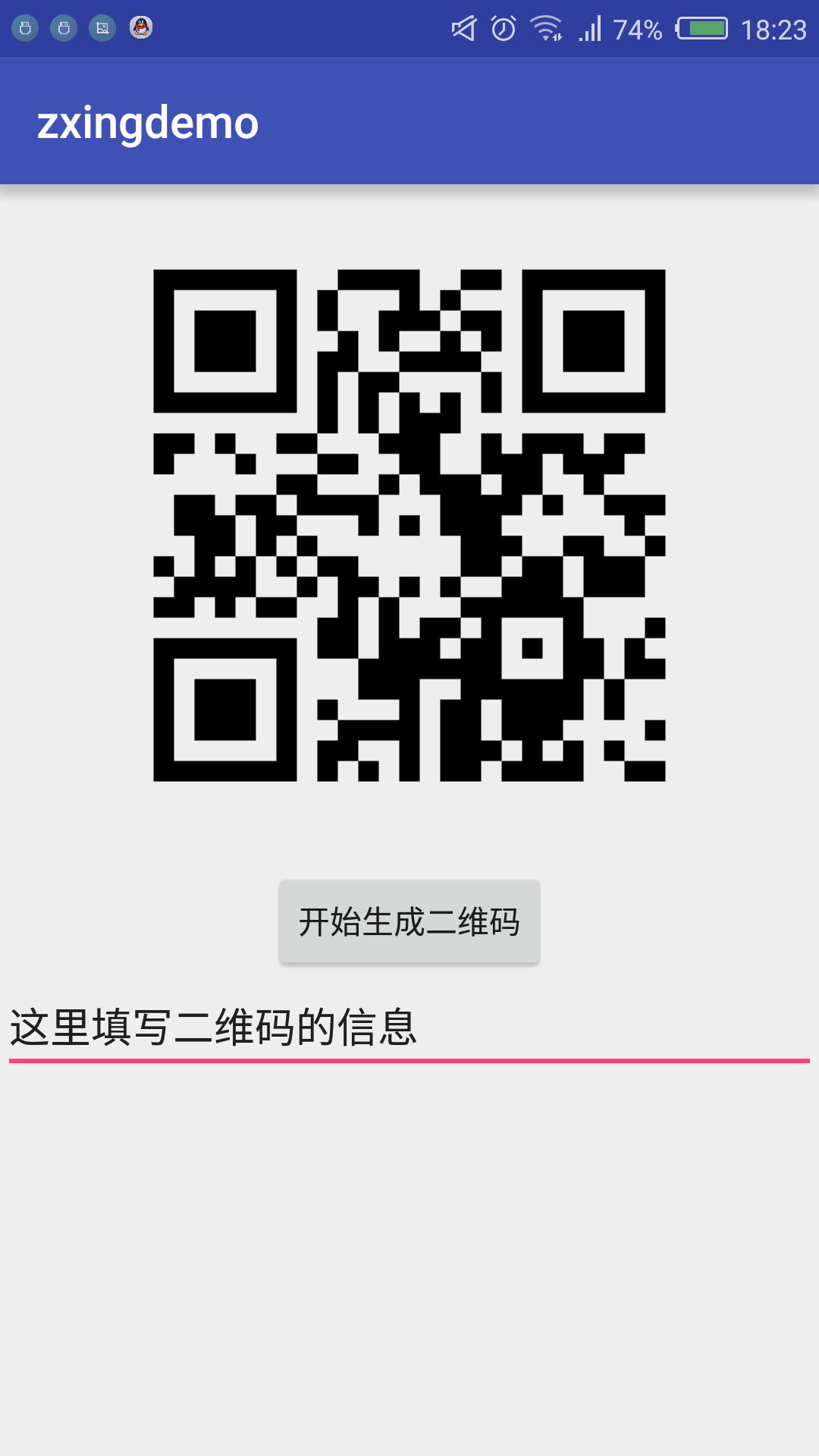
①、生成二維碼。布局含一個 ImageView、一個生成按鈕與一個輸入框:
<?xml version="1.0" encoding="utf-8"?> <LinearLayout xmlns:android="https://schemas.android.com/apk/res/android" android:layout_width="match_parent" android:layout_height="match_parent" android:orientation="vertical"> <ImageView android:id="@+id/create_img" android:layout_width="300dp" android:layout_height="300dp" android:scaleType="fitXY" android:layout_gravity="center_horizontal" /> <Button android:id="@+id/create_btn" android:layout_width="wrap_content" android:layout_height="wrap_content" android:layout_gravity="center_horizontal" android:text="開始生成二維碼" /> <EditText android:id="@+id/create_edit" android:layout_width="match_parent" android:layout_height="wrap_content" /> </LinearLayout>
核心邏輯:調用 EncodingHandler.createQRCode(content, 800) 生成二維碼 Bitmap 並顯示到 ImageView:
case R.id.create_btn: String content = create_edit.getText().toString(); if (content.equals("")){ Toast.makeText(this,"請輸入二維碼信息",Toast.LENGTH_SHORT).show(); return; } Bitmap qrcodeBitmap = EncodingHandler.createQRCode(content, 800); if (qrcodeBitmap!=null) { create_img.setImageBitmap(qrcodeBitmap); }else{ Toast.makeText(this,"生成二維碼失敗",Toast.LENGTH_SHORT).show(); } break;效果圖:
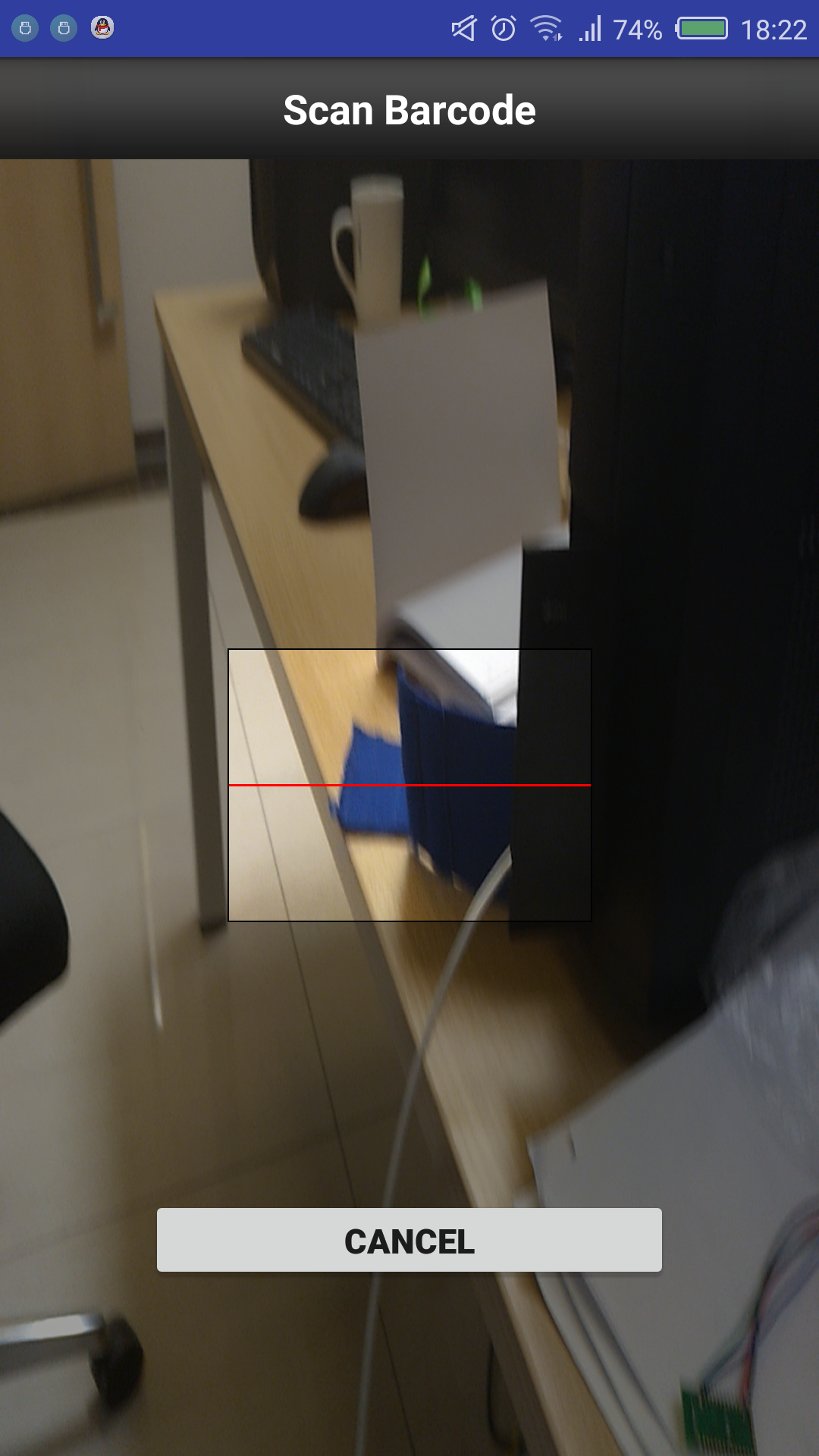
②、掃描二維碼。只需打開 zxing 提供的 CaptureActivity,並在 onActivityResult 中獲取掃描結果:
Intent startScan = new Intent(this,CaptureActivity.class); startActivityForResult(startScan, 0); @Override public void onActivityResult(int requestCode, int resultCode, Intent data) { super.onActivityResult(requestCode, resultCode, data); if (resultCode == -1) { String result = data.getExtras().getString("result"); zxing_content.setText(result); } }效果圖:
二、修改源碼以滿足項目需求
1、修改掃描界面:對應 zxing→activity→CaptureActivity.java,布局為 camera.xml,只需在此文件中調整即可(如去掉 CANCEL 按鈕、更換標題欄)。布局中的 <SurfaceView> 用於顯示相機預覽,可改為全屏或局部;<com.zxing.view.ViewfinderView> 即掃描框,默認寬高比 1:1.5。
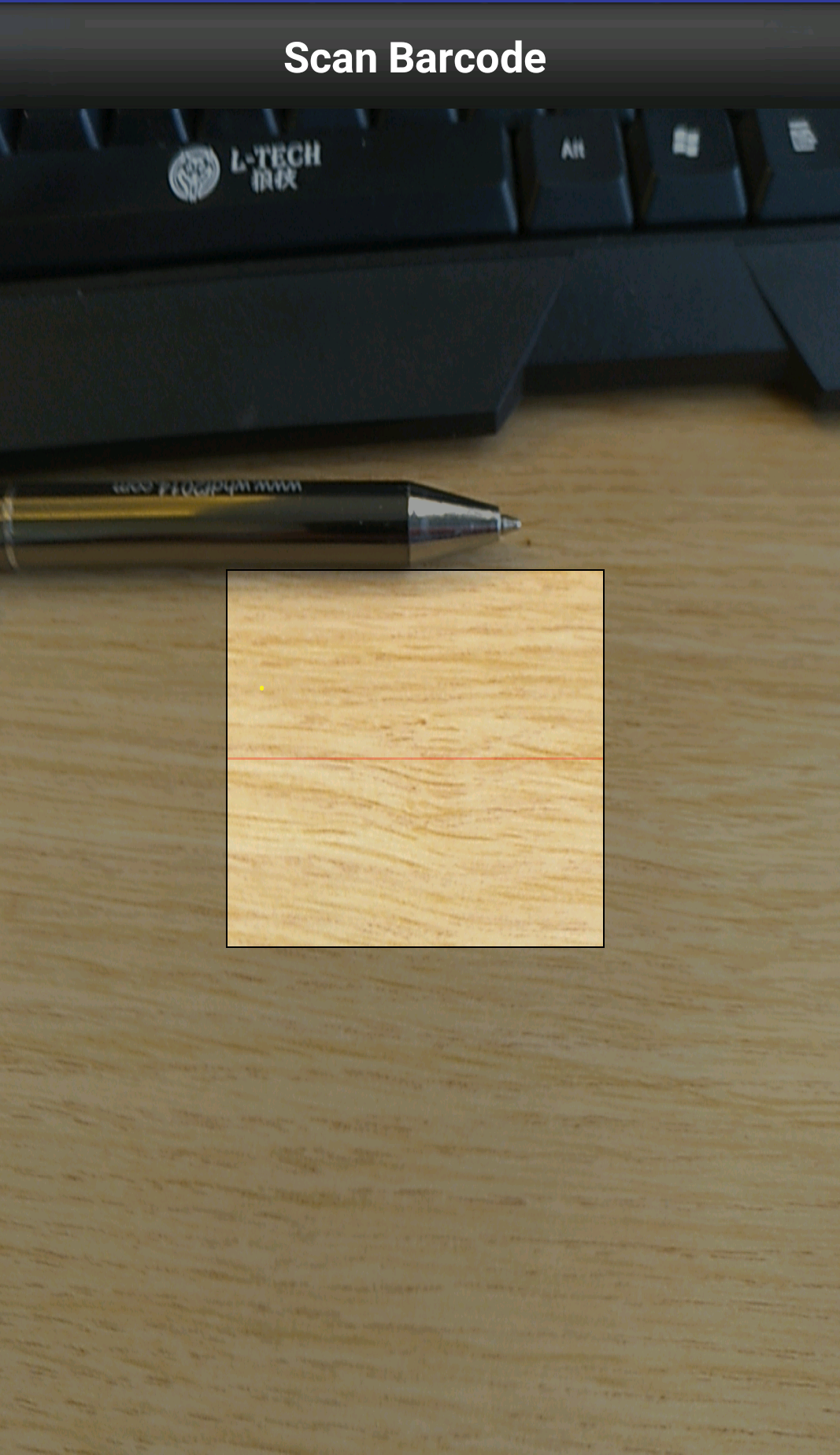
2、修改掃描框寬高:找到 zxing→camera→CameraManager.java,修改以下四個常量即可:
private static final int MIN_FRAME_WIDTH = 240; private static final int MIN_FRAME_HEIGHT = 240; private static final int MAX_FRAME_WIDTH = 480; private static final int MAX_FRAME_HEIGHT = 480;
不同分辨率設備寬高不一致,可借助單位換算:
public static int Dp2Px(Context context,float dp) { final float scale = context.getResources().getDisplayMetrics().density; return (int) (dp * scale + 0.5f); }效果圖:
3、給掃描框添加文字提示:找到 zxing→view→ViewfinderView.java,在指定繪制位置之間插入文字:
TextPaint textPaint = new TextPaint(); textPaint.setARGB(0xFF, 0xFF, 0xFF,0xFF); textPaint.setTextSize(32); textPaint.setAntiAlias(true); StaticLayout layout = new StaticLayout("將二維碼放入框內,即可自動掃描",textPaint, frame.right-frame.left, Layout.Alignment.ALIGN_NORMAL,1.0F,0.0F,true); canvas.translate(frame.left+5, (float) (frame.bottom + (float)30)); layout.draw(canvas);效果圖:
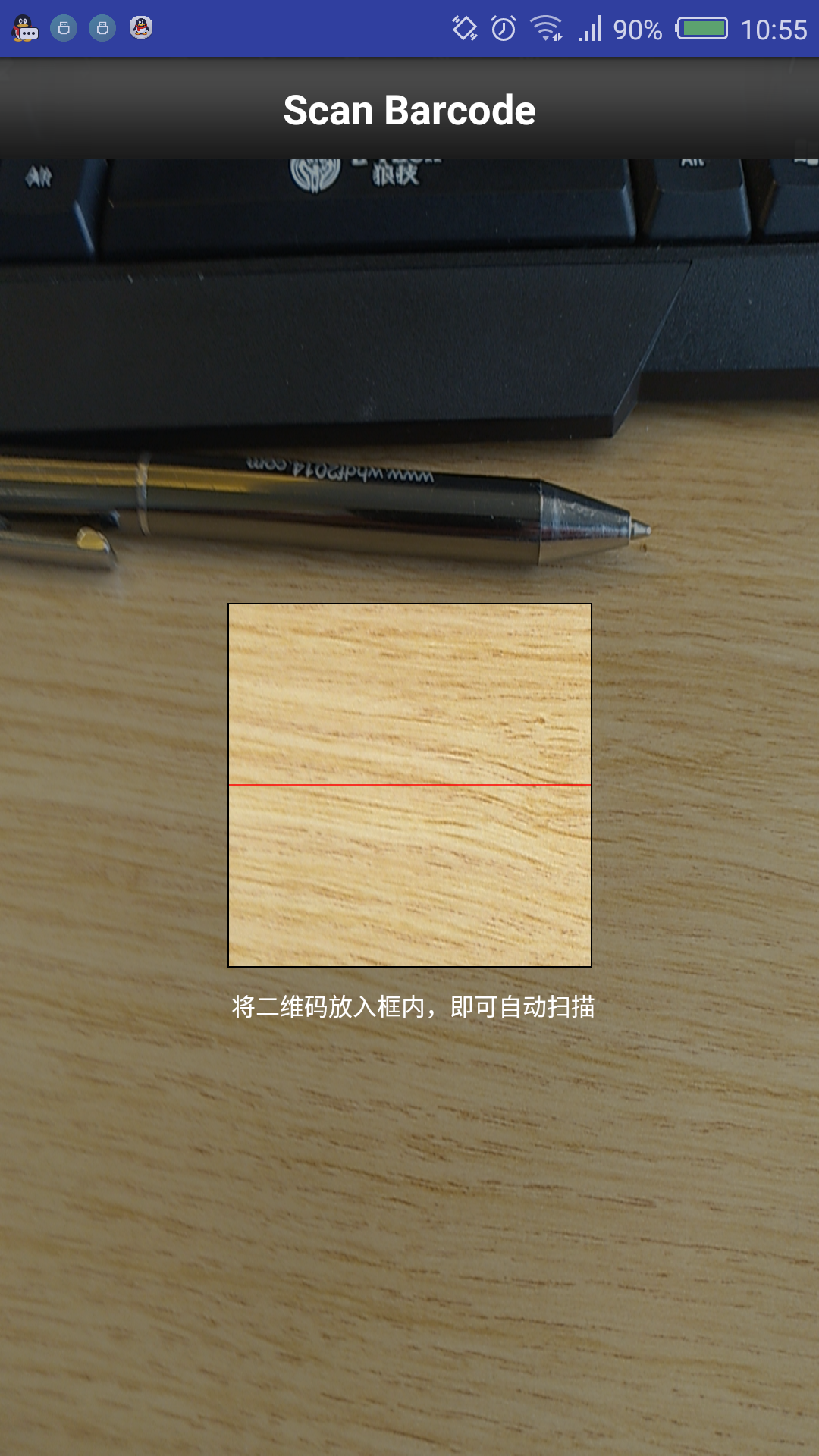
4、解決相機預覽拉伸變形問題:原因是 zxing 橫屏轉豎屏後,Camera 仍沿用橫屏參數。找到 zxing→camera→CameraConfigurationManager.java,在 initFromCameraParameters 方法中,於 Log.d(TAG, "Screen resolution: " + screenResolution); 之後加入:
Point screenResolutionForCamera = new Point(); screenResolutionForCamera.x = screenResolution.x; screenResolutionForCamera.y = screenResolution.y; if (screenResolution.x < screenResolution.y) { screenResolutionForCamera.x = screenResolution.y; screenResolutionForCamera.y = screenResolution.x; }再把 cameraResolution = getCameraResolution(parameters, screenResolution); 改為 cameraResolution = getCameraResolution(parameters, screenResolutionForCamera);。此後掃描時相機預覽即可正常顯示,不再拉伸變形。至此,項目便擁有了可用的二維碼模塊。
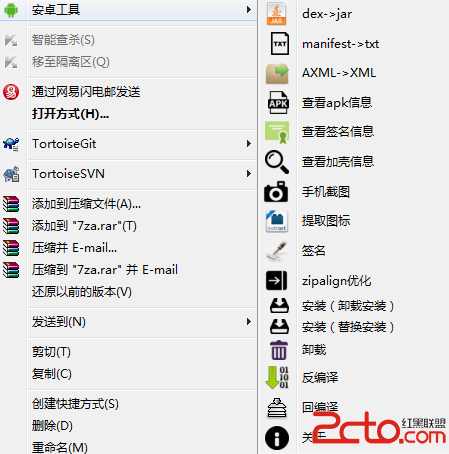 安卓右鍵工具:開發與逆向分析的一站式瑞士軍刀
「安卓右鍵工具」把日常折騰 APK 最常用的十幾件事收攏進右鍵菜單:dex 轉 jar、二進位 XML 查看、APK 信息查詢、圖標提取、zipalign 優化、手機截圖
 Android SharedPreferences 的兩種常見用法
 SharedPreferences 是一種輕量的鍵值資料儲存方式,常用來保存設定、登入狀態或簡單偏好。
 微信支付接入踩坑記錄
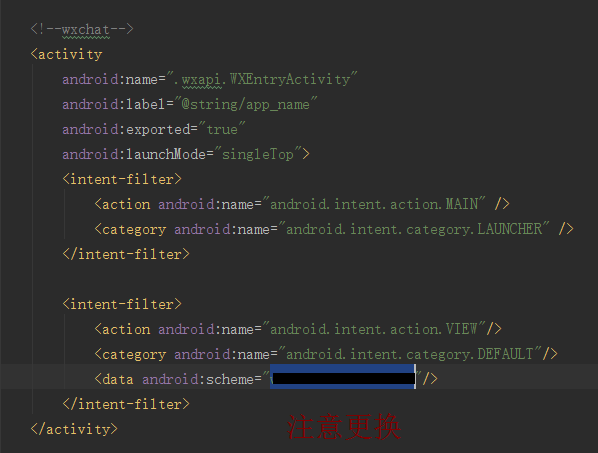
隨手記錄一下,免得日後久未接觸又再犯糊塗。把官方示例集成進項目後,需要重點改動的地方如下:這裡的 scheme 要改成你創建應用時的 AppID;同時
 Android 通知機制 Notification 完整解析
Notification 讓你的應用程式能在完全不開啟 Activity 的情況下提醒使用者有事情需要注意。對於那些看不見的元件——Broadcast Receiver、