

編輯:關於 Android 開發
大家好,本篇我們一起動手做一個帶註冊、登錄功能的備忘錄小應用,在實戰中掌握 SharedPreferences 的基本用法、Android 中常見的文件操作方法,順帶複習一下界面編程。
用 SharedPreferences 來存儲用戶名和密碼是個不錯的選擇。它直接處理 XML 文件,不需要自己做字符串分割,存儲效率比用內部存儲或外部存儲更高。
(1)SharedPreferences 的讀取
在 Android 中,獲取 SharedPreferences 的接口是 getSharedPreferences(String, int) 函數,兩個參數分別是:String 型,指定首選項文件名,若不存在則在獲取 editor 時創建;int 型,指定操作模式,一般用 0 或 MODE_PRIVATE。
對 SharedPreferences 的讀取,是透過 getSharedPreferences(String, int) 返回的 SharedPreferences 對象的方法來完成的,支持以下幾種:
所有方法都需要傳入一個 defValue 參數,當給定的 key 不存在時,SharedPreferences 會直接返回這個默認值。
(2)SharedPreferences 的寫入
所有對 SharedPreferences 的寫入操作,都必須透過 SharedPreferences.edit() 返回的 Editor 對象來完成。舉例:
Context context = getActivity(); SharedPreferences sharedPref = context.getSharedPreferences("MY_PREFERENCE", Context.MODE_PRIVATE); // Alternatively, if you need just one shared preference file for your activity, you can use the getPreferences() method: // SharedPreferences sharedPref =getActivity().getPreferences(Context.MODE_PRIVATE); SharedPreferences.Editor editor = sharedPref.edit(); editor.putInt("KEY_SCORE", newHighScore); editor.commit();
用 SharedPreferences 保存用戶名和密碼後,可以在 \data\data\+包名+\shared_prefs 目錄下找到一個 info.xml 文件。
Android 的存儲空間分為兩種:Internal Storage 和 External Storage。
(1)Internal Storage
默認情況下,保存在 Internal Storage 的文件只有本應用可見,其他應用乃至用戶本身都無法訪問。向 Internal Storage 寫入文件的示例代碼:
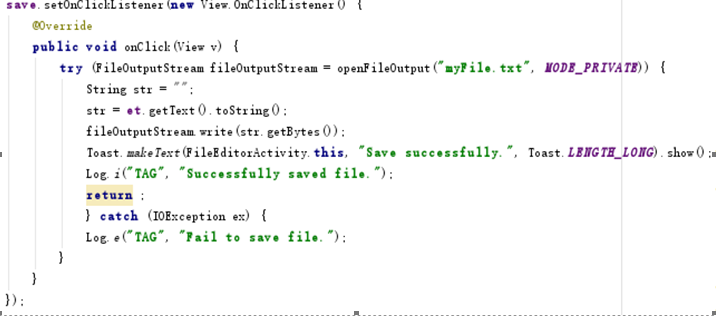
try (FileOutputStream fileOutputStream = openFileOutput(FILE_NAME, MODE_PRIVATE)) { String str = "Hello, World!"; fileOutputStream.write(str.getBytes()); Log.i("TAG", "Successfully saved file."); } catch (IOException ex) { Log.e("TAG", "Fail to save file."); }
若對應文件不存在,openFileOutput(String, int) 會直接新建文件。注意傳入的文件名不能含有路徑分隔符(即 '/')。該函數返回一個 FileOutputStream 對象,可調用 write() 寫入內容。相應地,讀取文件可用 openFileInput(String),它返回一個 FileInputStream,調用 read() 讀取內容:
try (FileInputStream fileInputStream =openFileInput(FILE_NAME)) { byte[] contents = new byte[fileInputStream.available()]; fileInputStream.read(contents); } catch (IOException ex) { Log.e("TAG", "Fail to read file."); }
(2)External Storage
Android 支持用 Java 的文件 API 讀寫文件,關鍵在於要有一個合適的路徑。如果要存儲一些公開的、體積較大的文件(如媒體文件),External Storage 就是不錯的選擇。正如文檔所說,無論是否支持外置 SD 卡,所有 Android 設備都會把存儲空間分為 internal 和 external 兩部分。
要往 External Storage 寫入文件,需要在 AndroidManifest.xml 中聲明權限:
<manifest ...> <uses-permission android:name="android.permission.WRITE_EXTERNAL_STORAGE" /> ... </manifest>
隨後調用 getExternalFilesDir(String type) 或 Environment.getExternalStoragePublicDirectory() 獲取 SD 卡路徑。兩者的區別在於:前者指向的目錄會在應用卸載時被刪除,而後者不會。
這兩個函數均返回代表目錄路徑的 File 對象,結合文件名即可創建 FileInputStream 或 FileOutputStream 進行讀寫。舉例:
void createExternalStoragePrivateFile() { // Create a path where we will place our private file on external // storage. File file = new File(getExternalFilesDir(null), "DemoFile.jpg"); try { // Very simple code to copy a picture from the application's // resource into the external file. Note that this code does // no error checking, and assumes the picture is small (does // not try to copy it in chunks). Note that if external storage is // not currently mounted this will silently fail. InputStream is =getResources().openRawResource(R.drawable.balloons); OutputStream os = new FileOutputStream(file); byte[] data = new byte[is.available()]; is.read(data); os.write(data); is.close(); os.close(); } catch (IOException e) { // Unable to create file, likely because external storage is // not currently mounted. Log.w("ExternalStorage", "Error writing " + file, e); } }
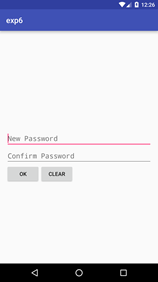
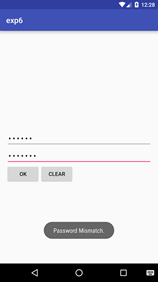
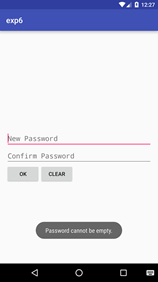
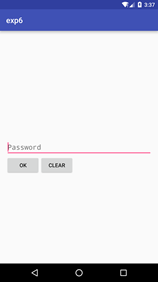
Figure 1:首次進入,呈現創建密碼界面。
Figure 2:若密碼不匹配,彈出 Toast 提示。
Figure 3:若密碼為空,彈出 Toast 提示。
Figure 4:退出後第二次進入呈現輸入密碼界面。
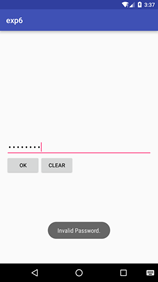
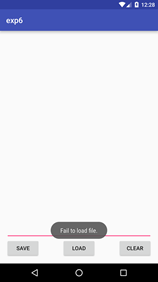
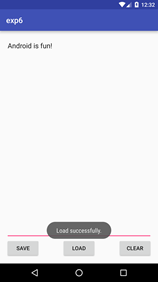
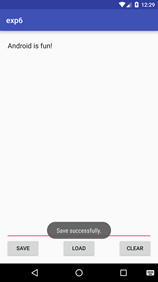
Figure 5:若密碼不正確,彈出 Toast 提示。
Figure 6:文件加載失敗,彈出 Toast 提示。
Figure 7:成功導入文件,彈出 Toast 提示。
Figure 8:成功保存文件,彈出 Toast 提示。
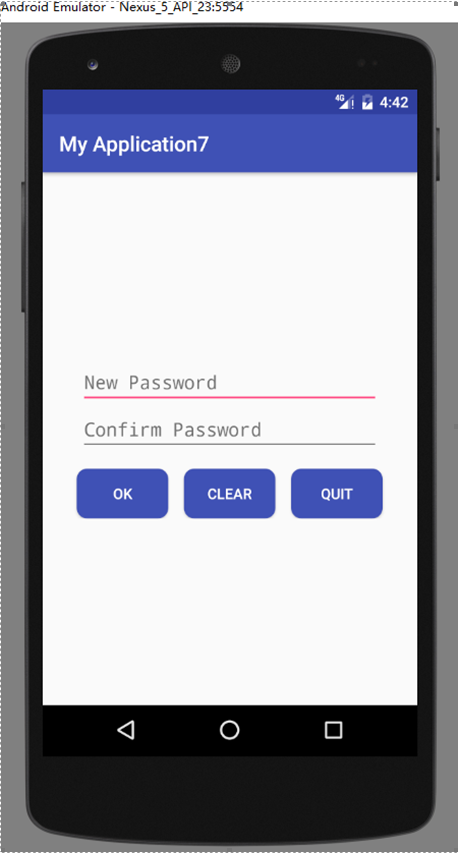
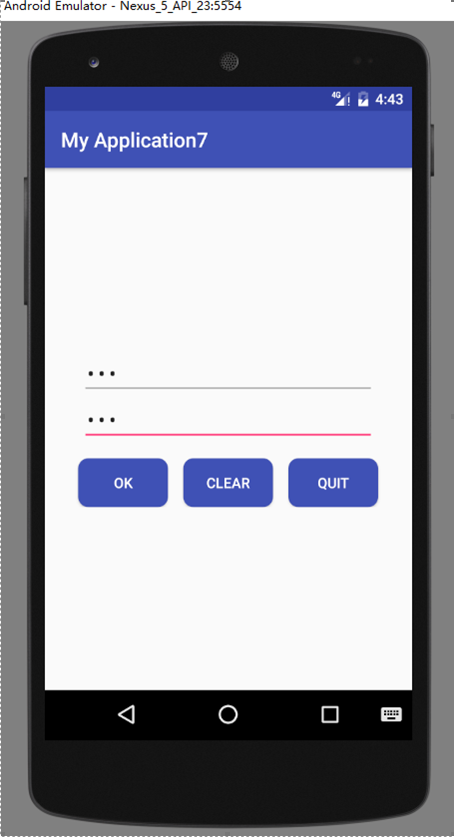
若應用首次啟動,界面呈現兩個輸入框,分別為新密碼和確認密碼。下方兩個按鈕:
– OK 按鈕點擊後:
* 若 New Password 為空,發出 Toast 提示(見 Figure 3)。
* 若 New Password 與 Confirm Password 不匹配,發出 Toast 提示(見 Figure 2)。
* 若兩者匹配,保存密碼並進入文件編輯 Activity。
– CLEAR 按鈕點擊後:清除兩個輸入框的內容。
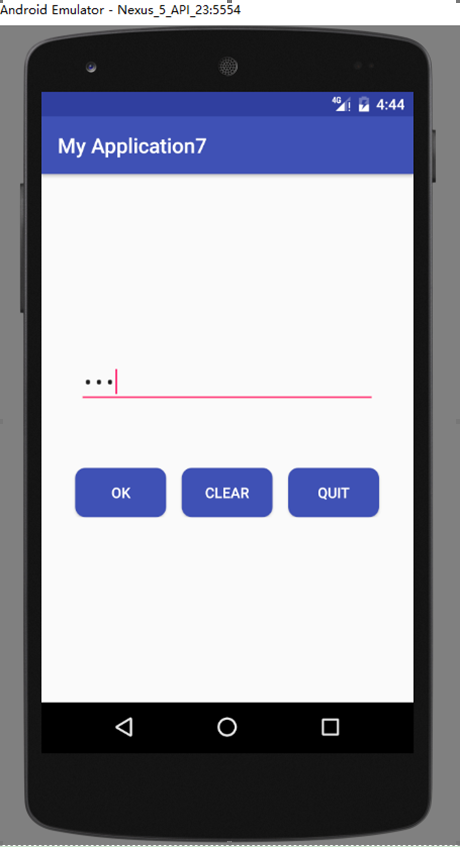
• 完成創建密碼後,退出再進入,只呈現一個密碼輸入框(見 Figure 4)。點擊 OK 後若與之前密碼不匹配,彈出 Toast 提示(見 Figure 5);點擊 CLEAR 後清除輸入框內容。
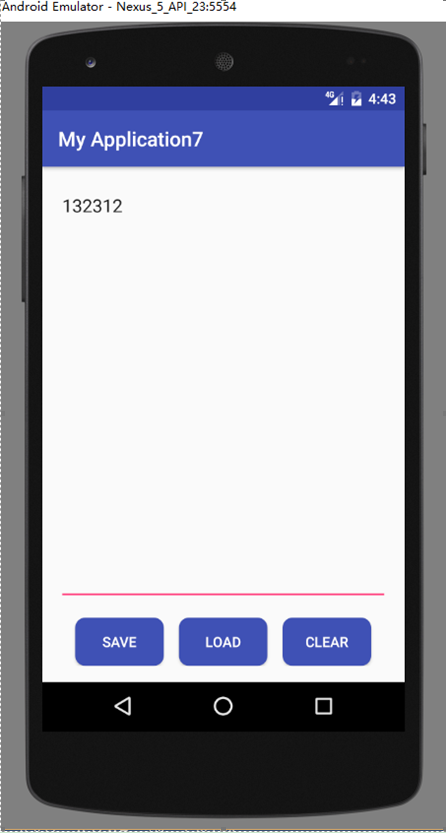
• 界面底部有三個按鈕,高度一致、頂對齊、水平均勻分布。三個按鈕上方除 ActionBar 和 StatusBar 外的全部空間由一個 EditText 占據(保留 margin),文字豎直、頂部、左對齊。
• 在編輯區輸入內容,點擊 SAVE 後保存到指定文件,成功後彈出 Toast(見 Figure 8)。
• 點擊 CLEAR 清空編輯區。
• 點擊 LOAD 從同一文件導入內容顯示到編輯框,成功彈出 Toast(見 Figure 7);若讀取過程中出現異常(如文件不存在),則彈出 Toast 提示(見 Figure 6)。
使用 LinearLayout 和 layout_weight 屬性。若三個文本框中有兩個聲明 weight 為 1,另一個不設 weight,則不設 weight 的只佔據內容所需空間,另外兩個則均分剩餘空間。
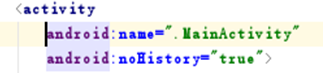
在 AndroidManifest.xml 中設置 noHistory 屬性。設為 true 時,用戶離開且它不再可見時會被 finish 掉;默認為 false。
使用 setVisibility(int) 即可隱藏或顯示視圖。
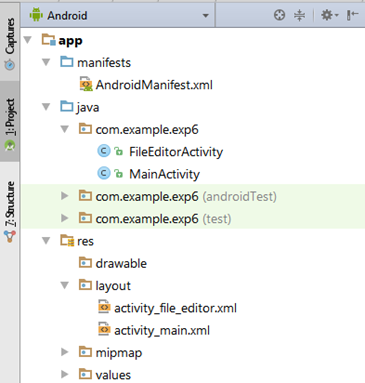
本次實驗實現一個備忘錄,重點是數據存儲,主要涉及 SharedPreferences 的讀取與寫入。
首先寫好兩個界面的 XML 布局文件(注意用 LinearLayout 和 layout_weight 讓文件編輯 Activity 的 EditText 占據上方全部空間)。
接著完成 MainActivity.java。獲取 SharedPreferences 用 getSharedPreferences(String, int),讀取透過其返回對象的方法完成:
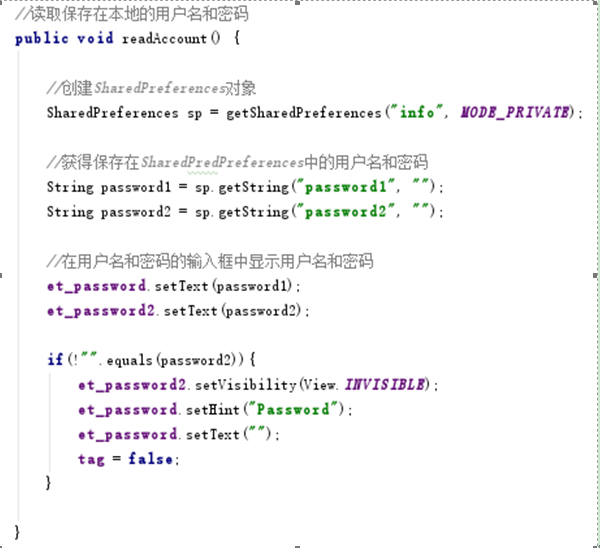
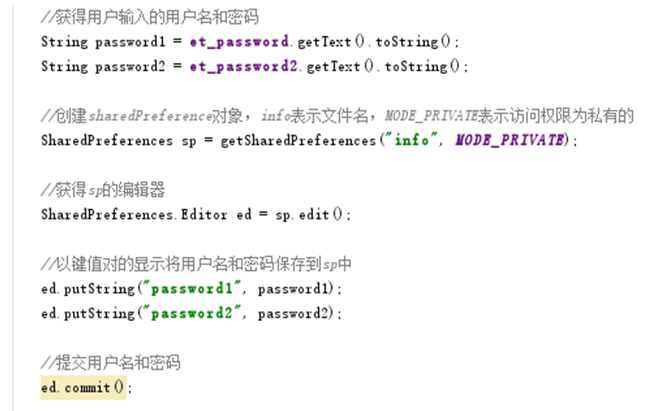
所有寫入操作則透過 SharedPreferences.edit() 返回的 Editor 對象完成:
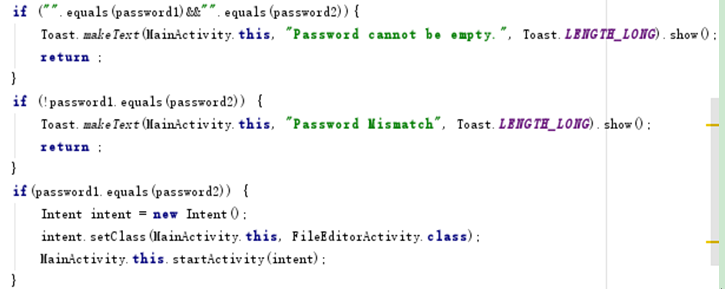
在 OK 按鈕點擊事件中,若 New Password 為空則 Toast 提示;若兩次密碼不匹配則 Toast 提示;若匹配則跳轉到文件編輯界面:
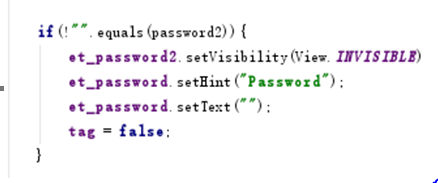
獲取本地存儲的密碼,不為空就隱藏其中一個密碼框(保證完成創建密碼後,再進入只呈現一個密碼框):
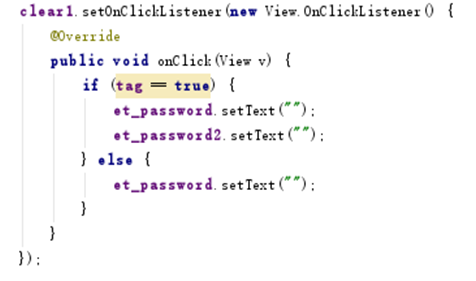
在 clear 按鈕點擊事件中,透過設置 tag 控制清空邏輯(tag 初始為 true):
透過在 AndroidManifest.xml 中設置 noHistory 屬性,使 Activity 不可見時從棧中除去,按返回鍵直接回到 Home:
在文件編輯的 java 類中,我們向 Internal Storage 寫入文件。默認情況下這些文件只有本應用可見:
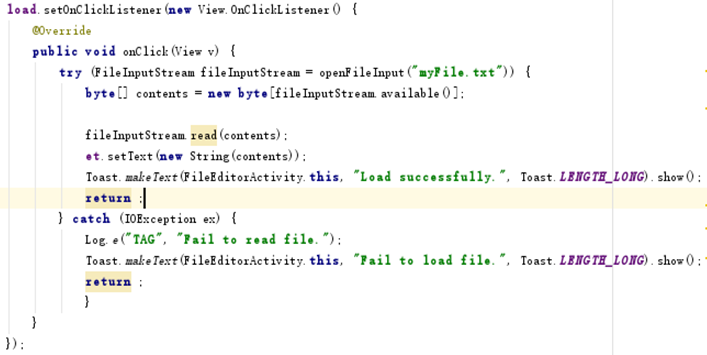
讀取文件則用 openFileInput(String),返回 FileInputStream,調用 read() 讀取(寫在 load 點擊事件中):
1. Android 為應用提供了五種存儲方式:SharedPreferences、Internal Storage、External Storage、SQLite Database、Network Connection。
2. Internal Storage 與 External Storage 的區別:
Internal storage 總是可用的;這裡的文件默認只能被自己的 app 訪問;卸載 app 時系統會清除相關文件;它是想確保數據不被用戶與其他 app 訪問的最佳區域,在文件管理器裡看不見。
External storage 並不總是可用的(用戶可能把它設為 USB 存儲模式);它對所有人開放,保存其中的文件失去訪問控制;卸載 app 時系統僅刪除 external 根目錄下的相關文件;它適合那些不需要嚴格訪問權限、希望被其他 app 共享或允許用戶透過電腦訪問的文件,在文件浏覽器裡可見於 /mnt。
這兩個概念都是相對應用而言的邏輯概念,不應理解為物理上的外部 SD 卡與內存。存在 external storage 上時數據成為共有可見,存在 internal storage 上時只有本應用可見可用了。很多沒有插 SD 卡的設備會虛擬出一部分空間用作公共存儲。
3. 使用方法:
1)向內部存儲器創建私有文件並寫入:a. 調用 openFileOutput(String fileName, int mode),若文件存在則打開,否則按 mode 權限創建並打開,返回 FileOutputStream;b. 調用 write() 寫入數據;c. 調用 close() 關閉流。向內部存儲寫入 "abc.txt" 後,會在 /data/data/<package name>/files/ 目錄下生成該文件。
讀取內部私有文件:a. 調用 openFileInputStream(String fileName) 打開文件,返回 FileInputStream;b. 調用 read() 讀取內容;c. 調用 close() 關閉流。
2)保存到外部時需要配置讀寫權限。首先需要判斷 SD 卡是否可用,可透過 getExternalStorageState() 查詢狀態,若返回 MEDIA_MOUNTED 則可讀寫。路徑在 /mnt/sdcard 目錄下,若是私有文件不允許外部訪問,則在 /mnt/sdcard/Android/data/包名 目錄下。
4. 其它相關:
若想在編譯時就保存一個不允許修改的文件,可放在 /res/raw/ 目錄下,程序中用 openRawResource(int id) 打開,返回 InputStream,只能讀不能寫。
若有需保存但無需永久保存的緩存文件,可調用 getCacheDir(),它會在 /data/data/<package name>/ 下創建 cache/ 目錄並返回 File 對象。內部存儲空間不足時系統會自動刪除部分緩存,但為保證效率應手動控制 cache/ 大小(如不超過 1M)。卸載應用時 cache/ 會一併刪除。
1、本實驗環境:操作系統 Windows 10;實驗軟件 Android Studio 2.2.1;虛擬設備 Nexus_5X;API 23。
2、貼代碼時由於插入代碼框大小問題,格式可能不夠嚴整,敬請見諒。
 編譯 Android 源碼(四):在 Ubuntu 下下載 Android 源代碼
 下載 Android 源代碼是編譯工作的第一步。本文以清華大學的 AOSP 鏡像為例,
 TabLayout 與 ViewPager 雙向聯動:點 Tab 換頁、滑頁面換 Tab
 android.support.design.widget.TabLayout
 動畫氣泡顯示滑動值的第三方開源元件 DiscreteSeekbar
 DiscreteSeekbar 在 GitHub 上的專案主頁為:https://github.co
 Linux 0.11 內核剖析:加載可執行二進制文件之 copy_strings
走到這裡,終於要進入最後的核心模組 exec.c 了。把這個檔案啃完,前面所有分析就閉環了:從建立進程、加載進程程序,到進程調度與內存管理,整條脈絡會串成一條完整的線。