

編輯:關於 Android 開發
很多剛開始學習 Android 的同學,常常會遇到需要在項目裡插入一些基礎動畫的需求。那具體該怎麼實現呢?接下來我們一起梳理 Android 中的幾種基本動畫。(這裡默認使用個人覺得比 Eclipse 更智能的 Android Studio 來實現,方法其實是一樣的,習慣用 Eclipse 的朋友別見怪。)
在正式動手之前,先明確一點:Android 中的動畫通常與事件處理相關,比如透過觸發某個事件來產生。下面正式開始。
1. Tween Animation 變換動畫
2. Layout Animation 布局動畫
3. Frame Animation 幀動畫
4. Property Animation 屬性動畫
本篇先學習前兩種。
變換動畫分為四種基本類型:
1. Alpha:漸變透明度動畫
2. Scale:漸變尺寸動畫
3. Translate:位置移動動畫
4. Rotate:旋轉動畫
這四種方法通用的屬性如下:
1. duration:動畫持續時間,單位為毫秒,例如在 Java 中寫 button.setDuration(1000)。
2. fillAfter:動畫結束後是否保持結束狀態。返回值為 boolean,true 表示停在結束位置,false 表示結束後跳回起始位置。
3. fillBefore:動畫開始前的狀態,可與 fillAfter 對照理解。
4. interpolator:動畫插入器,用於對動畫做加速、減速等控制。
5. repeatCount:動畫重複的次數。
6. repeatMode:決定動畫重複是順序還是倒序。
7. startOffset:動畫之間的時間間隔,常用於多個動畫的連續播放,也可用監聽器代替。
動畫既可以透過 Java 代碼實現,也可以用布局文件調用(下文會講)。在 Java 裡有四種類型:
1. AlphaAnimation,參數 fromAlpha(起始透明度)、toAlpha(結束透明度),取值 0.0f 到 1.0f,f 表示浮點數。
2. ScaleAnimation,參數 fromX、toX、fromY、toY,以及 pivotX、pivotY,分別表示起止座標大小與縮放中心。
3. TranslateAnimation,參數 fromXDelta、fromYDelta 為移動前座標,toXDelta、toYDelta 為結束座標。
4. RotateAnimation,參數 fromDegrees(起始角度)、toDegrees(終止角度),以及 pivotX、pivotY。
下面用一個例子展開講解。首先用 Java 實現一個簡單的 Alpha 動畫:
1 Animation zhangch = new AlphaAnimation(0.1f,1.0f); 2 zhangch.setDuration(5000); 3 image.startAnimation(zhangch);
第一行因為用的是浮點數,所以每個數字後面都要加字母 f。這兩個參數表示動畫對象從 0.1 的透明度漸變到 1.0 的透明度(1.0 為正常,0.0 為全透明)。第二行設置動畫運行時間為 5000 毫秒。第三行則是讓 image 開始執行動畫。
除了純 Java 代碼,還可以在 res 文件下新建布局文件來調用實現:
1 Animation zhangch = AnimationUtils.loadAnimation(this, R.anim.scale); 2 image.startAnimation(zhangch);
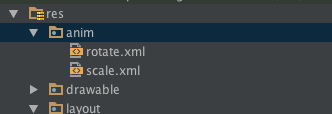
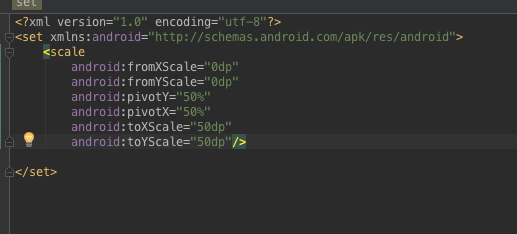
第一行的 AnimationUtils 是系統自帶的工具類,loadAnimation 用於加載動畫,參數表示從當前界面調用 res 裡 anim 文件夾中的 scale 文件。下圖第一張為 res 文件設置,第二張為 scale 裡面的布局:
具體事例如下:
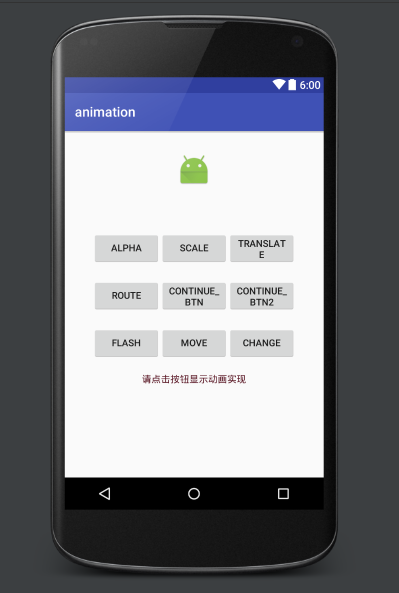
按照 UI 界面所示,執行對上方圖標的動畫演示。其中 continue_btn 和 continue_btn2 是兩個基本動畫的組合,先看所需的構造:
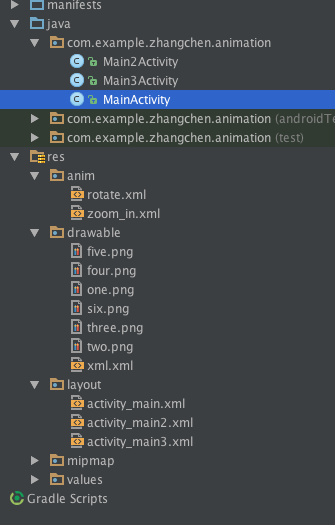
共需要兩個 java 文件、兩個 layout 文件。這裡只用 Java 代碼實現動畫而沒有用布局調用,是因為 Java 代碼的動畫更適應動態變換和管理。首先進行 layout 布局:
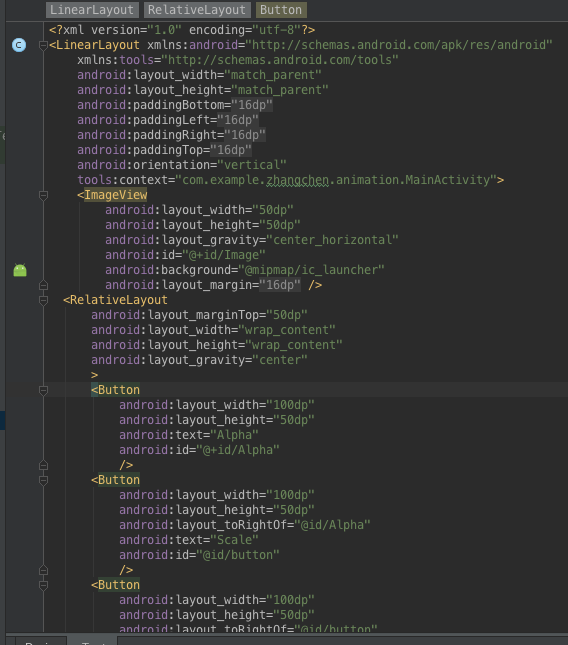
然後再放兩個 RelativeLayout 即可,記得設置 id 名稱。
下面進入代碼部分:
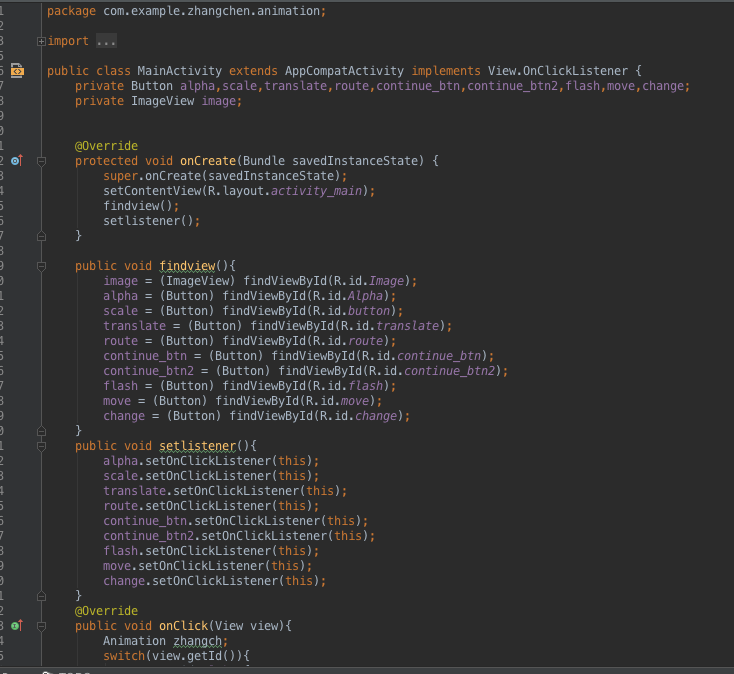
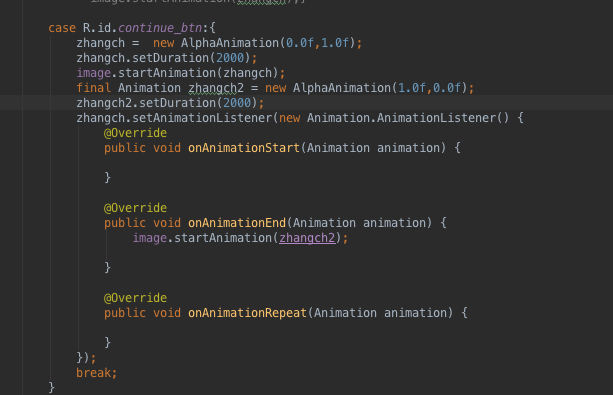
這裡需要說明一下連續動畫的實現:我們用的是設置監聽器的過程,在 case 執行的內容裡寫下兩個動畫,start 一個動畫並為它設置一個 Animation 監聽器。系統會自動生成三個狀態,從字面意義上不難看出,只要在結束狀態裡加一句 start 另一個動畫,就能實現連續兩個動畫的播放;若有多個,也可以再多設置。
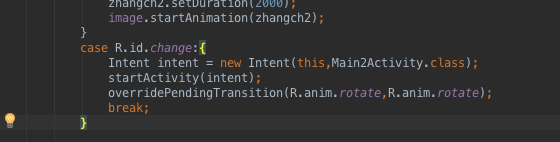
此外還有頁面跳轉時常用的動畫,如下所示,其中 overridePendingTransition 的第一個參數表示第一個 Activity 退出的動畫,第二個參數表示第二個 Activity 進入的動畫,這裡用了布局調用:
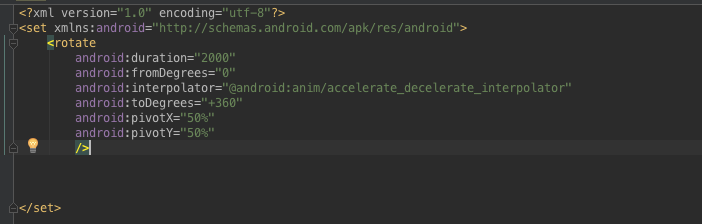
其 rotate 布局如下,interpolator 即前面講的動畫插入器:
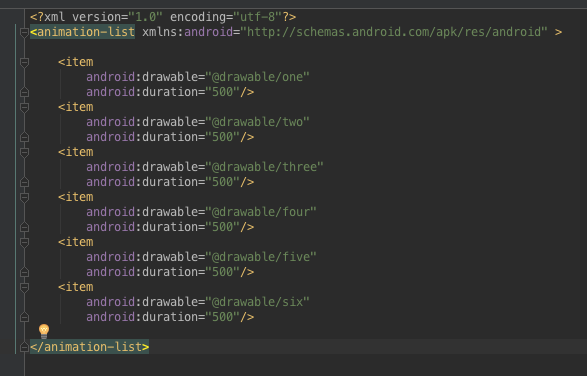
以上就是第一個基礎動畫的實現。下面說第二個——FrameAnimation 逐幀動畫,其原理是把多張圖片按一定速度連續播放,讓人產生動畫的錯覺。這裡用一個例子講解:在 drawable 下建立一個 xml 文件,在其中寫入 list 的多個 item 並加入確定的值:
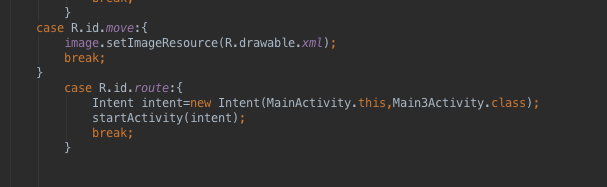
代碼部分與第三個基礎動畫 LayoutAnimation 放到一起。布局動畫有 setOrder 控制順序和 LayoutAnimationController 布局控制器,具體看例題(java 中 route 為布局動畫名,move 為逐幀動畫名):
在一個新的 Main3Activity 中寫下:
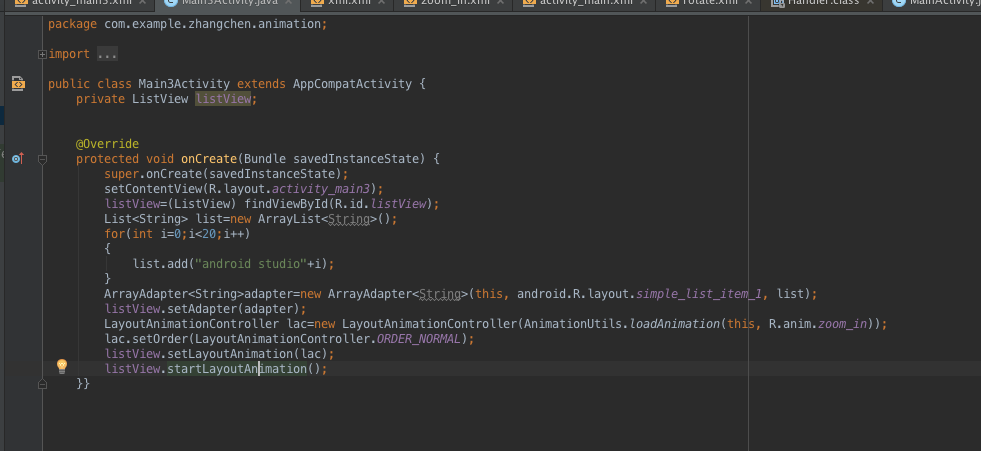
並在布局文件中寫好 list 文件即可運行。
關於比較複雜的屬性動畫,將在下一講專門講解。源碼下載地址:https://pan.baidu.com/s/1jHEi9Hs,如有不足之處,歡迎批評指正。
 Android 以 POST 方式提交資料到伺服器:與 GET 的完整對照
 承接上一篇〈Android 採用 get 方式提交數據到服務器〉,這次我們在同一個專案上加入
 Android 單行向上滾動公告欄控件分享
 在需要展示開獎公告或即時通知的專案中,單行文字向上滾動的公告欄是很實用的元件。它能在有限空間內持續輪播訊息,又不會佔用過多版面
 用 RadioButton 快速實現圖文上下或左右布局
在 Android 開發中,經常會遇到圖片與文字組合展示的需求,例如圖片在上、文字在下,或者圖片在左、文字在右。通常
 自訂 Toast 樣式:讓提示訊息更好看也不重複彈出
 系統預設的 Toast 樣子實在朴素,而且連續觸發時容易疊在一起。想換上自訂版面,其實只要四個步驟: 建立一個 T