

編輯:關於 Android 開發
要在 App 裡播放影片,VideoView 是最省力的選擇——它已經把 SurfaceView、MediaPlayer 與播放控制列包在一起,幾行 code 就能跑起來。
<?xml version="1.0" encoding="utf-8"?>
<RelativeLayout xmlns:android="https://schemas.android.com/apk/res/android"
    xmlns:tools="https://schemas.android.com/tools"
    android:layout_width="match_parent"
    android:layout_height="match_parent"
    android:paddingBottom="@dimen/activity_vertical_margin"
    android:paddingLeft="@dimen/activity_horizontal_margin"
    android:paddingRight="@dimen/activity_horizontal_margin"
    android:paddingTop="@dimen/activity_vertical_margin"
    tools:context="app.com.myapplication.LocalVideoActivity">

    <RelativeLayout
        android:layout_width="match_parent"
        android:layout_height="200dp">
        <VideoView
            android:id="@+id/videoView"
            android:layout_width="match_parent"
            android:layout_height="match_parent" />
    </RelativeLayout>
</RelativeLayout>
package app.com.myapplication;

import android.media.MediaPlayer;
import android.net.Uri;
import android.os.Bundle;
import android.os.Environment;
import android.support.v7.app.AppCompatActivity;
import android.widget.MediaController;
import android.widget.Toast;
import android.widget.VideoView;

public class LocalVideoActivity extends AppCompatActivity {

    private VideoView videoView;

    @Override
    protected void onCreate(Bundle savedInstanceState) {
        super.onCreate(savedInstanceState);
        setContentView(R.layout.activity_local_video);

        // 本地影片:需先在手機 SD 卡根目錄放入 fl1234.mp4
        String videoUrl1 = Environment.getExternalStorageDirectory().getPath() + "/fl1234.mp4";

        // 網路影片
        String videoUrl2 = Utils.videoUrl;

        Uri uri = Uri.parse(videoUrl2);
        videoView = (VideoView) this.findViewById(R.id.videoView);

        // 掛上播放控制器(播放/暫停與進度條)
        videoView.setMediaController(new MediaController(this));
        // 播放完畢的回呼
        videoView.setOnCompletionListener(new MyPlayerOnCompletionListener());
        // 設定影片來源
        videoView.setVideoURI(uri);
        // 開始播放
        videoView.start();
    }

    class MyPlayerOnCompletionListener implements MediaPlayer.OnCompletionListener {
        @Override
        public void onCompletion(MediaPlayer mp) {
            Toast.makeText(LocalVideoActivity.this, "播放完成了", Toast.LENGTH_SHORT).show();
        }
    }
}
影片位址集中管理,方便切換來源:
package app.com.myapplication;

/**
 * Created by ${zyj} on 2016/4/19.
 */
public class Utils {
    public static final String videoUrl = "https://clips.vorwaerts-gmbh.de/big_buck_bunny.mp4";
}
要改播本地影片,把 uri 換成 videoUrl1 即可。本地路徑用 Environment.getExternalStorageDirectory().getPath() + "/檔名" 組出來,注意檔名要與實際放入 SD 卡的檔案一致。
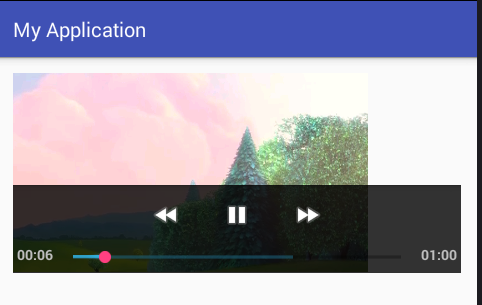
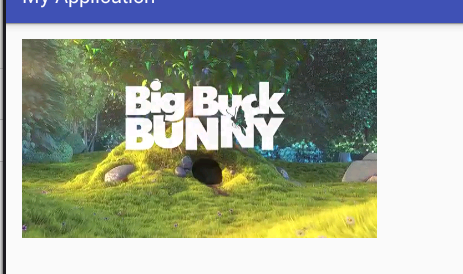
幾個實務上會踩到的細節:
<uses-permission android:name="android.permission.INTERNET" />,否則會直接播放失敗。 Android 廣播機制 BroadcastReceiver 完整入門
Android 系統內部定義了大量廣播:電池狀態改變、來電、簡訊抵達、開機完成,都會送出對應的廣播訊息。當然,開發者也可以自行定義專屬的廣播。 有廣播就一定有發送者與接收
 Android 動態調試七種武器之 IDA Pro
IDA Pro 是 Android 原生層除錯與逆向分析中常見的工具。本文整理使用 IDA Pro 進行 Android
 Android MemoryFile 與 Ashmem 的記憶體機制
 MemoryFile 是 Android 早期就提供的共享記憶體封裝,其底層與 Ashmem 匿名共
 在 Android Studio 中跑起 9GAG 開源專案:build-tools 與 Gradle 升級踩坑記錄
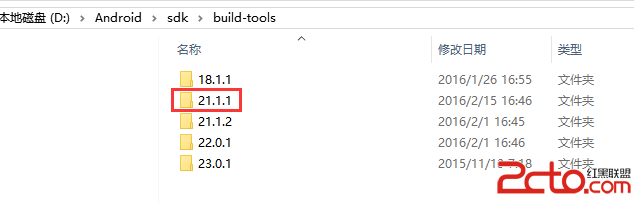
問題一:build-tools 版本對不上 把 9GAG 的開源專案抓下來用 Android Studio 開啟,第一個卡關點就是本機的 build-tools 版本並非