

編輯:關於 Android 開發
SSH 是 Linux 環境下最常用的遠程管理工具。本文整理了在 Ubuntu 下使用 SSH 登錄伺服器、透過 scp 與 rsync 傳輸檔案,以及連接非 22 埠的實用指令。
ssh username@remote_ip   # 登錄遠程伺服器
scp -r username@remote_ip:/home/username/remotefile.txt ./   # 從遠程拷至本地
scp -r localfile.txt username@remote_ip:/home/username/       # 從本地拷至遠程
rsync -v -u -a --delete --rsh=ssh --stats username@remote_ip:/home/username/remotefile.txt .   # rsync 從遠程拷至本地
rsync -v -u -a --delete --rsh=ssh --stats localfile.txt username@remote_ip:/home/username/       # rsync 從本地拷至遠程
ssh -p 12345 username@remote_ip
scp -P 12345 local_file username@remote_ip:remote_dir
scp -P 12345 username@remote_ip:remote_file local_dir
scp -o port=12345 username@remote_ip:remote_file local_dir
scp -P 12345 -r local_dir/.* username@remote_ip:remote_dir   # 遞歸拷貝含隱藏文件,需先在遠端建好目錄
sftp -o port=12345 username@remote_ip:remote_dir
1. 安裝 SSH 伺服器端:
sudo aptitude install openssh-server
2. 啟動 SSH 服務:
/etc/init.d/ssh restart
3. 確認 SSH 已運行:
netstat -tlp
# 看到 tcp6 0 0 *:ssh *:* LISTEN 即代表已啟動
4. 從 Ubuntu 客戶端登錄(假設伺服器 IP 為 192.168.0.103、用戶名為 hyx):
ssh -l hyx 192.168.0.103
提示輸入密碼後即可成功登錄。上傳檔案則可使用 scp 或 sftp:
scp 本地文件 user@host:遠程路徑。
 Android ActionBar 完全使用指南:從啟用到自定義樣式與 Action Provider
本文涵蓋內容 ActionBar 的基本概念與版本差異 啟用 ActionBar 的兩種路線 在 ActionBar 上添加按鈕與點擊事件 自定義樣式、背景與 Tab
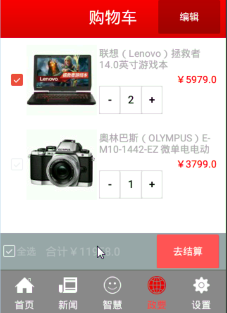 硅谷商城實作:購物車列表頁與 RecyclerView 適配器
購物車頁面結構 購物車頁面的核心由 RecyclerView 與底部操作列組成。RecyclerView 負責顯示商品清單,底部則包含全選、總價、去結算與刪除按鈕。透過不
 讓文字泛起波紋:Titanic 開源庫實作教學
 專案下載地址:https://github.com/RomainPiel/Titanic 使用方式同樣是「複製原始碼」型
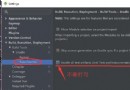 Android Studio 工程為何這麼大?移除 mockable jar 瘦身
現象 有開發者發現,Android Studio 新建的空工程資料夾明顯比 ADT Bundle 大很多。一個空工程可能從 30M 起跳,執行一次後甚至接近 40M。 原