

編輯:關於 Android 開發
先來看兩個最終效果:
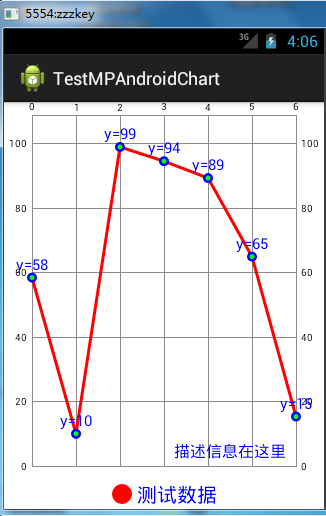
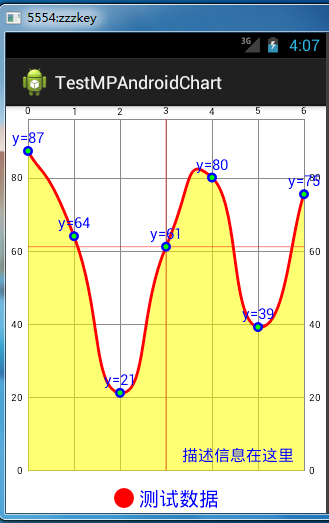
MPAndroidChart 是 Android 平台上的開源統計圖表庫,可以繪製樣式複雜、變化豐富的圖表,包含折線圖、圓餅圖、長條圖、散點圖、股票 K 線圖、泡泡圖與雷達圖等,日常開發中的圖表需求基本都能覆蓋。
專案首頁:https://github.com/PhilJay/MPAndroidChart
發佈頁面:https://github.com/PhilJay/MPAndroidChart/releases
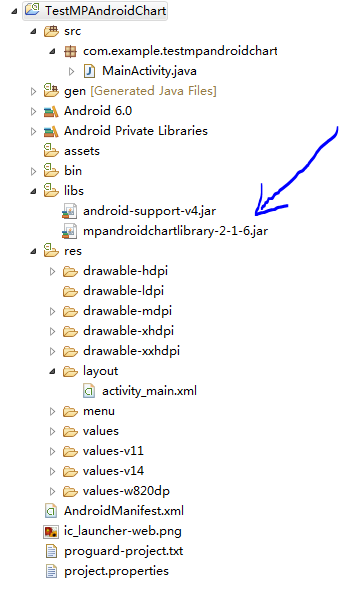
使用方式很簡單:到 releases 頁面下載最新的 jar 檔,複製到專案的 libs 目錄即可。
<RelativeLayout xmlns:android="https://schemas.android.com/apk/res/android"
    xmlns:tools="https://schemas.android.com/tools"
    android:layout_width="match_parent"
    android:layout_height="match_parent">

    <com.github.mikephil.charting.charts.LineChart
        android:id="@+id/chart"
        android:layout_width="match_parent"
        android:layout_height="match_parent" />

</RelativeLayout>
程式碼可以拆成三個區塊:makeLineData 負責產生資料,setCharStyle 負責外觀,onCreate 則把它們組裝起來。
public class MainActivity extends Activity {

    @Override
    protected void onCreate(Bundle savedInstanceState) {
        super.onCreate(savedInstanceState);
        setContentView(R.layout.activity_main);

        LineChart mLineChart = (LineChart) findViewById(R.id.chart);

        // 製作 7 個資料點(沿 x 軸)
        LineData mLineData = makeLineData(7);
        setCharStyle(mLineChart, mLineData, Color.WHITE);
    }

    private LineData makeLineData(int count) {
        // x 軸標籤
        ArrayList<String> x = new ArrayList<String>();
        for (int i = 0; i < count; i++) {
            x.add(i + "");
        }

        // y 軸數值
        ArrayList<Entry> y = new ArrayList<Entry>();
        for (int i = 0; i < count; i++) {
            float val = (float) (Math.random() * 100);
            y.add(new Entry(val, i));
        }

        LineDataSet mLineDataSet = new LineDataSet(y, "測試數據");
        mLineDataSet.setLineWidth(3.0f);        // 線寬
        mLineDataSet.setCircleSize(5.0f);       // 資料點圓形大小
        mLineDataSet.setColor(Color.RED);       // 折線顏色
        mLineDataSet.setCircleColor(Color.BLUE); // 圓點顏色
        mLineDataSet.setCircleColorHole(Color.GREEN); // 圓點中央空心色

        // 設為 false 後十字輔助線不顯示,setHighLightColor 也會失效
        mLineDataSet.setDrawHighlightIndicators(true);
        mLineDataSet.setHighLightColor(Color.RED); // 點擊後十字線顏色

        mLineDataSet.setValueTextSize(15.0f);   // 數值文字大小
        mLineDataSet.setValueTextColor(Color.BLUE);
        mLineDataSet.setDrawCircleHole(true);

        // 若想用平滑曲線並填滿下方區域,啟用以下四行即可
        // mLineDataSet.setDrawCubic(true);
        // mLineDataSet.setCubicIntensity(0.3f);
        // mLineDataSet.setDrawFilled(true);
        // mLineDataSet.setFillColor(Color.YELLOW);
        // mLineDataSet.setFillAlpha(128);

        // 自訂數值顯示格式,不設定則預設為 float
        mLineDataSet.setValueFormatter(new ValueFormatter() {
            @Override
            public String getFormattedValue(float value, Entry entry,
                                            int dataSetIndex,
                                            ViewPortHandler viewPortHandler) {
                return "y=" + (int) value;
            }
        });

        ArrayList<LineDataSet> mLineDataSets = new ArrayList<LineDataSet>();
        mLineDataSets.add(mLineDataSet);

        return new LineData(x, mLineDataSets);
    }

    private void setCharStyle(LineChart mLineChart, LineData mLineData, int color) {
        mLineChart.setDrawBorders(true);        // 是否加上邊框
        mLineChart.setDescription("描述信息在這裡");
        mLineChart.setDescriptionTextSize(30.0f);
        mLineChart.setDescriptionColor(Color.BLUE);

        // 資料為空時顯示的提示文字
        mLineChart.setNoDataTextDescription("如果傳給 MPAndroidChart 的資料為空,那麼你將看到這段文字");

        // 若 setDrawGridBackground(false),setGridBackgroundColor 將失效
        mLineChart.setDrawGridBackground(false);
        mLineChart.setGridBackgroundColor(Color.GRAY);

        mLineChart.setTouchEnabled(true);       // 觸控
        mLineChart.setDragEnabled(true);        // 拖曳
        mLineChart.setScaleEnabled(true);       // 縮放
        mLineChart.setPinchZoom(true);          // 雙指縮放

        mLineChart.setBackgroundColor(color);
        mLineChart.setData(mLineData);

        // 圖例
        Legend mLegend = mLineChart.getLegend();
        mLegend.setPosition(LegendPosition.BELOW_CHART_CENTER);
        mLegend.setForm(LegendForm.CIRCLE);     // 樣式,預設為方形
        mLegend.setFormSize(20.0f);
        mLegend.setTextColor(Color.BLUE);
        mLegend.setTextSize(20.0f);

        mLineChart.animateX(2000);              // x 軸進場動畫,2000 毫秒
    }
}
想得到第二張圖的平滑曲線效果,只要把上面被註解掉的四行取消註解:
// 改變折線樣式,改用曲線(預設為直線)
mLineDataSet.setDrawCubic(true);
// 曲線平滑度,數值越大越平滑
mLineDataSet.setCubicIntensity(0.3f);
// 填滿曲線下方區域,設定為黃色、半透明
mLineDataSet.setDrawFilled(true);
mLineDataSet.setFillColor(Color.YELLOW);
mLineDataSet.setFillAlpha(128);
由此可見,MPAndroidChart 的樣式幾乎全靠這幾組 setter 決定,把參數調一調就能快速產出不同風格的圖表。
 零停機重啟神器 Huptime 深度剖析
零停機重啟程序工具 Huptime 研究.pdf目錄導覽本文將依序介紹:官方專案位置、核心功能、環境需求、實作原理,接著深入 SI
 Android 官方文件翻譯(十七):4.1 啟動一個 Activity
Starting an Activity(啟動一個 Activity) 本節將教你:理解生命週期回調、指定 App 的啟動 Activity、建立新的實例,以及銷毀 Ac
 Android 消息機制:Handler、Looper 與 MessageQueue 解析
 Android 的 UI 更新通常必須在主執行緒完成,因此當子執行緒需要更新介
 Nagios 分組出圖的程式碼實現(上):改 status.c 加上複選框與服務下拉選單
一、背景鑒於 Zabbix 與 Cacti 早就具備了服務分組與圖表呈現能力,公司領導以「業務最大化穩定」為導向,對運維部提出了一項需求:監控系統按服務分組出圖、即時呈現