

編輯:關於 Android 開發
ListView 是 Android 早期最基礎的列表組件。本文用一個包含圖標、標題和描述的完整示例,把 SimpleAdapter 的用法和 item 點擊事件的處理走一遍。
一個鋪滿全屏的 ListView 即可:
<?xml version="1.0" encoding="utf-8"?>
<LinearLayout xmlns:android="https://schemas.android.com/apk/res/android"
    android:layout_width="match_parent"
    android:layout_height="match_parent"
    android:orientation="vertical"
    android:gravity="center">

    <ListView
        android:id="@+id/lv"
        android:layout_width="fill_parent"
        android:layout_height="fill_parent" />

</LinearLayout>
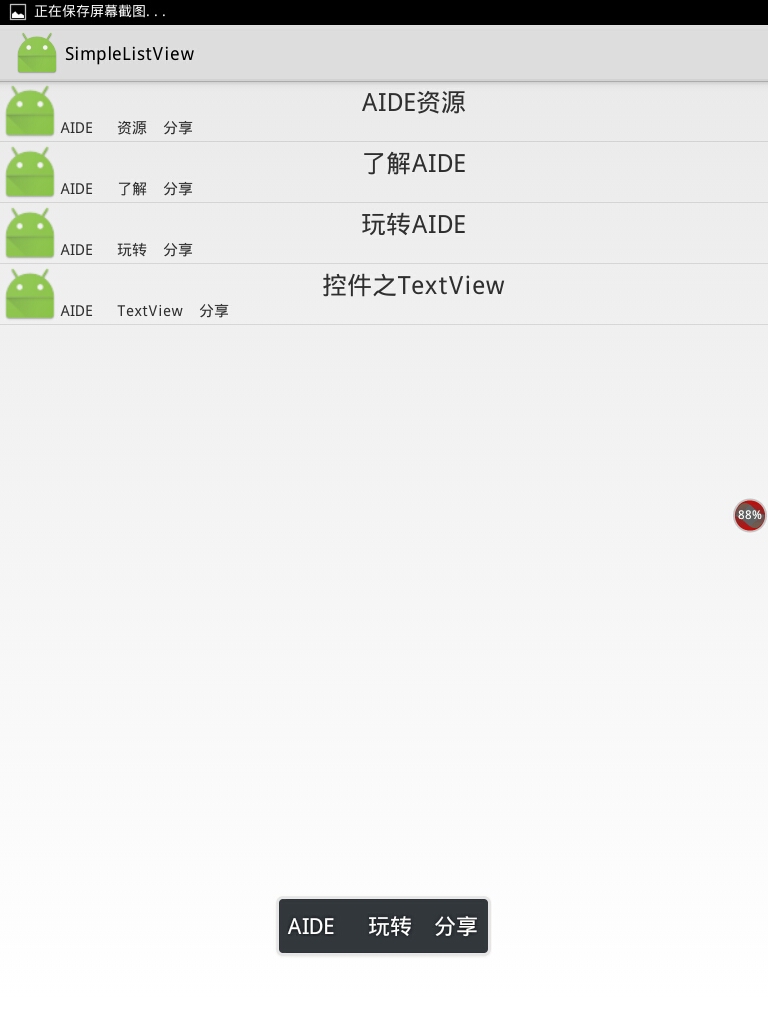
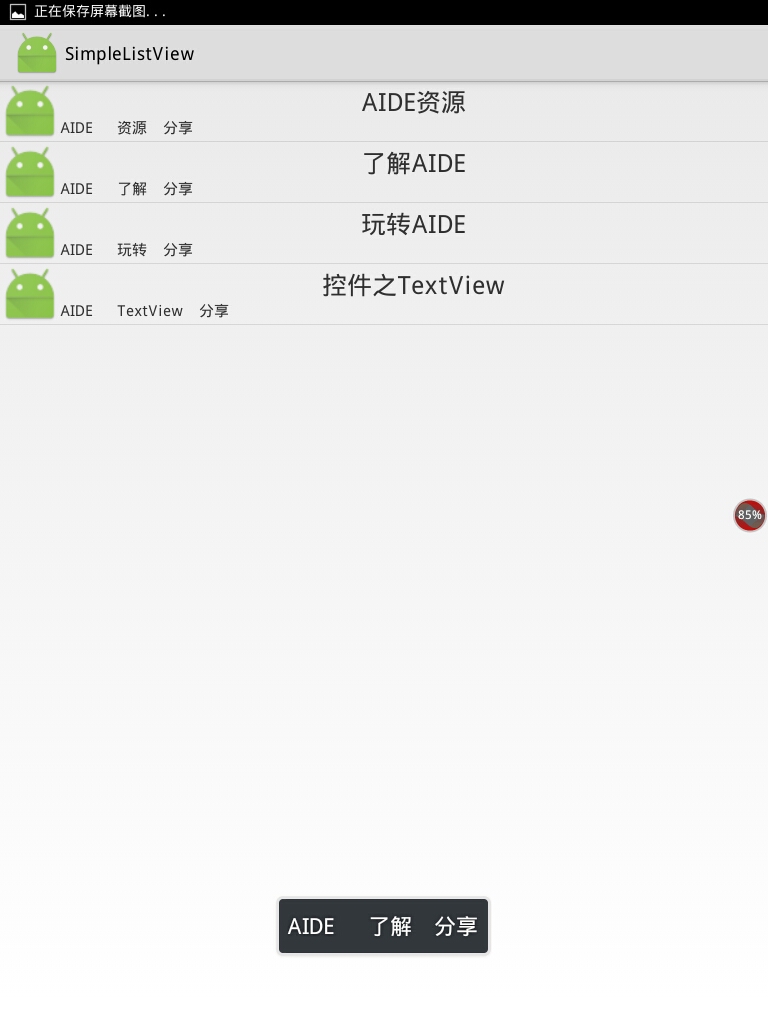
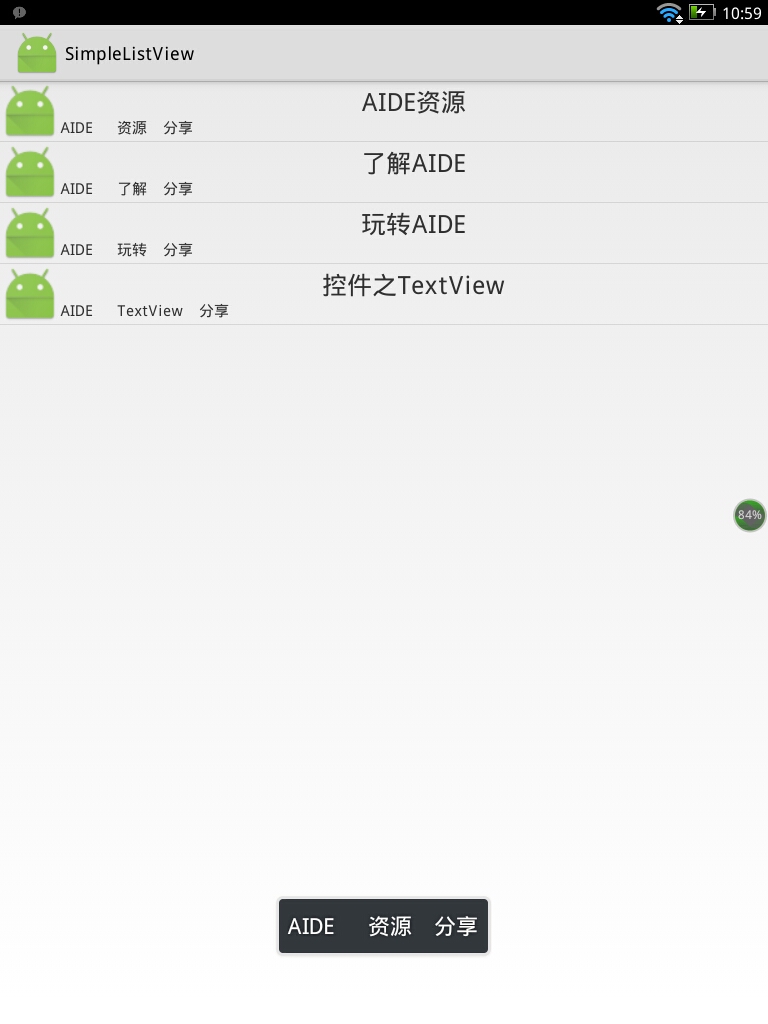
左邊圖片,右邊上下兩行文字:
<?xml version="1.0" encoding="utf-8"?>
<LinearLayout xmlns:android="https://schemas.android.com/apk/res/android"
    android:layout_width="fill_parent"
    android:layout_height="60dp"
    android:orientation="horizontal">

    <LinearLayout
        android:layout_width="60dp"
        android:layout_height="60dp">

        <ImageView
            android:id="@+id/image"
            android:layout_width="fill_parent"
            android:layout_height="fill_parent" />

    </LinearLayout>

    <LinearLayout
        android:layout_width="fill_parent"
        android:layout_height="60dp"
        android:orientation="vertical"
        android:gravity="center">

        <TextView
            android:id="@+id/title"
            android:layout_width="wrap_content"
            android:layout_height="wrap_content"
            android:textSize="25sp" />

        <TextView
            android:id="@+id/context"
            android:layout_width="fill_parent"
            android:layout_height="wrap_content"
            android:textSize="15sp" />

    </LinearLayout>

</LinearLayout>
SimpleAdapter 的關鍵在於三組數組的對應關係:數據 Map 中的 key 名、String[] from、以及目標布局中的控件 id 數組 int[] to。三者必須一一對齊。
public class MainActivity extends Activity {

    @Override
    protected void onCreate(Bundle savedInstanceState) {
        super.onCreate(savedInstanceState);
        setContentView(R.layout.main);

        // 準備數據:List<Map<String, Object>>
        List<Map<String, Object>> datalist = new ArrayList<Map<String, Object>>();

        Map<String, Object> map1 = new HashMap<String, Object>();
        map1.put("image", R.mipmap.ic_launcher);
        map1.put("title", "AIDE 資源");
        map1.put("context", "AIDE 資源 分享");

        Map<String, Object> map2 = new HashMap<String, Object>();
        map2.put("image", R.mipmap.ic_launcher);
        map2.put("title", "了解 AIDE");
        map2.put("context", "AIDE 了解 分享");

        Map<String, Object> map3 = new HashMap<String, Object>();
        map3.put("image", R.mipmap.ic_launcher);
        map3.put("title", "玩轉 AIDE");
        map3.put("context", "AIDE 玩轉 分享");

        Map<String, Object> map4 = new HashMap<String, Object>();
        map4.put("image", R.mipmap.ic_launcher);
        map4.put("title", "控件之 TextView");
        map4.put("context", "AIDE TextView 分享");

        datalist.add(map1);
        datalist.add(map2);
        datalist.add(map3);
        datalist.add(map4);

        ListView lv = (ListView) findViewById(R.id.lv);
        lv.setAdapter(new SimpleAdapter(this, datalist, R.layout.list_item,
                new String[]{"image", "title", "context"},
                new int[]{R.id.image, R.id.title, R.id.context}));

        lv.setOnItemClickListener(new OnItemClickListener() {
            @Override
            public void onItemClick(AdapterView<?> parent, View view,
                                    int position, long id) {
                switch (position) {
                    case 0:
                        Toast.makeText(MainActivity.this,
                                "AIDE 資源 分享", Toast.LENGTH_SHORT).show();
                        break;
                    case 1:
                        Toast.makeText(MainActivity.this,
                                "AIDE 了解 分享", Toast.LENGTH_SHORT).show();
                        break;
                    case 2:
                        Toast.makeText(MainActivity.this,
                                "AIDE 玩轉 分享", Toast.LENGTH_SHORT).show();
                        break;
                }
            }
        });
    }
}
onItemClick 的四個參數中,position 是數據在集合中的下標(從 0 開始),id 是對應的行 ID。兩者在沒有 header 的情況下數值相同,但一旦加了頭部或尾部,就會出現偏移,判斷時要格外小心。
SimpleAdapter 適合快速驗證想法,但它在數據綁定時通過反射查找控件,性能並不理想。真實項目中更推薦自定義 BaseAdapter 並配合 ViewHolder 複用 convertView,或者使用 RecyclerView——後者自帶 ViewHolder 機制、支持局部刷新和更靈活的 LayoutManager,是目前的標準選擇。
 ListView 入門實戰:從基礎列表到自定義圖文列表
 在 Android 開發裡,ListView 幾乎是最常被使用到的列表控件之一。它看起來簡單,但想要用得得心應手,
 你的應用是怎麼被換掉的?App 劫持病毒剖析與防護
 一、什麼是 App 劫持 App 劫持指的是程式的執行流程被惡意重定向,依手法可再細分為 Activity 劫持、安裝
 Volley 源碼深度解析:Google 的網路請求框架全透視
 1. 功能介紹 1.1 Volley 是什麼 Volley 是 Google 推出的 Android 非同
 為 WebView 加上線性進度條:即時反映頁面載入進度
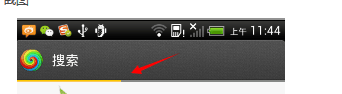
當 App 內嵌網頁時,若能即時顯示載入進度,使用體驗會更好。本文示範如何為 WebView 加上一條橫向的線性進度條,讓使用者清楚知道頁面目前的載入狀況。效果圖:1.