

編輯:關於 Android 開發
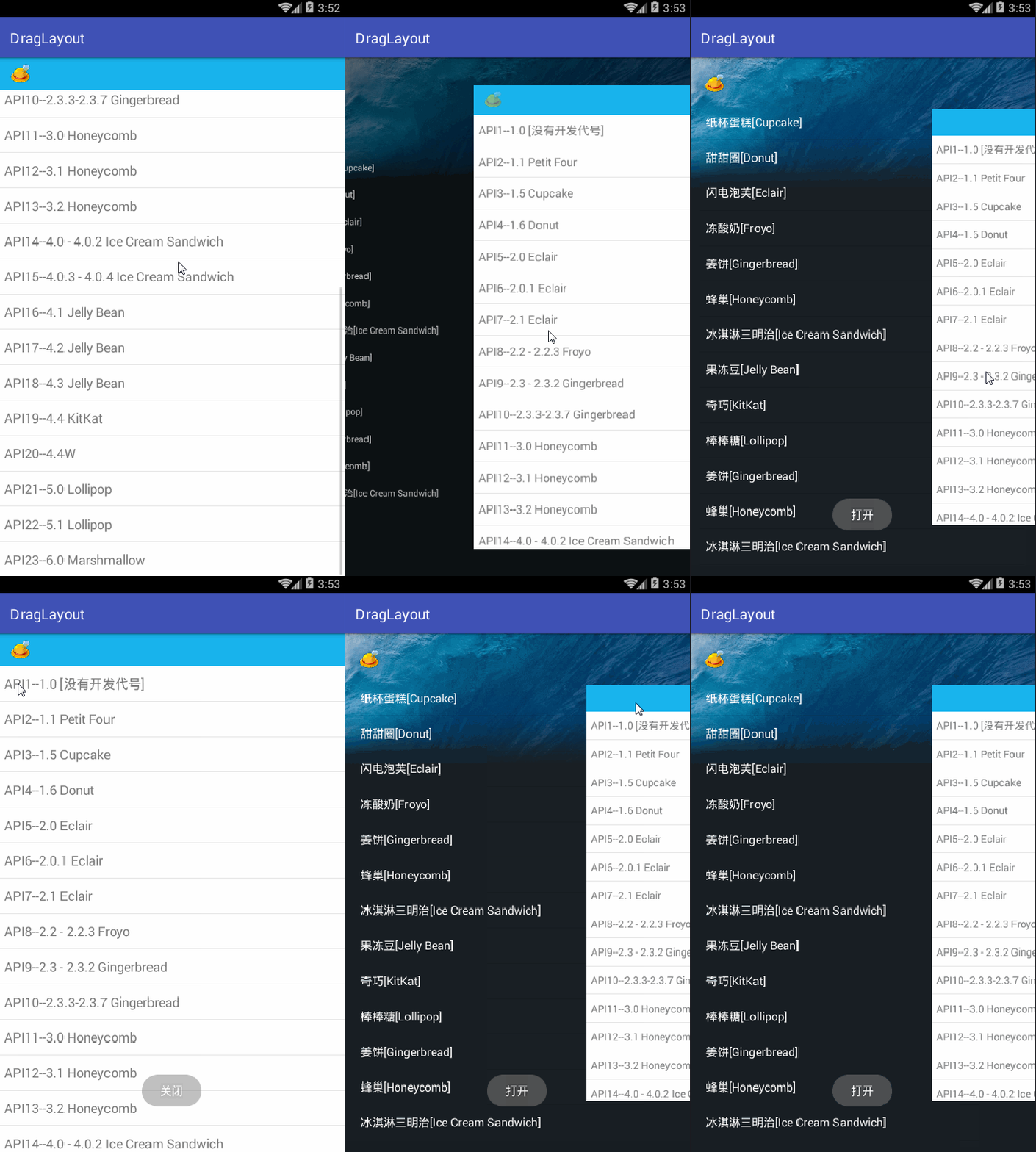
側滑菜單幾乎是每個應用都會用到的交互。實現方式有很多,但要做出那種主界面隨拖動縮小、菜單同步放大淡入的高級感,還是自己動手寫一個自定義控件最可控。
核心類:ViewDragHelper。這是 Google 在 2013 年 I/O 大會上發布的輔助類,專門用來解決自定義 ViewGroup 中的拖拽與嵌套滑動衝突問題。有了它,我們不必再手寫一堆 onInterceptTouchEvent 的位移判斷。
側滑菜單的常見實現方案有三種:開源的 SlidingMenu 庫、v4 包中的 DrawerLayout,以及完全自定義。前兩者上手快但定製能力受限,自定義則能實現任意效果,也更利於理解原理。
幾個必備的回調方法:
tryCaptureView:決定哪個子 View 可以被拖動。
clampViewPositionHorizontal:限制子 View 的水平拖動範圍。
getViewHorizontalDragRange:返回水平方向的最大拖動距離,返回值大於 0 才能拖動。
onViewPositionChanged:位置變化時回調,用來關聯菜單與主界面的聯動動畫。
onViewReleased:手指離開時回調,用來判斷該平滑打開還是關閉。
整體思路:DragLayout 是個 FrameLayout,下標 0 是菜單層,下標 1 是主界面層。拖動時菜單固定不動,主界面跟着手指平移,同時兩層各自做縮放與透明度變化。
public class DragLayout extends FrameLayout {

    private ViewDragHelper mViewDragHelper;
    private View mMenuView;
    private View mMainView;
    private int mRange;      // 最大拖動距離
    private int mWidth;
    private int mHeight;

    public DragLayout(Context context) {
        super(context);
        init();
    }

    public DragLayout(Context context, AttributeSet attrs) {
        super(context, attrs);
        init();
    }

    /** 填充完成後調用,此時子 View 已就緒 */
    @Override
    protected void onFinishInflate() {
        super.onFinishInflate();
        if (getChildCount() < 2) {
            throw new IllegalStateException("DrawLayout 至少要有兩個子控件");
        }
        mMenuView = getChildAt(0);
        mMainView = getChildAt(1);
    }

    // step1:創建 ViewDragHelper,sensitivity 越大越靈敏
    private void init() {
        mViewDragHelper = ViewDragHelper.create(this, 1.0f, mCallBack);
    }

    // step2:決定是否攔截事件
    @Override
    public boolean onInterceptTouchEvent(MotionEvent ev) {
        return mViewDragHelper.shouldInterceptTouchEvent(ev);
    }

    // step3:把觸摸事件交給 ViewDragHelper 處理
    @Override
    public boolean onTouchEvent(MotionEvent event) {
        mViewDragHelper.processTouchEvent(event);
        return true;   // 保證持續接收事件
    }

    // step4:處理 Callback
    ViewDragHelper.Callback mCallBack = new ViewDragHelper.Callback() {

        // 返回 true 表示該子 View 可以拖動
        @Override
        public boolean tryCaptureView(View child, int pointerId) {
            return true;
        }

        // 限制水平拖動範圍
        @Override
        public int clampViewPositionHorizontal(View child, int left, int dx) {
            if (child == mMainView) {
                left = reviseLeft(left);
            }
            return left;
        }

        // 返回水平拖動的最大距離
        @Override
        public int getViewHorizontalDragRange(View child) {
            return mRange;
        }

        // 位置改變時的回調,聯動動畫的核心
        @Override
        public void onViewPositionChanged(View changedView, int left, int top,
                                          int dx, int dy) {
            if (changedView == mMenuView) {
                // 菜單本身不動
                mMenuView.layout(0, 0, mWidth, mHeight);
                // 主界面跟着位移
                int newLeft = reviseLeft(mMenuView.getLeft() + dx);
                mMainView.layout(newLeft, 0, mWidth + newLeft, mHeight);
            }
            listenDragStatus();
            animateChildren();
        }

        // 松手時的回調,xvel 向右為正
        @Override
        public void onViewReleased(View releasedChild, float xvel, float yvel) {
            if (xvel > 0) {
                open();
            } else if (xvel == 0 && mMainView.getLeft() > mRange / 2) {
                open();
            } else {
                close();
            }
        }
    };

    // 估值器:變化值 = 開始值 + (結束值 - 開始值) * 百分比
    public float evaluate(float start, float end, float percent) {
        return start + (end - start) * percent;
    }

    /** 聯動動畫 */
    protected void animateChildren() {
        float percent = ((float) mMainView.getLeft()) / mRange;

        // 1. 主界面縮小
        mMainView.setScaleX(evaluate(1f, 0.8f, percent));
        mMainView.setScaleY(evaluate(1f, 0.8f, percent));

        // 2. 菜單放大並淡入
        mMenuView.setTranslationX((int) evaluate(-mRange, 0, percent));
        mMenuView.setScaleX(evaluate(0.5f, 1.0f, percent));
        mMenuView.setScaleY(evaluate(0.5f, 1.0f, percent));
        mMenuView.setAlpha(evaluate(0.5f, 1.0f, percent));

        // 3. 背景亮度漸變
        Drawable background = getBackground();
        if (background != null) {
            int color = (int) evaluate2(percent, Color.BLACK, Color.TRANSPARENT);
            background.setColorFilter(color, PorterDuff.Mode.SRC_OVER);
        }
    }

    /** 處理顏色漸變的兼容性問題 */
    public Object evaluate2(float fraction, Object startValue, Object endValue) {
        int startInt = (Integer) startValue;
        int startA = (startInt >> 24) & 0xff;
        int startR = (startInt >> 16) & 0xff;
        int startG = (startInt >> 8) & 0xff;
        int startB = startInt & 0xff;

        int endInt = (Integer) endValue;
        int endA = (endInt >> 24) & 0xff;
        int endR = (endInt >> 16) & 0xff;
        int endG = (endInt >> 8) & 0xff;
        int endB = endInt & 0xff;

        return ((startA + (int)(fraction * (endA - startA))) << 24)
             | ((startR + (int)(fraction * (endR - startR))) << 16)
             | ((startG + (int)(fraction * (endG - startG))) << 8)
             |  (startB + (int)(fraction * (endB - startB)));
    }

    /** 狀態監聽 */
    protected void listenDragStatus() {
        int left = mMainView.getLeft();
        if (left == 0) {
            mCurrentStatus = DragStatus.CLOSE;
        } else if (left == mRange) {
            mCurrentStatus = DragStatus.OPEN;
        } else {
            mCurrentStatus = DragStatus.DRAGGING;
        }

        if (mOnDragListener != null) {
            if (mCurrentStatus == DragStatus.OPEN) {
                mOnDragListener.onOpen();
            } else if (mCurrentStatus == DragStatus.CLOSE) {
                mOnDragListener.onClose();
            } else {
                mOnDragListener.onDragging(((float) mMainView.getLeft()) / mRange);
            }
        }
    }

    public enum DragStatus { OPEN, CLOSE, DRAGGING }

    private DragStatus mCurrentStatus = DragStatus.CLOSE;

    public DragStatus getCurrentStatus() {
        return mCurrentStatus;
    }

    public interface OnDragListener {
        void onOpen();
        void onClose();
        void onDragging(float percent);
    }

    private OnDragListener mOnDragListener;

    public void setOnDragListener(OnDragListener listener) {
        this.mOnDragListener = listener;
    }

    /** 平滑滾動到目標位置後需要持續刷新 */
    @Override
    public void computeScroll() {
        super.computeScroll();
        if (mViewDragHelper.continueSettling(true)) {
            ViewCompat.postInvalidateOnAnimation(this);
        }
    }

    /** 限定主界面的滑動範圍 */
    protected int reviseLeft(int left) {
        if (left < 0) {
            left = 0;
        } else if (left > mRange) {
            left = mRange;
        }
        return left;
    }

    /** 尺寸改變時計算拖動比例,這裡取屏寬的 60% */
    @Override
    protected void onSizeChanged(int w, int h, int oldw, int oldh) {
        super.onSizeChanged(w, h, oldw, oldh);
        mWidth = getMeasuredWidth();
        mHeight = getMeasuredHeight();
        mRange = (int) (mWidth * 0.6f);
    }

    protected void open() {
        mViewDragHelper.smoothSlideViewTo(mMainView, mRange, 0);
        ViewCompat.postInvalidateOnAnimation(this);
    }

    protected void close() {
        mViewDragHelper.smoothSlideViewTo(mMainView, 0, 0);
        ViewCompat.postInvalidateOnAnimation(this);
    }

    public boolean isOpen() {
        return mCurrentStatus == DragStatus.OPEN;
    }
}
有幾處值得反覆琢磨的地方:computeScroll 中調用 continueSettling 並配合 postInvalidateOnAnimation,是 ViewDragHelper 平滑滾動能持續刷新的必要條件,漏掉它就會出現「松手後只動一下就停住」的現象;onSizeChanged 裡計算 mRange 是因為拖動距離依賴控件尺寸,此時才能拿到準確值;evaluate2 之所以要手寫,是因為系統的 ArgbEvaluator 在部分低版本上存在兼容問題。
菜單打開後,主界面的 ListView 仍然會搶走垂直滑動事件,導致菜單被順手拖回去。處理辦法是讓主界面的容器根據菜單狀態決定是否攔截:
public class MyLinearLayout extends LinearLayout {

    private DragLayout mDragLayout;

    public MyLinearLayout(Context context) {
        super(context);
    }

    public MyLinearLayout(Context context, AttributeSet attrs) {
        super(context, attrs);
    }

    public void setDragLayout(DragLayout dragLayout) {
        this.mDragLayout = dragLayout;
    }

    /** 菜單打開時攔截事件,禁止主界面列表滑動 */
    @Override
    public boolean onInterceptTouchEvent(MotionEvent ev) {
        if (mDragLayout.isOpen()) {
            return true;
        }
        return super.onInterceptTouchEvent(ev);
    }

    /** 菜單打開時消費觸摸事件 */
    @Override
    public boolean onTouchEvent(MotionEvent event) {
        if (mDragLayout.isOpen()) {
            return true;
        }
        return super.onTouchEvent(event);
    }
}
public class MainActivity extends AppCompatActivity {

    private ImageView mIvHeader;
    private MyLinearLayout mMyLinearLayout;
    private DragLayout mDragLayout;

    @Override
    protected void onCreate(Bundle savedInstanceState) {
        super.onCreate(savedInstanceState);
        requestWindowFeature(Window.FEATURE_NO_TITLE);
        setContentView(R.layout.activity_main);

        mIvHeader = findViewById(R.id.iv_header);

        initDragLayout();

        mMyLinearLayout = findViewById(R.id.my_ll);
        // 把 DragLayout 傳進去,讓它決定是否攔截
        mMyLinearLayout.setDragLayout(mDragLayout);

        initListView();
    }

    private void initDragLayout() {
        mDragLayout = findViewById(R.id.drag_layout);
        mDragLayout.setOnDragListener(new DragLayout.OnDragListener() {
            @Override
            public void onOpen() {
                showToast("打開");
            }

            @Override
            public void onClose() {
                showToast("關閉");
            }

            @Override
            public void onDragging(float percent) {
                // 隨拖動進度淡出頭像
                mIvHeader.setAlpha(1 - percent);
            }
        });
    }

    private void initListView() {
        ListView lvMenu = findViewById(R.id.lv_menu);
        ListView lvMain = findViewById(R.id.lv_main);

        lvMenu.setAdapter(new ArrayAdapter<String>(this,
                android.R.layout.simple_list_item_1, Constant.MENUS) {
            @Override
            public View getView(int position, View convertView, ViewGroup parent) {
                TextView view = (TextView) super.getView(position, convertView, parent);
                view.setTextSize(dp2px(16));
                view.setTextColor(Color.WHITE);
                return view;
            }
        });

        lvMain.setAdapter(new ArrayAdapter<String>(this,
                android.R.layout.simple_list_item_1, Constant.LIST_DATAS));
    }

    /** Toast 使用單例,可以隨狀態刷新 */
    private Toast mToast;

    public void showToast(String msg) {
        if (mToast == null) {
            mToast = Toast.makeText(this, msg, Toast.LENGTH_LONG);
        }
        mToast.setText(msg);
        mToast.show();
    }

    public int dp2px(int dp) {
        float density = this.getResources().getDisplayMetrics().density;
        return (int) (dp * density + 0.5f);
    }
}
<com.xiaowu.draglayout.view.DragLayout
    xmlns:android="https://schemas.android.com/apk/res/android"
    android:id="@+id/drag_layout"
    android:layout_width="match_parent"
    android:layout_height="match_parent"
    android:background="@drawable/bg">

    <!-- 側拉菜單界面 -->
    <LinearLayout
        android:layout_width="match_parent"
        android:layout_height="match_parent"
        android:orientation="vertical"
        android:gravity="center_vertical"
        android:padding="15dp">

        <ImageView
            android:layout_width="40dp"
            android:layout_height="40dp"
            android:background="@drawable/head" />

        <ListView
            android:id="@+id/lv_menu"
            android:layout_width="match_parent"
            android:layout_height="match_parent"
            android:layout_marginTop="10dp" />

    </LinearLayout>

    <!-- 主菜單界面 -->
    <com.xiaowu.draglayout.view.MyLinearLayout
        android:id="@+id/my_ll"
        android:layout_width="match_parent"
        android:layout_height="match_parent"
        android:orientation="vertical"
        android:gravity="center"
        android:background="#fff">

        <RelativeLayout
            android:layout_width="match_parent"
            android:layout_height="45dp"
            android:background="#18B4ED">

            <ImageView
                android:id="@+id/iv_header"
                android:layout_width="40dp"
                android:layout_height="40dp"
                android:layout_centerVertical="true"
                android:layout_marginLeft="10dp"
                android:background="@drawable/head" />

        </RelativeLayout>

        <ListView
            android:id="@+id/lv_main"
            android:layout_width="match_parent"
            android:layout_height="match_parent"
            android:layout_weight="1" />

    </com.xiaowu.draglayout.view.MyLinearLayout>

</com.xiaowu.draglayout.view.DragLayout>
注意子 View 的順序至關重要:DragLayout 內部依賴下標 0 和 1 來區分菜單層與主界面層,顛倒順序會直接拋出異常。
Toast 單例化。連續調用 Toast.makeText 會產生排隊等待,提示出現明顯延遲。改成單例並反覆 setText,就能做到隨狀態即時刷新,體驗好很多。
dp 與 px 換算。把 dp2px 這類工具方法收攏到一個公共類裡,避免各處重複實現,也便於後續統一調整。
最後提一句選型建議:如果只是需要一個標準的側滑菜單,直接用 DrawerLayout 或者 NavigationView 會省事得多;只有在需要這種聯動縮放、層次漸變等定製效果時,才值得投入成本自己造輪子。
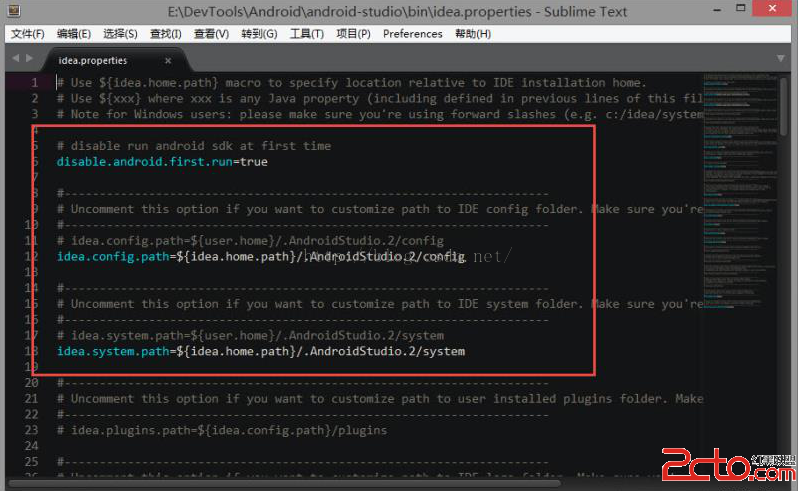 14 條必備的 Android Studio 配置技巧,讓開發效率立刻翻倍
Android Studio 預設配置未必順手。以下 14 項調整覆蓋字型、提示、編碼、構建速度等常用環節,設定一次即可長期受益。 1. 修改 idea.propert
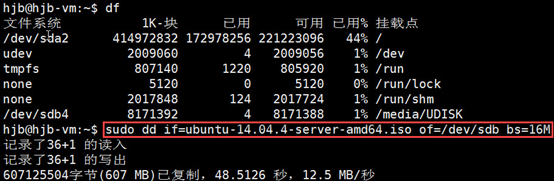 用隨身碟安裝 Ubuntu 系統:dd 與 Win32DiskImager 製作開機碟實戰
 想用隨身碟安裝 Ubuntu,第一步當然是製作一片 Ubuntu 的隨身碟安裝
 Android 學習筆記:實作電話撥號器
 本文一步步示範如何打造一個簡單的電話撥號器 App,涵蓋專案建立、介面設計與 Java 邏輯實作。 一、建立專案 CallPho
 Android 記憶體洩漏排查與優化:從原理到 MAT、LeakCanary 實務
Android 記憶體洩漏與記憶體溢出解析 記憶體溢出是可用空間不足,記憶體洩漏則是物件無法釋放。兩者都可能導致應用崩潰,但排查方式不同。 Java 記憶體管理與洩漏