

編輯:關於 Android 開發
想用隨身碟安裝 Ubuntu,第一步當然是製作一片 Ubuntu 的隨身碟安裝媒體。最為便利又可靠的做法,是在 Linux 系統下使用 dd 指令,具體寫法如下:
sudo dd if=ubuntu-14.04.4-server-amd64.iso of=/dev/sdb bs=16M
可以透過 df 指令查看隨身碟對應的裝置檔名。這裡要特別注意:of 後面接的不是 /dev/sdb4 之類的分區,而是整顆裝置 /dev/sdb。
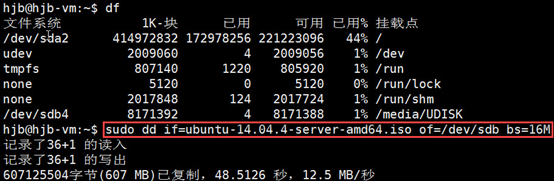
製作完成的 Ubuntu 隨身碟安裝媒體,資訊如下:

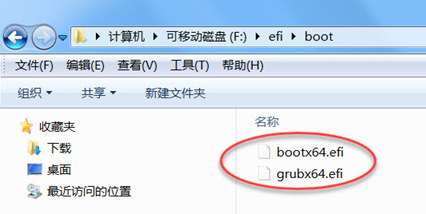

說來有點矛盾:想用隨身碟安裝 Ubuntu,前提竟然得先有一台 Linux,這要求確實有點違反直覺,也容易讓人掉進「先有雞還是先有蛋」的邏輯陷阱。因此更為合理、也最常用的做法,是在 Windows 下透過 Win32DiskImager 這套工具來製作 Ubuntu 隨身碟安裝媒體。
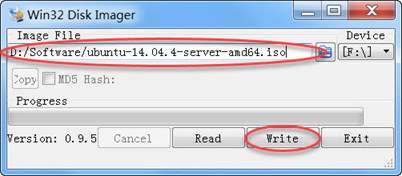
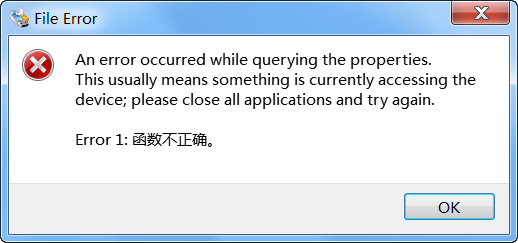
如上圖所示,Win32DiskImager 的操作非常簡單:選好映像檔,按下 write 按鈕即可。它做出來的安裝媒體,與 Linux 下用 dd 指令製作的基本上一致。美中不足的是,程式打開時會跳出一則錯誤訊息,如下圖所示;而且選好映像檔後主視窗會被最小化。不過這些小毛病都不影響實際使用。
另外值得一提的是,使用 UltraISO(軟碟通)與 Universal USB Installer 製作的隨身碟安裝媒體,在安裝過程中反而都出了狀況。用 UltraISO 製作的隨身碟,安裝時會出現「Detect and mount CD-ROM」的錯誤,訊息大意是:「你的安裝 CD-ROM 無法掛載,這通常代表光碟機裡沒有光碟……」網路上雖有文章介紹可用一連串指令設法解決,但過程有些繁瑣,最後便放棄嘗試。而用 Universal USB Installer 製作的隨身碟,安裝時會跳到「Choose a mirror of the Ubuntu archive」的畫面,而非正常的本機安裝流程,最終也只能作罷。
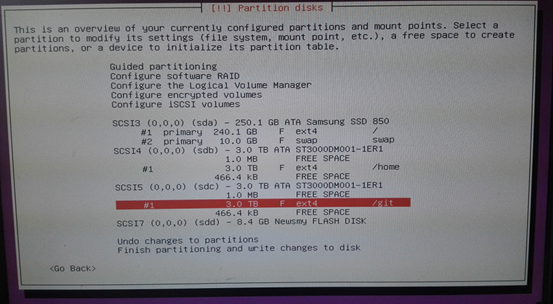
Ubuntu 14.04 的安裝過程基本上一路按預設即可,只有在磁碟分割時需要依記憶體與硬碟的實際狀況做調整,示例如下圖。
Ubuntu 安裝完成後,接著依照〈單機搭建 Android 開發環境(二)〉中介紹的步驟進行相關設定,為日後搭建 Android 6.0 編譯環境做好準備。
參考資料:
https://forum.ubuntu.com.cn/viewtopic.php?f=77&t=475389&view=next
 Cortex-M0 地址對齊踩坑記:微信硬體平台 Demo 二次開發中的 HardFault
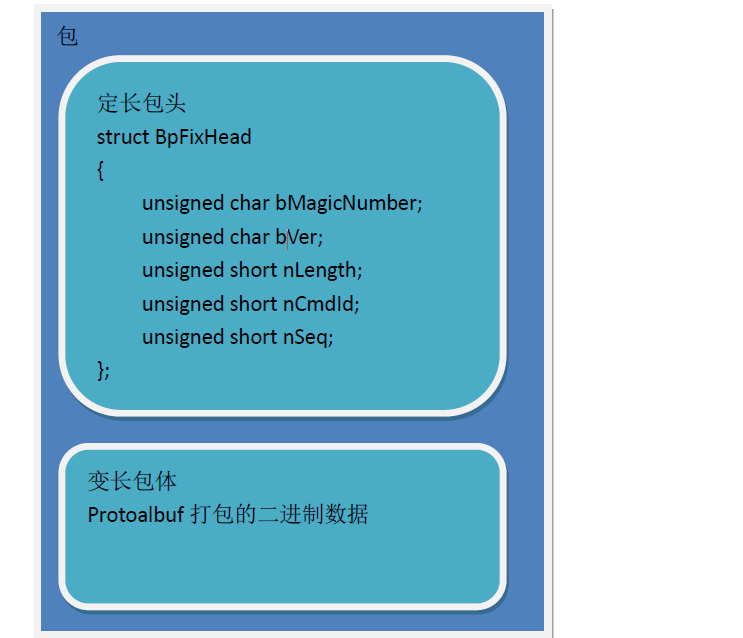
先看 Demo 的數據格式 微信硬體平台提供的 Demo 在傳輸數據時,會先把有效負載打包,再前後各加一段固定包頭與包尾後發出。 官方 Demo 原本只是為了實現「點燈
 安卓學習筆記(十七):動手做一個簡易音樂播放器
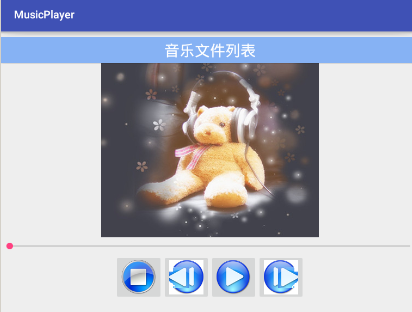
安卓學習筆記(十七):簡易版本音樂播放器 這一課把前面學過的 Service、Binder 機制、SeekBar 與 MediaPlayer 串成一個完整的小專案:一個能
 Android 圖示資源優化:PNG、IconFont 與 SVG 的完整解析
為什麼要談這個題目 做 App 開發,大概都遇過這幾件事: 一堆小圖示很麻煩,佔體積又要準備多套解析度,一拉伸就模糊。 同一個圖示在不同狀態、不同顏色下要準備好幾張圖。
 用 Fragment 做選項卡:手寫一個可切換的新聞分頁
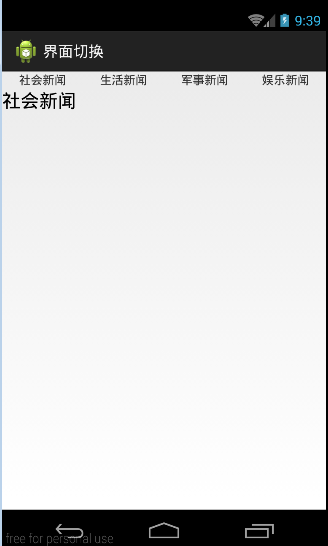
本文把先前動態建立 Fragment 的知識拿來做個實作:用 Fragment 拼出一組可點擊切換的選項卡,上方四個標籤,下方換不同內容。 一、主版面配置 上方用權重均分