

編輯:關於 Android 開發
本文整理 Android Studio 的安裝、設定與日常使用重點,內容涵蓋 JDK 環境、Android SDK、建立專案、專案目錄結構、常用快捷鍵,以及從 Eclipse 遷移專案的方式。
安裝 Android Studio 前,必須先完成 Java 開發環境。建議從官方網站下載 JDK,安裝後設定以下環境變數:
設定完成後,可在命令列執行 java -version、java、javac 等指令,確認環境是否正確。
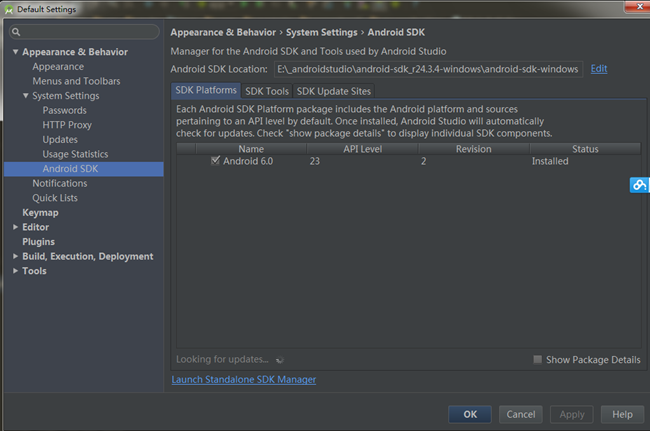
若本機已有合適版本的 Android SDK,可直接使用;若沒有,可透過 SDK Manager 下載或更新。更新過程可能較長,也可能需要設定代理或鏡像。
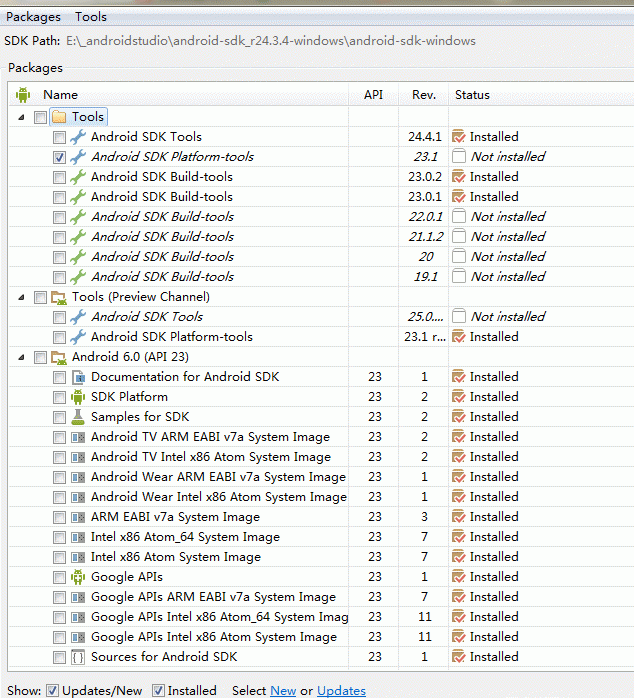
下載 Android Studio 後,依安裝精靈完成安裝。若先前已下載 SDK,可在安裝時跳過 SDK 下載步驟,安裝完成後再手動指定 SDK 路徑。
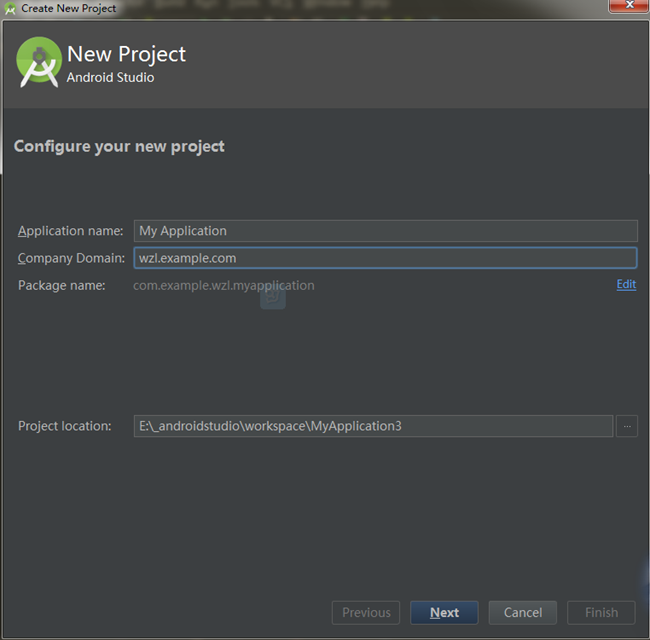
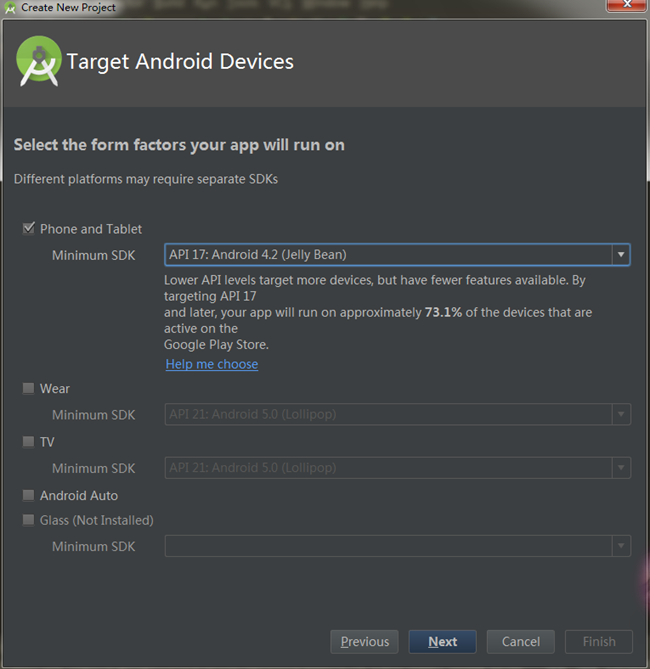
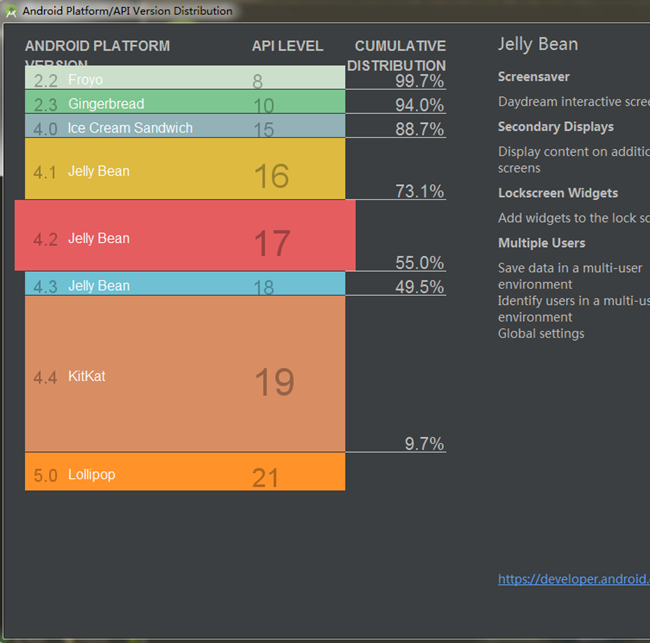
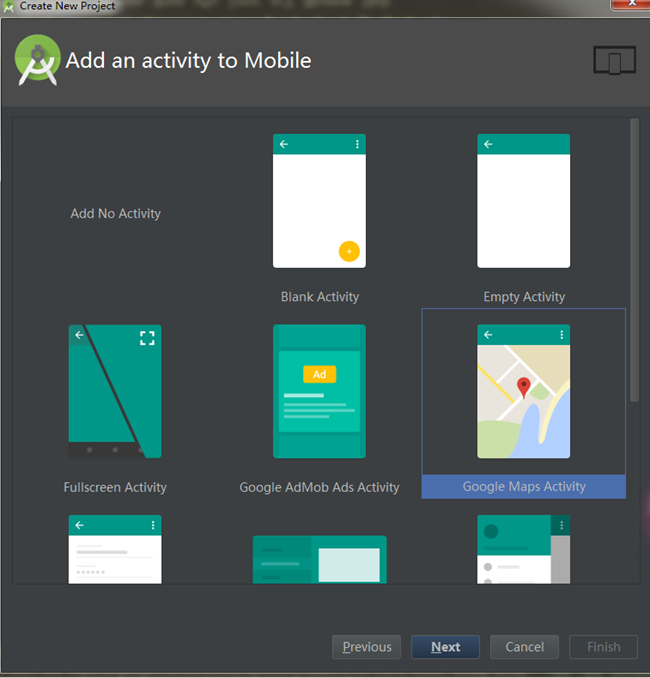
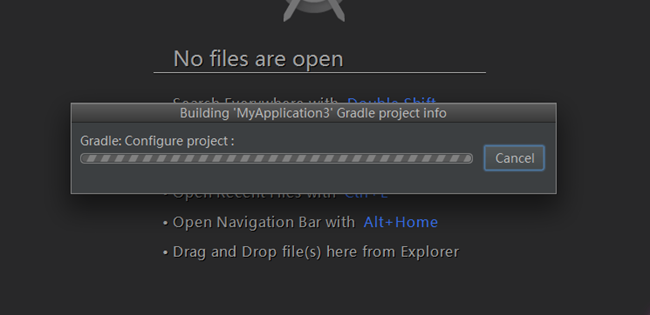
開啟 Android Studio 後,選擇 File > New > New Project,依序設定專案名稱、最低支援版本、Activity 樣式,即可完成建立。
Android Studio 的專案結構與 Eclipse 不同。一個視窗通常只開啟一個 Project,但一個 Project 可以包含多個 Module。
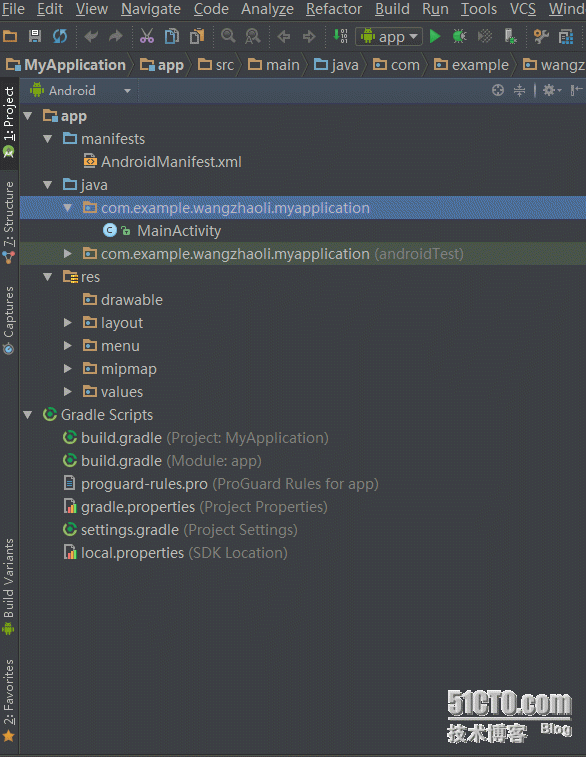
若習慣 Eclipse 的檢視方式,可將左上角檢視模式從 Android 切換為 Project。
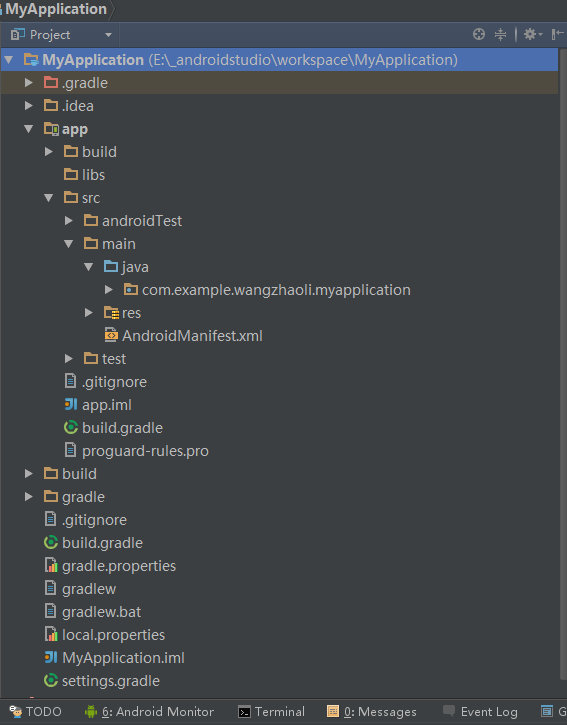
主要檔案包含:settings.gradle、build.gradle、app/build.gradle、app/src、app/libs 等。
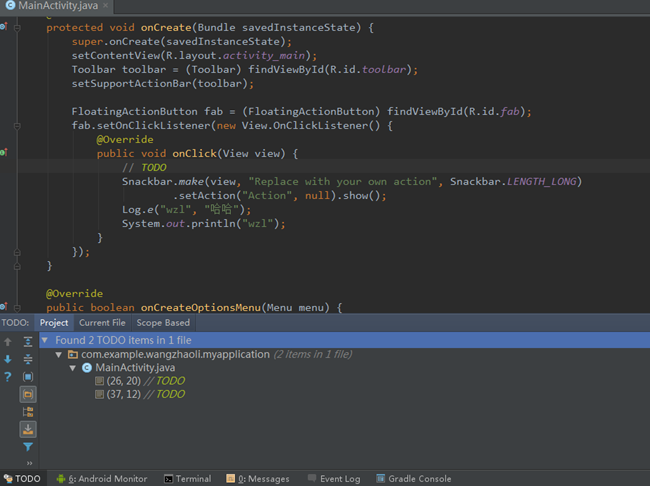
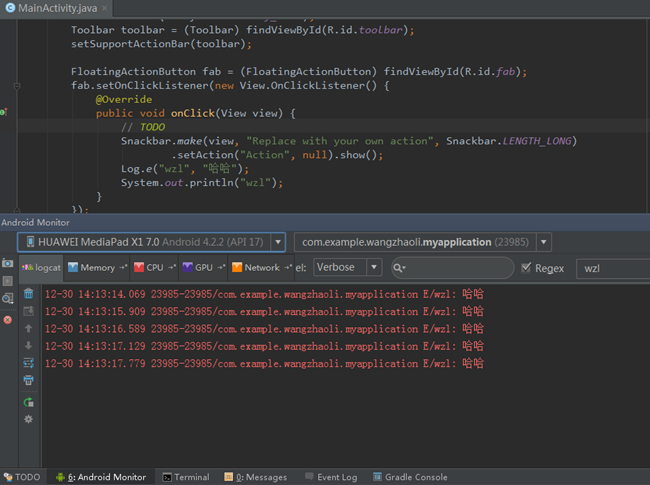
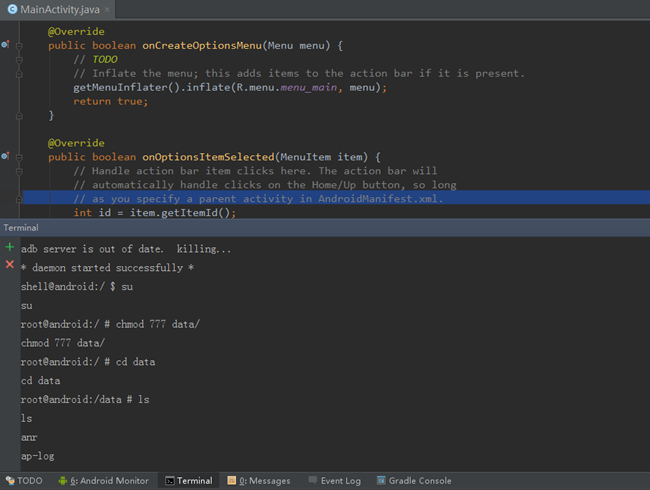

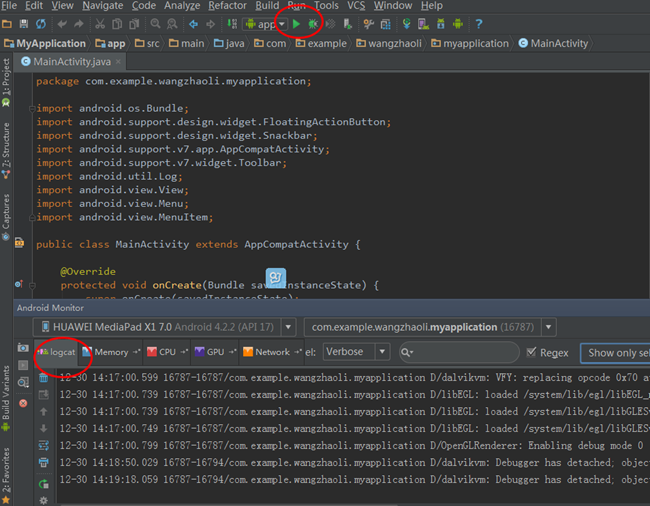
Android Studio 提供自動保存、TODO 檢視、Logcat、Memory、Terminal、Gradle 同步、AVD Manager、SDK Manager、DDMS 等實用功能。
常用快捷鍵包括:Alt + Enter 快速修復、Ctrl + Shift + A 快速查找、Ctrl + Alt + L 格式化程式碼、Ctrl + Q 查看文件、Ctrl + B 或 F4 查看源碼、Ctrl + / 註解目前行等。
相比 Eclipse,Android Studio 在啟動速度、UI 主題、智慧提示、Gradle 建置、UI 編輯器、內置終端、插件系統與版本控制整合方面都有明顯優勢。
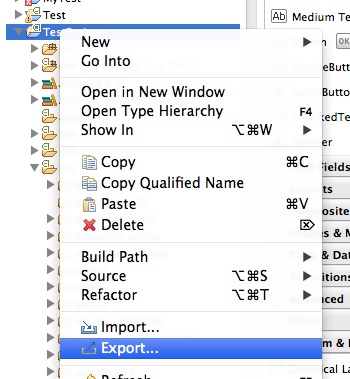
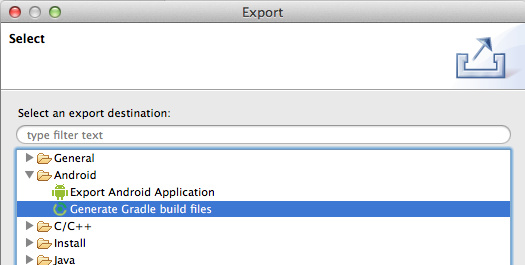
可選擇直接開啟 Eclipse 專案目錄,或先將 Eclipse 專案匯出為 Gradle 專案,再於 Android Studio 中開啟 build.gradle。
 自定義控件實戰:圓形/圓角 ImageView 全解析
 一、問題出在哪? 問題來自 App 開發中一個非常常見的場景——用戶頭像往往要展示成圓形: &nbs
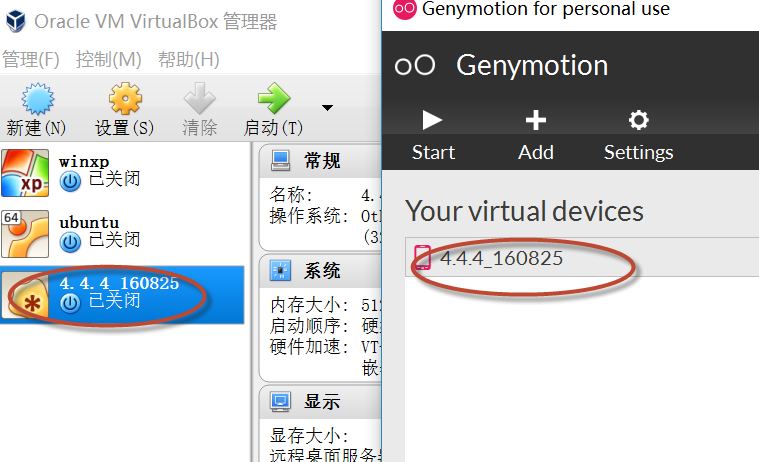 加快 Genymotion 模擬器鏡像下載:外部下載器與 VirtualBox 匯入
Genymotion 向來以效能見長,但由於伺服器位於境外,新增裝置時常會遇到鏡像下載
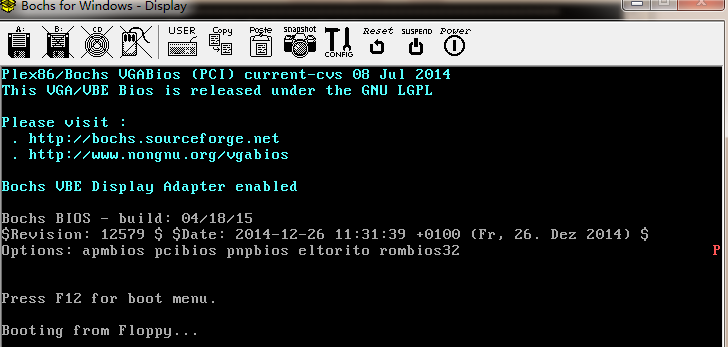 從實模式進入 32 位保護模式
Linux 內核系列:進入 32 位保護模式 在早期 x86 系統開發中,CPU 上電後通常先進入實模式。實模式使用 16 位段位址與位移位址計算記憶體位置,定址能力有限
 Android 合併兩個 APP 的完整實操步驟
工作中難免遇到這樣的需求:把兩個 APP 合併成一個,讓用戶在同一個應用裡就能用到雙方的功能。本文以「二維碼掃描模塊」與「自己的項目」合併為例,記錄一份可複用的操作步驟。