

編輯:關於 Android 開發
earlier 我們講過 MediaPlayer 的基本用法,這次把鏡頭拉近,專門看它的在線播放能力。
之所以先講音頻而不是視頻,是因為在線視頻要在音頻的基礎上再疊一層畫面渲染與表面生命週期管理,一步到位容易暈。先把「網絡流媒體 + 進度條 + 緩衝」這套骨架在純音頻場景下寫順,之後加畫面就是水到渠成的事。
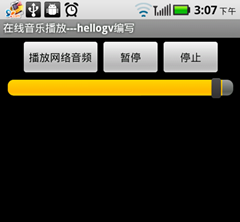
佈局非常樸素:頂部橫排三顆按鈕(播放網絡音頻、暫停、停止),下方一條 SeekBar。FrameLayout 作根容器,控制區以 layout_gravity="top" 靠頂對齊。
<FrameLayout xmlns:android="https://schemas.android.com/apk/res/android"
    android:layout_height="fill_parent"
    android:layout_width="fill_parent">

    <LinearLayout android:layout_height="wrap_content"
        android:layout_width="fill_parent"
        android:orientation="vertical"
        android:layout_gravity="top">

        <LinearLayout android:orientation="horizontal"
            android:layout_gravity="center_horizontal"
            android:layout_marginTop="4.0dip"
            android:layout_height="wrap_content"
            android:layout_width="wrap_content">

            <Button android:id="@+id/btnPlayUrl"
                android:layout_width="wrap_content"
                android:layout_height="wrap_content"
                android:text="播放網絡音頻" />

            <Button android:id="@+id/btnPause"
                android:layout_width="80dip"
                android:layout_height="wrap_content"
                android:text="暫停" />

            <Button android:id="@+id/btnStop"
                android:layout_width="80dip"
                android:layout_height="wrap_content"
                android:text="停止" />
        </LinearLayout>

        <LinearLayout android:orientation="horizontal"
            android:layout_width="fill_parent"
            android:layout_height="wrap_content"
            android:layout_marginBottom="20dip">

            <SeekBar android:id="@+id/skbProgress"
                android:layout_width="wrap_content"
                android:layout_height="wrap_content"
                android:layout_weight="1.0"
                android:layout_gravity="center_vertical"
                android:paddingLeft="10dip"
                android:paddingRight="10dip"
                android:max="100" />
        </LinearLayout>
    </LinearLayout>
</FrameLayout>
整個類實現了 OnBufferingUpdateListener、OnCompletionListener、MediaPlayer.OnPreparedListener 三個接口。代碼量不大,但「進度條實時更新」和「緩衝進度可視化」這兩件事,是所有在線播放器的共同基礎。
與本地播放不同,在線播放的 MediaPlayer 對象在構造時就創建完成,音頻流類型設為 STREAM_MUSIC,緩衝與準備兩個監聽器提前綁定,最後啟動每秒一次的定時任務。
public Player(SeekBar skbProgress) {
    this.skbProgress = skbProgress;
    try {
        mediaPlayer = new MediaPlayer();
        mediaPlayer.setAudioStreamType(AudioManager.STREAM_MUSIC);
        mediaPlayer.setOnBufferingUpdateListener(this);
        mediaPlayer.setOnPreparedListener(this);
    } catch (Exception e) {
        Log.e("mediaPlayer", "error", e);
    }
    mTimer.schedule(mTimerTask, 0, 1000);
}
TimerTask mTimerTask = new TimerTask() {
    @Override
    public void run() {
        if (mediaPlayer == null) return;
        if (mediaPlayer.isPlaying() && skbProgress.isPressed() == false) {
            handleProgress.sendEmptyMessage(0);
        }
    }
};

Handler handleProgress = new Handler() {
    public void handleMessage(Message msg) {
        int position = mediaPlayer.getCurrentPosition();
        int duration = mediaPlayer.getDuration();
        if (duration > 0) {
            long pos = skbProgress.getMax() * position / duration;
            skbProgress.setProgress((int) pos);
        }
    }
};
skbProgress.isPressed() 這一句不能省。用戶按住進度條拖動時,如果定時器仍在後台改寫進度值,手指和進度條就會互相拉扯,畫面看起來像抽搐。同理,duration > 0 的保護可以避免流尚未就緒時出現除零。
@Override
public void onBufferingUpdate(MediaPlayer arg0, int bufferingProgress) {
    skbProgress.setSecondaryProgress(bufferingProgress);
    int currentProgress = skbProgress.getMax()
            * mediaPlayer.getCurrentPosition() / mediaPlayer.getDuration();
    Log.e(currentProgress + "% play", bufferingProgress + "% buffer");
}
回調帶回的 bufferingProgress 是百分比,直接塞給 setSecondaryProgress() 即可,因為 SeekBar 的 max 也是 100,兩者量綱一致。播放位置(主進度)永遠不會超過緩衝位置(次進度),這個不變式一旦破壞,說明網絡已經供不上了。
public void playUrl(String videoUrl) {
    try {
        mediaPlayer.reset();
        mediaPlayer.setDataSource(videoUrl);
        mediaPlayer.prepare();   // 準備完成後於 onPrepared 中啟動
    } catch (IllegalArgumentException e) {
    } catch (IllegalStateException e) {
    } catch (IOException e) {
    }
}

@Override
public void onPrepared(MediaPlayer arg0) {
    arg0.start();
    Log.e("mediaPlayer", "onPrepared");
}

public void stop() {
    if (mediaPlayer != null) {
        mediaPlayer.stop();
        mediaPlayer.release();
        mediaPlayer = null;
    }
}
這裡有個容易混淆的點:源代碼註釋寫「prepare 之後自動播放」,但真正呼叫 start() 的地方是 onPrepared()。對於網絡流,prepare() 是同步阻塞的,會等到足夠數據就緒才返回,因此也可以理解為「準備好之後就接著播」。實務上更推薦 prepareAsync() 搭配 OnPreparedListener,避免阻塞主線程導致 ANR。
stop() 裡的 release() 與置空同樣重要。MediaPlayer 持有的是系統級的編解碼資源,不主動釋放,連續切換幾次就會撞上資源上限。
SeekBar 的 progress 落在 0 到 getMax() 之間,而 seekTo() 需要 0 到 getDuration() 的毫秒值。換算公式為:
實際位置 = progress × getDuration() ÷ getMax()
class SeekBarChangeEvent implements SeekBar.OnSeekBarChangeListener {
    int progress;

    @Override
    public void onProgressChanged(SeekBar seekBar, int progress, boolean fromUser) {
        this.progress = progress * player.mediaPlayer.getDuration() / seekBar.getMax();
    }

    @Override
    public void onStartTrackingTouch(SeekBar seekBar) { }

    @Override
    public void onStopTrackingTouch(SeekBar seekBar) {
        player.mediaPlayer.seekTo(progress);
    }
}
乘法放在除法之前,可以避免整數除法提前把精度抹掉。這類細節在 Java 裡很常被忽略,寫出來的體感差距卻很明顯。
test_musicplayer.java 的工作很單純:找到三顆按鈕與一條 SeekBar,綁定 ClickEvent 與 SeekBarChangeEvent,然後把 SeekBar 交給 Player 構造。示例中的測試鏈接是一個 MP3 直鏈,你可以換成任何可公開訪問的音頻地址。
btnPlayUrl.setOnClickListener(new ClickEvent());
btnPause.setOnClickListener(new ClickEvent());
btnStop.setOnClickListener(new ClickEvent());
skbProgress.setOnSeekBarChangeListener(new SeekBarChangeEvent());
player = new Player(skbProgress);
在線音頻播放的關鍵詞只有三個:非阻塞準備、雙進度顯示、單位換算。把這三件事處理乾淨,一個能用的網絡播放器就成型了。下一篇文章我們在這套骨架上加一塊 SurfaceView,把它升級成視頻播放器。
 Android 手機衛士:Widget 窗口小部件實作
 AppWidget 可讓使用者在桌面查看應用程式資訊。本範例實作一個顯示行程總數與可用記憶體的小部件,並支援定時更
 手機安全衛士實作:閃屏頁與版本更新機制拆解
專案結構規劃 Android 開發中,依功能模組而非依檔案類型來分包,向來是比較推薦的做法。這個手機安全衛士專案大致切成幾層: Activity → mobilesaf
 Android 自動化構建實踐:用 Ant 實現多渠道打包(下)
前言 上一篇我們已經介紹了 Android 的 apk 是如何一步步構建出來的,本篇則繼續深入 Ant 打包的實戰環節,把多渠道打包的整套流程徹底跑通。 整合友盟統計 S
 Volley 框架實作:GET、POST、JSON 與圖片加載
 Volley 是 Android 上常用的網路請求框架,適合高頻、小型網路請求。本文整理 GET、POST