

編輯:關於 Android 開發
讀完《第一行代碼》之後接著啃《Android 群英傳》,趁記憶還熱先把筆記留下來,一方面鞏固觀念,一方面也方便日後回頭查。
1. 先看 View 的樹狀結構
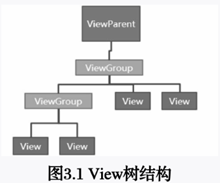
2. 這棵樹在說明什麼
a. ViewParent 是整棵樹的核心,所有交互事件都由它統一調度與分派。
b. 控件分成 ViewGroup 與 View 兩類,ViewGroup 作為父控件可以裝載多個子 View。
c. 我們平常用 findViewById() 取得控件實例,在樹結構上對應的其實就是一次深度優先遍歷,沿著樹一路找到目標節點。
3. UI 架構圖
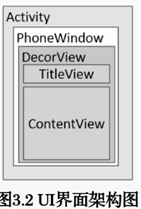
4. 圖中的重點
a. 每個 Activity 都含有一個 Window 物件,而 Window 的實作類別是 PhoneWindow。
b. PhoneWindow 會把一個 DecorView 設為整個應用視窗的根 View。也就是說,我們在螢幕上看到的全部內容,本質上就是這個 DecorView。
c. 一般應用裡有兩個 View:標題欄 TitleView 與承載內容的 ContentView。想藏掉標題欄,只要在 setContentView() 之前呼叫 requestWindowFeature(Window.FEATURE_NO_TITLE) 即可。
d. 顯示流程:在 onCreate() 中呼叫 setContentView() 之後,ActivityManagerService 會回呼 onResume(),系統隨即把整個 DecorView 加進 PhoneWindow。
1. 三種測量模式
EXACTLY:精確值模式,例如明確寫 layout_width=30dp。
AT_MOST:最大值模式,wrap_content 就屬於這一種,允許隨內容伸縮,但不得超過父控件給定的上限。
UNSPECIFIED:不限制模式,要多大就多大,通常只在自定義 View 內部使用。
2. 為什麼要重寫 onMeasure()
因為 View 類別預設的 onMeasure 只支援 EXACTLY 模式。當你希望自定義 View 在 xml 裡寫 wrap_content 也能正常運作時,就非得自己動手不可。
3. 重寫的步驟
先繼承 View 並覆寫 onMeasure,此時長得像這樣:
protected void onMeasure(int widthMeasureSpec, int heightMeasureSpec) {
    super.onMeasure(widthMeasureSpec, heightMeasureSpec);
}
看看 super 裡頭做了什麼:
protected void onMeasure(int widthMeasureSpec, int heightMeasureSpec) {
    setMeasuredDimension(
        getDefaultSize(getSuggestedMinimumWidth(), widthMeasureSpec),
        getDefaultSize(getSuggestedMinimumHeight(), heightMeasureSpec));
}
問題就在 getDefaultSize 遇到 AT_MOST 時會直接回傳 specSize,於是 wrap_content 形同虛設。真正的著力點是 setMeasuredDimension,改成傳入自己算好的尺寸:
setMeasuredDimension(measureSize(200, widthMeasureSpec),
                     measureSize(200, heightMeasureSpec));
接著實作這個 measureSize,第一個參數是預設值,第二個是系統給的實際規格:
private int measureSize(int defaultSize, int measureSpec) {
    int result = 0;                                     // 作為返回值
    int specMode = MeasureSpec.getMode(measureSpec);    // 取得測量模式
    int specSize = MeasureSpec.getSize(measureSpec);    // 取得測量值

    if (specMode == MeasureSpec.EXACTLY) {
        // 精確測量,直接採用系統給的值
        result = specSize;
    } else {
        // 其餘兩種模式,先套用預設值
        result = defaultSize;
        if (specMode == MeasureSpec.AT_MOST) {
            // 最大值模式,取預設值與上限中較小者
            result = Math.min(result, specSize);
        }
    }
    return result;
}
最後在布局檔中引用這個自定義 View:
<main.view.com.view.viewTest
    android:layout_width="wrap_content"
    android:layout_height="wrap_content"
    android:background="#ff0000" />
這段邏輯之所以值得記住,是因為幾乎每個自定義 View 都會遇到同樣的問題。與其每次上網找片段,不如把 measureSize 收進自己的工具類,之後直接複用。
 Android 自訂 View 點擊水波紋效果:圓環擴散與透明度動畫
用簡單邏輯做出水波紋 點擊時出現圓環向外擴散的效果,是許多 App 常見的互動回饋。它不需要複雜的動畫框架,只要自訂 View,結合 Paint、圓形繪製與透明度變化,就
 Android 實戰技巧之四十八:Android 上的 Java 8 與 Kotlin
 Java 與 Android 這對搭檔的關係,這些年頗有些風雨飄搖的味道。技術圈的
 Android 練功實作:MP3 播放器(二)播放控制與四種播放模式
折騰了幾天,MP3 播放器的第二篇終於寫完。上一篇把歌曲清單掃描與資料模型搞定,這一篇要處理的是播放核心:播放、上一首、下一首,以及順序播放、列表循環、隨機播放、單曲循環
 Android 手機衛士實作(十一):用 PopupWindow 做出帶動畫的浮動操作視窗
本篇延續手機衛士的開發進度,示範如何以 PopupWindow 在指定 View 下方彈出一個浮動視窗,並為它加上透明與縮放的組合動畫,讓彈出效果更自然。 整個實作可以