

編輯:關於 Android 開發
1. 基本用法
繼承 View 並覆寫它的 onDraw() 方法,就能完成自繪。
2. 具體實現
a. 先建立一個 Canvas 物件,它就像一塊畫板:
Canvas canvas = new Canvas(bitmap);
b. 建構 Canvas 時傳入了一個 bitmap,這個 bitmap 的作用是儲存所有繪製在 Canvas 上的像素資訊。看下面這段:
canvas.drawBitmap(bitmap1, 0, 0, null);
canvas.drawBitmap(bitmap2, 0, 0, null);

Canvas mCanvas = new Canvas(bitmap2);
mCanvas.drawXXX();
它的意思是:把 bitmap2 裝到另一個 Canvas 物件上,之後就能透過這個新 Canvas 對 bitmap2 進行繪圖。
c. 更關鍵的一點是:我們並不是直接把圖畫在 onDraw() 指定的那塊畫布上,而是改變 bitmap,再讓 View 重繪,於是螢幕上就呈現出改變後的 bitmap。理解這個流程,之後處理圖片合成、浮水印一類需求會順手很多。
3. 自定義 View 的常用回呼
onFinishInflate():從 xml 載入組件後回呼。
onSizeChanged():組件尺寸改變時回呼。
onMeasure():回呼此方法進行測量。
onLayout():回呼此方法決定顯示位置。
onTouchEvent():偵測到觸摸事件時回呼。
4. 實作自定義控件的三條路
a. 對現有控件進行擴展;b. 透過組合產生新控件;c. 覆寫 View 做出全新控件。
a. 定義類別並繼承 TextView
這裡有個必須注意的地方:建構子一定要補上帶 AttributeSet 參數的那一個,否則程式會報錯。因為 AttributeSet 正是外部取得自定義 View 屬性的通道。
public class DrawTextView extends TextView {

    public DrawTextView(Context context) {
        super(context);
    }

    public DrawTextView(Context context, AttributeSet attrs) {
        super(context, attrs);
    }
}
b. 定義並初始化兩支畫筆
private Paint mPaint1, mPaint2;

// 初始化畫筆內容:顏色和風格
mPaint1 = new Paint();
mPaint2 = new Paint();
mPaint1.setColor(getResources().getColor(R.color.colorPrimary));
mPaint1.setStyle(Paint.Style.FILL);
mPaint2.setColor(getResources().getColor(R.color.colorAccent));
mPaint2.setStyle(Paint.Style.FILL);
c. 覆寫 onDraw
這裡要特別釐清 save() 與 restore() 的差別:前者是把畫布「當前的狀態」存起來,後者是把「操作之後的狀態」存起來。兩者成對使用,才能避免旋轉、位移一類變換污染到其他绘制。
protected void onDraw(Canvas canvas) {
    // 繪制內矩形
    canvas.drawRect(0, 0, getMeasuredWidth(), getMeasuredHeight(), mPaint1);
    // 繪制外矩形
    canvas.drawRect(10, 10, getMeasuredWidth() - 10, getMeasuredHeight() - 10, mPaint2);
    // 保存畫布的狀態
    canvas.save();
    // 添加文字
    super.onDraw(canvas);
    // 保存畫布被操作後的狀態
    canvas.restore();
}
d. 在布局檔中引用
<main.view.com.drawmyview.DrawTextView
    android:layout_width="200dp"
    android:layout_height="50dp"
    android:textSize="20sp"
    android:gravity="center"
    android:text="@string/mytextview"/>
e. 成果
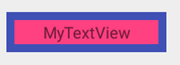
a. 成果

b. 原理
使用 Paint 的 Shader 渲染器:給它一個持續變化的 LinearGradient,再用帶有該渲染器的 Paint 去畫文字,漸層位置一移動,看起來就像有光掃過。
c. 實現過程
(1)在 onSizeChanged() 中完成初始化,並依 View 寬度建立 LinearGradient:
protected void onSizeChanged(int w, int h, int oldw, int oldh) {
    super.onSizeChanged(w, h, oldw, oldh);
    if (mViewWidth == 0) { // 一開始初始化為 0,所以會進入這個判斷
        mViewWidth = getMeasuredWidth(); // 取得當前寬度
        if (mViewWidth > 0) {
            mPaint = getPaint(); // 取得當前繪制 textview 的 Paint 物件

            /*
             * 設置一個 LinearGradient 漸變渲染器
             * 第一、二個參數是漸變起點,這裡設為左上角
             * 第三、四個參數是漸變終點,這裡設為右上角
             * 第五個參數是漸變顏色陣列,這裡是 藍-白-藍
             * 第六個參數是顏色分佈位置 new float[]{0.25f, 0.5f, 0.75f}
             *   若設為空則顏色均勻分佈,但顏色陣列與位置陣列的長度必須一致
             * 第七個參數是平鋪方式,CLAMP 表示重複最後一個顏色至結束
             */
            mLinearGradient = new LinearGradient(0, 0, mViewWidth, 0,
                    new int[]{Color.BLUE, Color.WHITE, Color.BLUE},
                    new float[]{0.25f, 0.5f, 0.75f},
                    Shader.TileMode.CLAMP);

            // 給 paint 物件添加渲染器
            mPaint.setShader(mLinearGradient);
            mGradientMatrix = new Matrix();
        }
    }
}
(2)接著在 onDraw() 中,透過矩陣不斷平移漸層,畫出文字時就會產生流動的光效:
protected void onDraw(Canvas canvas) {
    super.onDraw(canvas);
    if (mGradientMatrix != null) {
        // 設置矩陣的移動距離
        mTranslate += mViewWidth / 5;
        // 移動到末尾後回到最初的位置,重新移動
        if (mTranslate > 2 * mViewWidth) {
            mTranslate = -mViewWidth;
        }
        // 設置矩陣的移動
        mGradientMatrix.setTranslate(mTranslate, 0);
        // 給渲染器添加矩陣
        mLinearGradient.setLocalMatrix(mGradientMatrix);
        // 延遲 100ms 重繪
        postInvalidateDelayed(100);
    }
}
最後在布局檔中引用:
<main.view.com.drawmyview.MyTextView
    android:layout_marginTop="20dp"
    android:text="@string/textview2"
    android:textSize="30sp"
    android:layout_gravity="center"
    android:layout_width="wrap_content"
    android:layout_height="wrap_content" />
這裡的 postInvalidateDelayed(100) 是整個動畫的動力來源——每 100 毫秒觸發一次重繪,矩陣就往前挪一點。若換成 postInvalidate(),就會變成沒有節流的滿速重繪,畫面容易卡頓也更耗電。
 僵屍進程的成因與避免方式
什麼是僵屍進程 在 Unix 或 Linux 系統中,當父進程建立子進程後,子進程結束時會保留部分狀態資訊,例如 PID、結束狀態與執行時間。這些資訊需要由父進程透過 w
 安卓自訂 AlertDialog 對話框(載入提示框)實現
AlertDialog 有以下六種常見使用方法:一、簡單的 AlertDialog(只顯示一段簡單的資訊)二、帶
 ViewPager 與 Fragment 預加載問題的解法:MyLazyFragment 可見性懶加載
ViewPager 與 Fragment 預加載問題的解法 ViewPager 與 Fragment 搭配時,預設可能會建立相鄰頁面,造成非當前頁也提前載入資料。若頁面資
 Android 對話框實戰:通知、單選、多選與進度框一次搞懂
 在實際開發中,當應用需要向使用者確認某項操作、展示一段提示資訊,或是回報「正在處理中」的狀態時,對話框(Di