

編輯:關於 Android 開發
開始 Android 開發前,需要先準備開發環境。常見方式有兩種:使用 Eclipse 搭配 ADT,或使用官方推動的 Android Studio。
以 Eclipse 為例,通常需要準備 JDK、Eclipse、Android SDK 與 ADT 插件。JDK 提供 Java 編譯與執行環境;Eclipse 是整合開發環境;Android SDK 提供 API 與工具;ADT 則讓 Eclipse 能更方便地建立、執行與除錯 Android 專案。
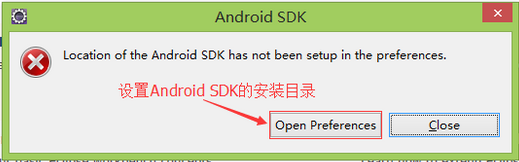
安裝 ADT 時,可透過 Eclipse 的 Install New Software 功能,選擇已下載的 ADT 壓縮檔。完成後,通常需要重新啟動 Eclipse,並確認 SDK 路徑已正確設定。
Android Studio 則是後續更主流的選擇。它基於 IntelliJ IDEA,支援 Gradle 建置、更直覺的 UI 設計工具,以及更好的專案管理體驗。對於新專案,通常建議直接使用 Android Studio。
無論使用哪一種工具,都要確保 JDK 與系統位元一致,並正確設定環境變數。完成安裝後,即可建立專案、執行模擬器或連接實機進行開發。
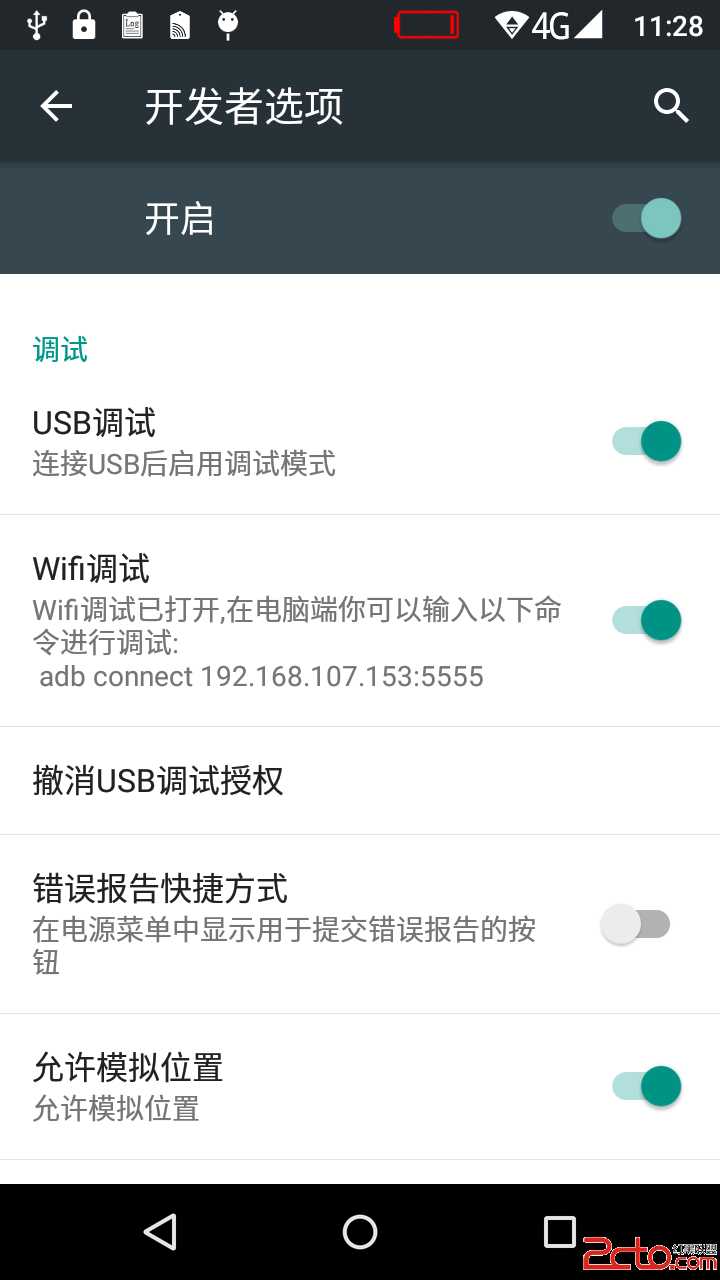 為系統添加 WiFi 無線 ADB 調試開關的完整實現
每次調試都要插 USB 線、還得反覆敲命令設置屬性,實在麻煩。本文會帶你一步步為 Android 系統添加一個「Wifi 調試」開關,讓手機能像 USB 調試一樣,一鍵開
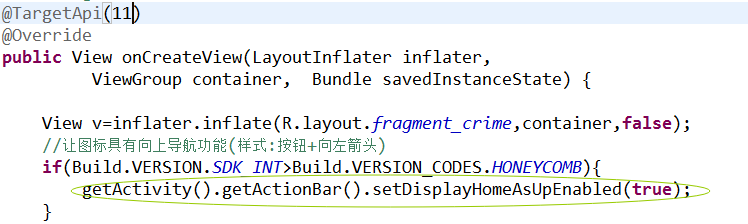 Android ActionBar 圖示導航:向上返回功能實作與相容處理
向上導航的意義在 Android 應用中,ActionBar 左側的應用圖示除了作為品牌識別,也可以用來實作「向上導航」。與返回鍵不同,向上導航通常代表回到應用內部的上一
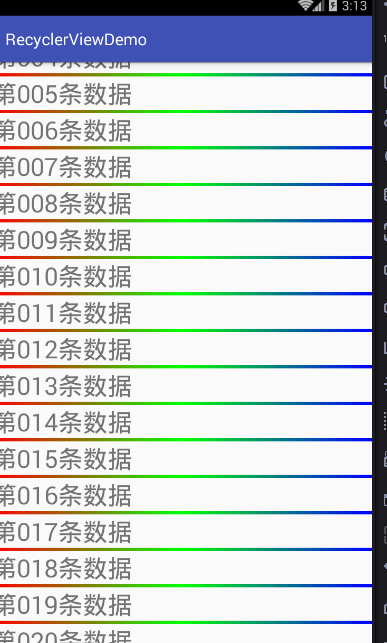 RecyclerView 詳解:Adapter、點擊事件與分割線
RecyclerView 為何取代 ListView RecyclerView 封裝 ViewHolder 複用,支援不同 LayoutManager,並提供項目增刪動畫
 Presentation 與自定義 Dialog 的進階用法(多螢幕異顯)
 本文為原創文章,轉載請註明出處,文末附有 DEMO 供需要的朋友下載。 自 API 17 起,