

編輯:關於 Android 開發
用 ListView 用了好幾年,直到最近真正接觸 RecyclerView,才發現它強大得不是一點點:強制 ViewHolder、內建的 LayoutManager、逐項動畫與更精準的刷新通知,幾乎把 ListView 時代的手工活儿都收進框架裡。
不過 RecyclerView 屬於 v7 支援庫,需要 Android Studio 與較新的 SDK 配合。如果你原本用 Eclipse(最高只支援到 4.4 那個年代),那麼換環境本身就是第一道檻。以下把整個過程踩過的坑整理出來。
下載安裝包(當時用的是 2.1.2)並解壓完成後,進入設定精靈。有些人會直接按 Finish,然後就撞上錯誤。
問題根源很單純:64 位元的系統預設會啟動 64 位元的 Android Studio,但如果你的 JDK 是 32 位元版本,兩者對不上就會 failed。解法是在 Android Studio 安裝目錄下改為雙擊 32 位元的啟動圖示(studio32.exe 一類的名稱),避開版本不符的問題即可。
另外,第一次安裝時在設定畫面請選擇最後一項「不匯入既有設定檔」,否則舊的 Eclipse 設定反而容易帶來更多衝突。
這是最陰的一坑。Android Studio 會自動偵測環境中既有的 Android SDK,如果你先前用 Eclipse 開發過,它很可能直接把路徑指向 Eclipse 那一份。一旦 Studio 為了新版功能要求你更新 SDK,Eclipse 那邊就會因為版本過新而動不了。
強烈建議在安裝階段就自訂 SDK 位置,為 Studio 準備一份獨立的 SDK 目錄。寧可多下一次載、多佔一些磁碟空間,也不要讓兩套工具互相綁架。
RecyclerView 不是平台原生 API,必須手動加入 v7 支援庫:
右擊專案 → Open Module Settings → Dependencies → 點右上角綠色加號 → Library Dependency → 選擇 com.android.support:recyclerview-v7 → OK。
完成後就能在配置檔中使用它:
<android.support.v7.widget.RecyclerView
    android:id="@+id/id_recyclerview"
    android:divider="#ffff0000"
    android:dividerHeight="1dp"
    android:layout_width="match_parent"
    android:layout_height="match_parent" />
正常情況下,右側的手機預覽應該要能看到列表骨架。但偶爾會出現預覽渲染失敗、畫面空蕩蕩的情形。
這個問題困擾了我好一陣子,後來問了同學才找到關鍵:把支援庫版本與 compileSdkVersion 調成一致即可,前者必須大於或等於後者。版本錯位時,Studio 的預覽渲染器會找不到對應資源而放棄繪製,看起來就像元件壞了一樣,但其實 runtime 是正常的。
值得補充的是,RecyclerView 本身並不提供 android:divider 與 android:dividerHeight 這兩個屬性——它們是 ListView 的東西。上面配置檔裡寫了也不會有效果,真要畫分隔線必須自己呼叫 addItemDecoration() 並實作 RecyclerView.ItemDecoration。這大概是從 ListView 遷移過來最容易誤會的一點。
以上就是換環境到跑通 RecyclerView 的整段歷程,留着自己備忘,也希望能幫上同樣在踩坑的人。
 Android 自定義控件實戰——打造側滑菜單(Scroller)
 先來看看效果圖: 實現方法為繼承 ViewGroup,需要我們自己來測量、布局,實現滑動效果並處理滑
 Adapter 是什麼?從 ArrayAdapter、SimpleAdapter 到自訂 BaseAdapter
 Adapter 是連接後端資料與前端顯示的適配器介面,是
 Android 模仿社群貼文:多圖選擇、預覽與刪除互動
Android 模仿社群貼文的多圖上傳界面 發貼文或報修反饋頁面通常需要文字輸入與多張圖片選擇。以下以 GridView 搭配 SimpleAdapter,說明如何做出可
 UI 元件之 ImageView(一):顯示圖片與 ScaleType 完整解析
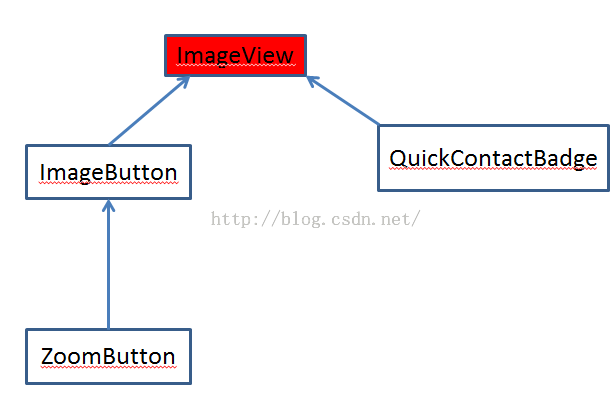
ImageView 是 Android 中最基礎的圖片顯示元件。理解它的繼承關係與縮放模型,能省下大量「圖片怎麼就是怪怪的」的摸索時間。 一、家族繼承關係 Image