

編輯:關於 Android 開發
一、簡介
先來盤點 ListView 更新資料的幾種常見方式:
1. 每次更新時重新呼叫 listview.setAdapter();
2. 每次更新時呼叫 adapter.notifyDataSetChanged();
3. 在自訂 Adapter 中加入自訂的 update 函式。
下面逐一示範。若對 ListView 的工作原理與機制不熟悉,建議先讀讀這篇不錯的講解:https://blog.csdn.net/guolin_blog/article/details/44996879。
1. 每次更新時重新呼叫 listview.setAdapter()
這種做法效率最低,因為它無視其他資料是否需要刷新,會把整個 ListView 全部重畫一遍。幾乎沒人會在實務中使用,但列出來可與其他方法對照比較。
1.1 先看上圖:
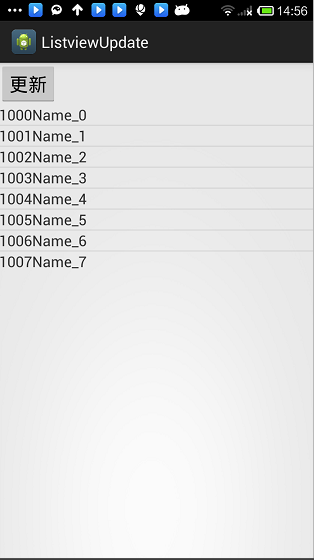
點擊更新後:
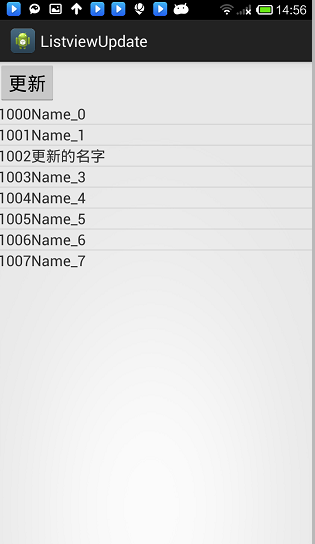
1.2 activity_main.xml
<LinearLayout android:orientation="vertical" xmlns:tools="https://schemas.android.com/tools" android:id="@+id/container" android:layout_width="match_parent" android:layout_height="match_parent" tools:context="com.example.listviewupdate.MainActivity" tools:ignore="MergeRootFrame" xmlns:android="https://schemas.android.com/apk/res/android"> <Button android:id="@+id/btn" android:layout_width="wrap_content" android:layout_height="wrap_content" android:text="更新"/> <ListView android:id="@+id/listview" android:layout_width="match_parent" android:layout_height="wrap_content"> </ListView> </LinearLayout>
1.3 item.xml
<?xml version="1.0" encoding="utf-8"?> <LinearLayout xmlns:android="https://schemas.android.com/apk/res/android" android:layout_width="match_parent" android:layout_height="match_parent" android:orientation="horizontal" > <TextView android:id="@+id/tv1" android:layout_width="wrap_content" android:layout_height="wrap_content" /> <TextView android:id="@+id/tv2" android:layout_width="wrap_content" android:layout_height="wrap_content" /> </LinearLayout>
1.4 MainActivity.java
package com.example.listviewupdate; import java.util.ArrayList; import java.util.HashMap; import java.util.List; import java.util.Map; import android.support.v7.app.ActionBarActivity; import android.support.v7.app.ActionBar; import android.support.v4.app.Fragment; import android.app.Activity; import android.content.Context; import android.os.Bundle; import android.view.LayoutInflater; import android.view.Menu; import android.view.MenuItem; import android.view.View; import android.view.View.OnClickListener; import android.view.ViewGroup; import android.widget.BaseAdapter; import android.widget.Button; import android.widget.ListView; import android.widget.TextView; import android.os.Build; public class MainActivity extends Activity { private ListView listview; private List<Map<String, Object>>list = new ArrayList<Map<String,Object>>(); private MyAdapter adapter; private Button btn; Map<String, Object>map; @Override protected void onCreate(Bundle savedInstanceState) { super.onCreate(savedInstanceState); setContentView(R.layout.activity_main); listview = (ListView) findViewById(R.id.listview); //初始化數據 for (int i = 0; i < 8; i++) { map = new HashMap<String, Object>(); map.put("Id", "100"+i); map.put("Name","Name_"+i); list.add(map); } adapter = new MyAdapter(this, list); listview.setAdapter(adapter); btn = (Button) findViewById(R.id.btn); //比如說,要更新listview裡第三行的Name,但下面的做法是重新加載了一下adapter //也就是說它刷新了整個listview,不管其他的數據需不需要更新; btn.setOnClickListener(new OnClickListener() { @Override public void onClick(View v) { // TODO Auto-generated method stub map = list.get(2); map.put("Name", "更新的名字"); //這裡MyAdapter的第一個參數不用this原因是因為這裡是一個匿名內部類, //this指向的是onClick裡 adapter = new MyAdapter(MainActivity.this, list); listview.setAdapter(adapter); } }); } //自定義adapter public class MyAdapter extends BaseAdapter{ List<Map<String, Object>>list; LayoutInflater inflater; public MyAdapter(Context context,List<Map<String, Object>>list){ this.list = list; inflater = LayoutInflater.from(context); } @Override public int getCount() { // TODO Auto-generated method stub return list.size(); } @Override public Object getItem(int position) { // TODO Auto-generated method stub return list.get(position); } @Override public long getItemId(int position) { // TODO Auto-generated method stub return position; } @Override public View getView(int position, View convertView, ViewGroup parent) { // TODO Auto-generated method stub ViewHolder viewHolder; if(convertView==null){ convertView = inflater.inflate(R.layout.item, null); viewHolder = new ViewHolder(); viewHolder.tv1 = (TextView) convertView.findViewById(R.id.tv1); viewHolder.tv2 =(TextView) convertView.findViewById(R.id.tv2); convertView.setTag(viewHolder); }else{ viewHolder = (ViewHolder) convertView.getTag(); } viewHolder.tv1.setText(list.get(position).get("Id").toString()); viewHolder.tv2.setText(list.get(position).get("Name").toString()); return convertView; } } //輔助類 class ViewHolder{ TextView tv1; TextView tv2; } }
2. 每次更新時呼叫 adapter.notifyDataSetChanged()
當 Adapter 內容改變時,notifyDataSetChanged() 會透過外部方法強制呼叫 getView 來刷新每個 Item。在資料量小、刷新頻率低的情況下,這個方法相當好用。版面配置與上面相同,這裡只列出 MainActivity.java 的變更。
btn.setOnClickListener(new OnClickListener() { @Override public void onClick(View v) { // TODO Auto-generated method stub map = list.get(2); map.put("Name", "更新的名字"); //只用這裡改變了 adapter.notifyDataSetChanged(); } }); }
3. 在自訂 Adapter 中加入 update 函式
這種做法只更新指定位置的資料,例如只刷新 ListView 第三個項目的第二個 TextView,其餘不動。版面相同,主要改動在自訂 Adapter。
btn.setOnClickListener(new OnClickListener() { @Override public void onClick(View v) { // TODO Auto-generated method stub map = list.get(2); map.put("Name", "更新的名字"); //只有這裡改變 adapter.update(2, listview); } });
public class MyAdapter extends BaseAdapter{ List<Map<String, Object>>list; LayoutInflater inflater; public MyAdapter(Context context,List<Map<String, Object>>list){ this.list = list; inflater = LayoutInflater.from(context); } @Override public int getCount() { // TODO Auto-generated method stub return list.size(); } @Override public Object getItem(int position) { // TODO Auto-generated method stub return list.get(position); } @Override public long getItemId(int position) { // TODO Auto-generated method stub return position; } public void update(int index,ListView listview){ //得到第一個可見item項的位置 int visiblePosition = listview.getFirstVisiblePosition(); //得到指定位置的視圖,對listview的緩存機制不清楚的可以去了解下 View view = listview.getChildAt(index - visiblePosition); ViewHolder holder = (ViewHolder) view.getTag(); holder.tv2 = (TextView) view.findViewById(R.id.tv2); setData(holder,index); } private void setData(ViewHolder holder,int index){ Map<String, Object>map = list.get(index); holder.tv2.setText(map.get("Name").toString()); } @Override public View getView(int position, View convertView, ViewGroup parent) { // TODO Auto-generated method stub ViewHolder viewHolder; if(convertView==null){ convertView = inflater.inflate(R.layout.item, null); viewHolder = new ViewHolder(); viewHolder.tv1 = (TextView) convertView.findViewById(R.id.tv1); viewHolder.tv2 =(TextView) convertView.findViewById(R.id.tv2); convertView.setTag(viewHolder); }else{ viewHolder = (ViewHolder) convertView.getTag(); } viewHolder.tv1.setText(list.get(position).get("Id").toString()); viewHolder.tv2.setText(list.get(position).get("Name").toString()); return convertView; } }
如此便完成了三種更新方式的對比,僅這兩處做了修改。
 ButterKnife 8.1.0 的配置與使用,解決空指針問題
ButterKnife 是這兩年比較流行的開源庫,是一個 View 注入框架,主要功能是代替 findVi
 Remote Displayer for Android V1.0:遠端手機畫面顯示工具
Remote Displayer for Android V1.0 功能說明 這款工具主要用於在電腦端遠端查看 Android 裝置畫面,並可進行螢幕擷取。使用時,電腦
 深度剖析 Android-PullToRefresh:從骨架到調用實踐
 下拉刷新、上拉載入更多,說到這個需求,網路上最常被推薦的開源庫莫過於 Chris Banes 的
 Android「天天數錢」小遊戲完整源碼分享
 「天天數錢」這類休閒小遊戲近年在各大平台上到處可見,玩法輕鬆、上手門檻低,很適合當作入門專案來研究。這份分享的是一個基於原生