

編輯:關於 Android 開發
看了鴻洋大大的 QQ 5.0 側滑菜單影片課程後,我對側滑動畫效果的實現有了新的認識,彷彿打通了任督二脈,如今已能實現任意效果的側滑菜單,在此特別感謝鴻洋大大!
鴻洋大大用的是 HorizontalScrollView 來實現側滑,好處是它替我們解決了滑動與滑動沖突的問題,使用起來非常方便。但滑動與沖突處理恰恰是 Android 中的難點,也是我們應該掌握的知識。掌握了這些,我們就能不依賴系統 API,隨心所欲打造想要的效果。因此本文將直接自定義 ViewGroup 來實現側滑菜單。
先來看看三種效果圖。第一種是最普通的側滑菜單,我們會先做這種,再在此基礎上實現另外兩種:
第一種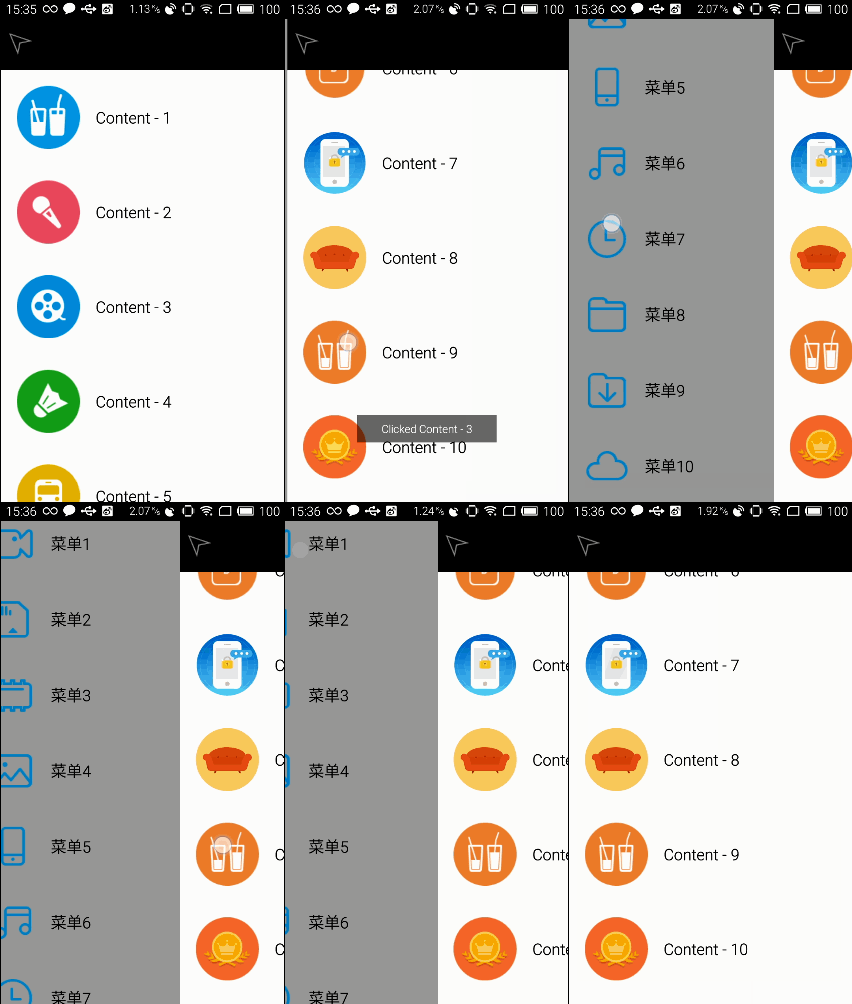
第二種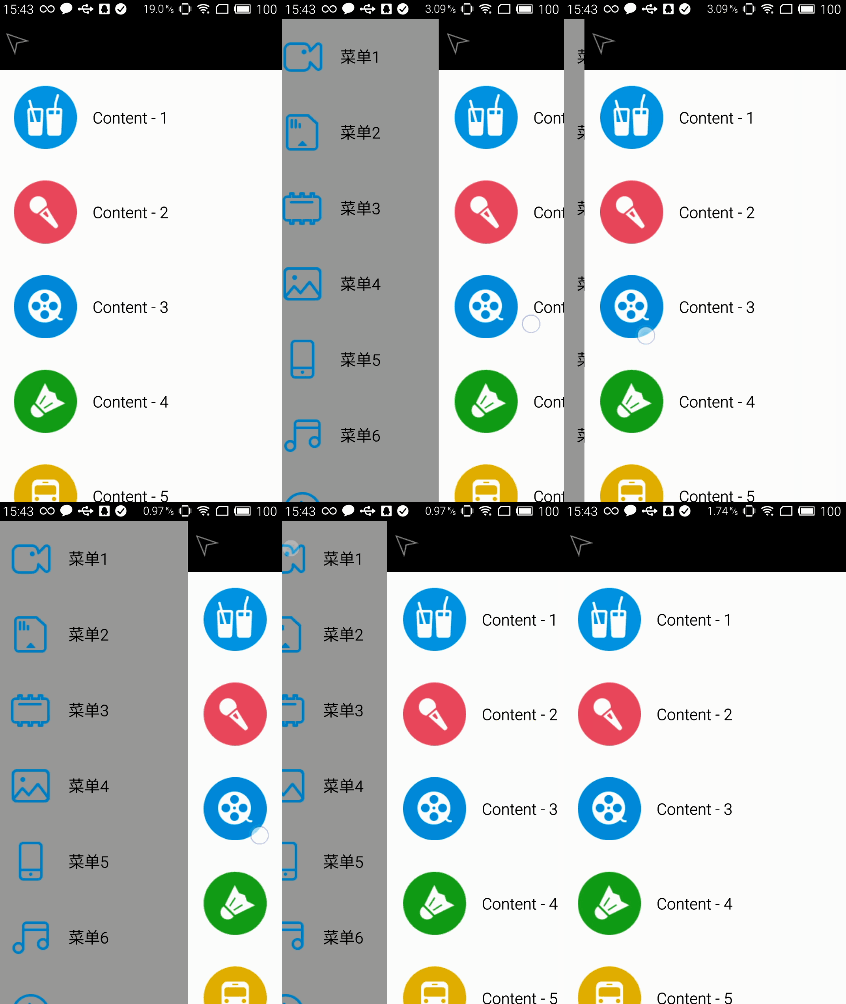
第三種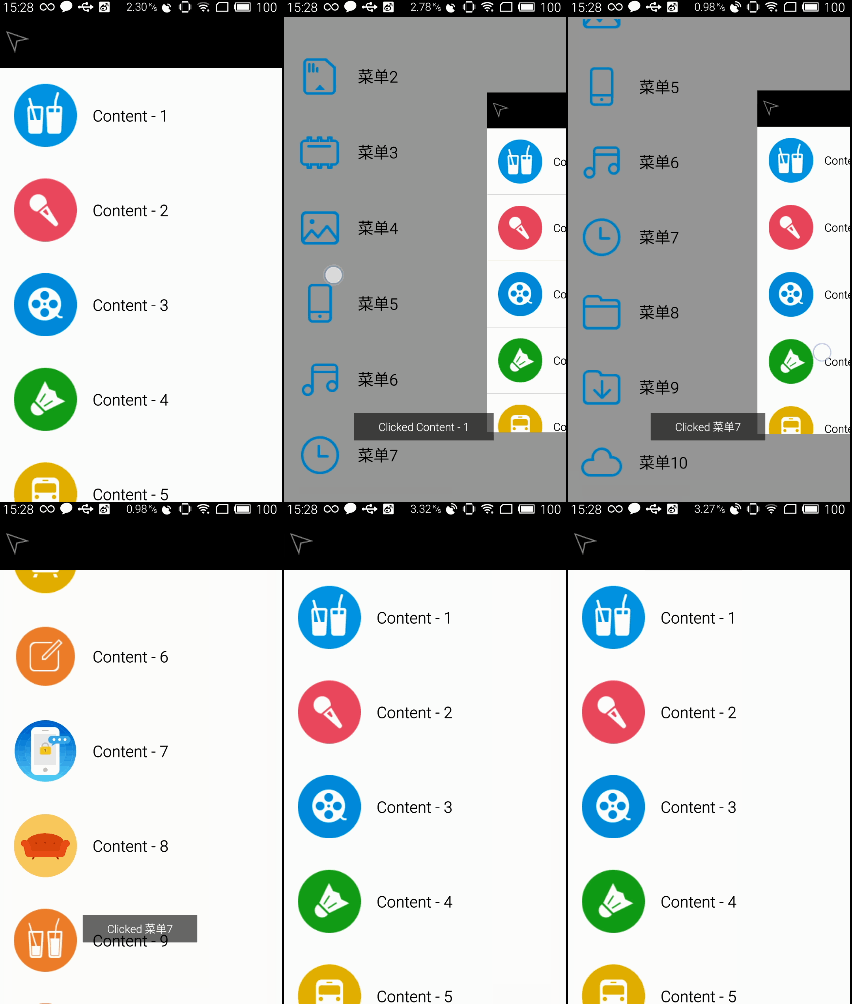
自定義 ViewGroup 需要我們自己完成測量、布局、實現滑動效果、處理滑動沖突,這些都是新手容易卻步的知識點。一般思路是:重寫 onMeasure 方法,在其中調用 measureChild 測量子 View,再調用 setMeasuredDimension 測量自己;然後重寫 onLayout 方法,調用子 View 的 layout 方法確定子 View 位置。先完成這兩件事:
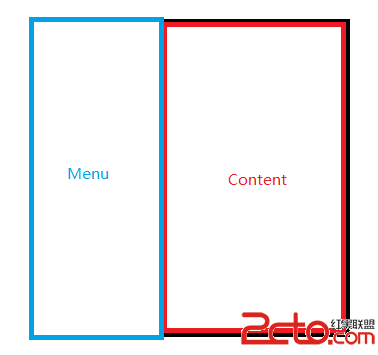
初始時 Content 應顯示在螢幕中,而 Menu 則藏在螢幕外。當 Menu 打開時,Content 仍會保留一部分,如下圖(mMenuRightPadding 為 Menu 距螢幕右側的距離):
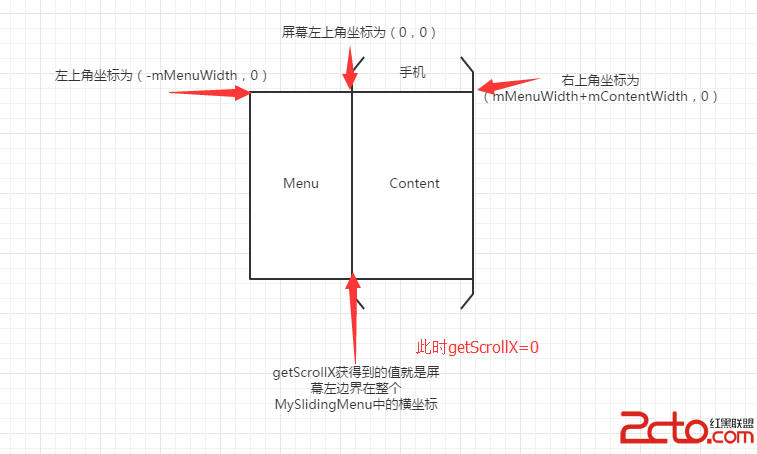
public class MySlidingMenu extends ViewGroup { public MySlidingMenu(Context context) { this(context, null, 0); } public MySlidingMenu(Context context, AttributeSet attrs) { this(context, attrs, 0); } public MySlidingMenu(Context context, AttributeSet attrs, int defStyleAttr) { super(context, attrs, defStyleAttr); DisplayMetrics metrics = new DisplayMetrics(); WindowManager wm = (WindowManager) context.getSystemService(Context.WINDOW_SERVICE); wm.getDefaultDisplay().getMetrics(metrics); //獲取屏幕的寬和高 mScreenWidth = metrics.widthPixels; mScreenHeight = metrics.heightPixels; //設置Menu距離屏幕右側的距離 mMenuRightPadding = convertToDp(context,100); } @Override protected void onMeasure(int widthMeasureSpec, int heightMeasureSpec) { //拿到Menu,Menu是第0個孩子 mMenu = (ViewGroup) getChildAt(0); //拿到Content,Content是第1個孩子 mContent = (ViewGroup) getChildAt(1); //設置Menu的寬為屏幕的寬度減去Menu距離屏幕右側的距離 mMenuWidth = mMenu.getLayoutParams().width = mScreenWidth - mMenuRightPadding; //設置Content的寬為屏幕的寬度 mContentWidth = mContent.getLayoutParams().width = mScreenWidth; //測量Menu measureChild(mMenu,widthMeasureSpec,heightMeasureSpec); //測量Content measureChild(mContent, widthMeasureSpec, heightMeasureSpec); //測量自己 setMeasuredDimension(mMenuWidth + mContentWidth, mScreenHeight); } @Override protected void onLayout(boolean changed, int l, int t, int r, int b) { //擺放Menu的位置 mMenu.layout(-mMenuWidth, 0, 0, mScreenHeight); //擺放Content的位置 mContent.layout(0, 0, mScreenWidth, mScreenHeight); } /** * 將傳進來的數轉化為dp */ private int convertToDp(Context context , int num){ return (int) TypedValue.applyDimension(TypedValue.COMPLEX_UNIT_DIP,num,context.getResources().getDisplayMetrics()); } }
接下來編寫 XML 布局檔。left_menu.xml 是左側菜單的布局,是一個 ListView:
<?xml version="1.0" encoding="utf-8"?> <relativelayout android:layout_height="match_parent" android:layout_width="match_parent" xmlns:android="https://schemas.android.com/apk/res/android"> <listview android:divider="@null" android:dividerheight="0dp" android:id="@+id/menu_listview" android:layout_height="wrap_content" android:layout_width="wrap_content" android:scrollbars="none"> </listview> </relativelayout>
其中 ListView 的 Item 布局為 left_menu_item.xml,包含一個 ImageView 與 TextView。內容區域的布局 content.xml 則含有一個 header(header 裡的 ImageView 是 menu 的開關,點擊它可自動開關 menu),header 下方是一個 ListView,其 item 布局為 content_item.xml。
在 activity_main.xml 中,我們將 menu 與 content 加入自定義的 slidingMenu:
<relativelayout xmlns:android="https://schemas.android.com/apk/res/android" android:layout_width="match_parent" android:layout_height="match_parent" android:background="#aaaaaa"> <com.example.user.slidingmenu.myslidingmenu android:id="@+id/slidingmenu" android:layout_width="wrap_content" android:layout_height="match_parent"> <include android:id="@+id/menu" layout="@layout/left_menu"> <include android:id="@+id/content" layout="@layout/content"> </include></include></com.example.user.slidingmenu.myslidingmenu> </relativelayout>
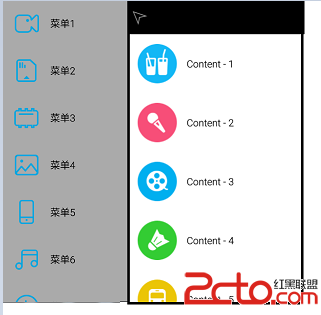
此時效果如下圖,左側菜單隱藏在螢幕左側外部,但還不能滑動:
要實現滑動,我們可以使用 View 的 scrollTo 與 scrollBy 方法。兩者的區別是:scrollTo 直接移動到指定位置,scrollBy 則是相對於當前位置移動一個偏移量。因此我們重寫 onTouchEvent,計算手指的偏移量,再用 scrollBy 一點一點移動,就形成了跟隨手指的動畫效果:
@Override public boolean onTouchEvent(MotionEvent event) { int action = event.getAction(); switch (action){ case MotionEvent.ACTION_DOWN: mLastX = (int) event.getX(); mLastY = (int) event.getY(); break; case MotionEvent.ACTION_MOVE: int currentX = (int) event.getX(); int currentY = (int) event.getY(); //拿到x方向的偏移量 int dx = currentX - mLastX; if (dx < 0){//向左滑動 //邊界控制 if (getScrollX() + Math.abs(dx) >= 0) { scrollTo(0, 0); } else { scrollBy(-dx, 0); } }else{//向右滑動 //邊界控制 if (getScrollX() - dx <= -mMenuWidth) { scrollTo(-mMenuWidth, 0); } else { scrollBy(-dx, 0); } } mLastX = currentX; mLastY = currentY; break; } return true; }
此時 SlidingMenu 仍不能水平滑動,因為它預設不攔截事件,事件傳給了子 View 的 ListView,所以 ListView 能滑動而 SlidingMenu 不能。為簡化起見,我們先讓 onInterceptTouchEvent 直接返回 true,攔截所有事件,稍後再處理沖突:
@Override public boolean onInterceptTouchEvent(MotionEvent ev) { return true; }
接著添加「松開手指自動滑動」的功能,需借助 Scroller。先在構造方法中初始化 Scroller,再重寫 computeScroll(這是保證 Scroller 自動滑動的必備模板方法):
@Override public void computeScroll() { if (mScroller.computeScrollOffset()){ scrollTo(mScroller.getCurrX(), mScroller.getCurrY()); invalidate(); } }
然後在 onTouchEvent 的 ACTION_UP 中判斷 Menu 打開了多少:若大於二分之一則自動打開,否則自動關閉:
case MotionEvent.ACTION_UP: if (getScrollX() < -mMenuWidth / 2){//打開Menu mScroller.startScroll(getScrollX(), 0, -mMenuWidth - getScrollX(), 0, 300); isOpen = true; invalidate(); }else{//關閉Menu mScroller.startScroll(getScrollX(), 0, -getScrollX(), 0, 300); isOpen = false; invalidate(); } break;
startScroll 中 dx 的算法很簡單:例如 startX 為 30,想移動到 -100,則 startX+dx = -100 → dx = -130。
再實現點擊 content 左上角三角自動開關 Menu 的功能,封裝為 toggleMenu 方法:
/** * 點擊開關,開閉Menu */ public void toggleMenu(){ if (isOpen){ closeMenu(); }else{ openMenu(); } } /** * 關閉menu */ private void closeMenu() { mScroller.startScroll(getScrollX(),0,-getScrollX(),0,500); invalidate(); isOpen = false; } /** * 打開menu */ private void openMenu() { mScroller.startScroll(getScrollX(),0,-mMenuWidth-getScrollX(),0,500); invalidate(); isOpen = true; }
然後在 MainActivity 中為三角 ImageView 設置點擊事件,調用 toggleMenu 即可。
由於 menu 和 content 都是 ListView(支援垂直滑動),而 SlidingMenu 支援水平滑動,因此會出現滑動沖突。剛才我們直接返回 true 攔截所有事件,導致 ListView 無法滑動。解法很簡單:判斷當前是水平還是垂直滑動,水平則由 SlidingMenu 攔截,垂直則交給子 View:
@Override public boolean onInterceptTouchEvent(MotionEvent ev) { boolean intercept = false; int x = (int) ev.getX(); int y = (int) ev.getY(); switch (ev.getAction()){ case MotionEvent.ACTION_DOWN: intercept = false; break; case MotionEvent.ACTION_MOVE: int deltaX = (int) ev.getX() - mLastXIntercept; int deltaY = (int) ev.getY() - mLastYIntercept; if (Math.abs(deltaX) > Math.abs(deltaY)){//橫向滑動 intercept = true; }else{//縱向滑動 intercept = false; } break; case MotionEvent.ACTION_UP: intercept = false; break; } mLastX = x; mLastY = y; mLastXIntercept = x; mLastYIntercept = y; return intercept; }
如此一來,滑動沖突就解決了,我們既能水平滑動 SlidingMenu,又能垂直滑動 ListView,第一種側滑菜單至此完成。
這種風格與 QQ v6.2.3 的側滑菜單一致,其特點是 Menu 與 Content 的滑動速度存在速度差。實際上,我們只需修改 Menu 的偏移量即可達到效果:
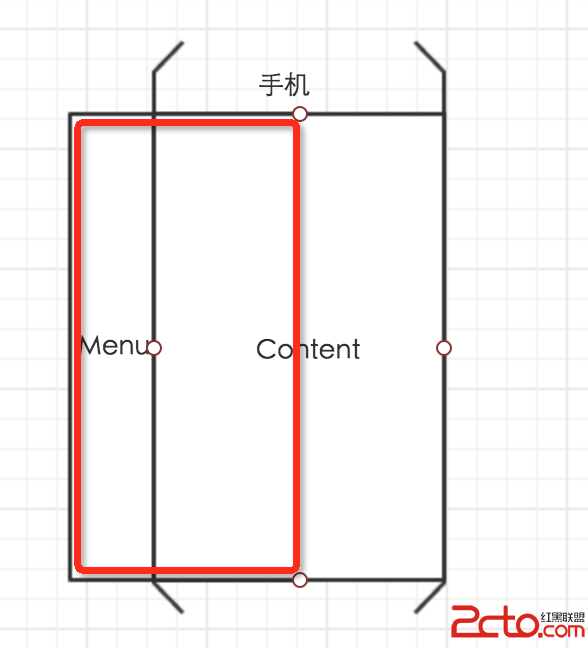
此時 Menu 的偏移量為 mMenuWidth 的 2/3,當 Menu 慢慢打開的同時,將偏移量逐漸修改為 0:
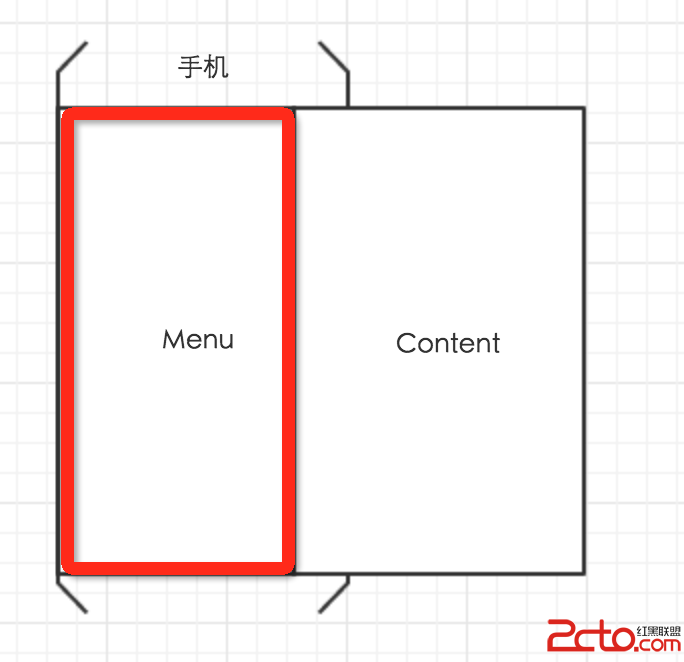
我們只需在 onTouchEvent 的 ACTION_MOVE 和 computeScroll 中添加一行程式碼:
mMenu.setTranslationX(2*(mMenuWidth+getScrollX())/3);
分析:最開始 mMenuWidth+getScrollX = mMenuWidth,乘以 2/3 即 mMenuWidth 的 2/3;當 Menu 完全打開時 mMenuWidth+getScrollX = 0,效果達成。之所以也要在 computeScroll 中加上這行,是因為手指離開螢幕後 ACTION_MOVE 不再執行,但自動開關的動畫仍在繼續,需由 computeScroll 持續設置偏移量。
這個效果中,Menu 有偏移、透明度變化與放大效果,Content 則有縮小效果。首先定義一個變量記錄 Menu 已打開的百分比:
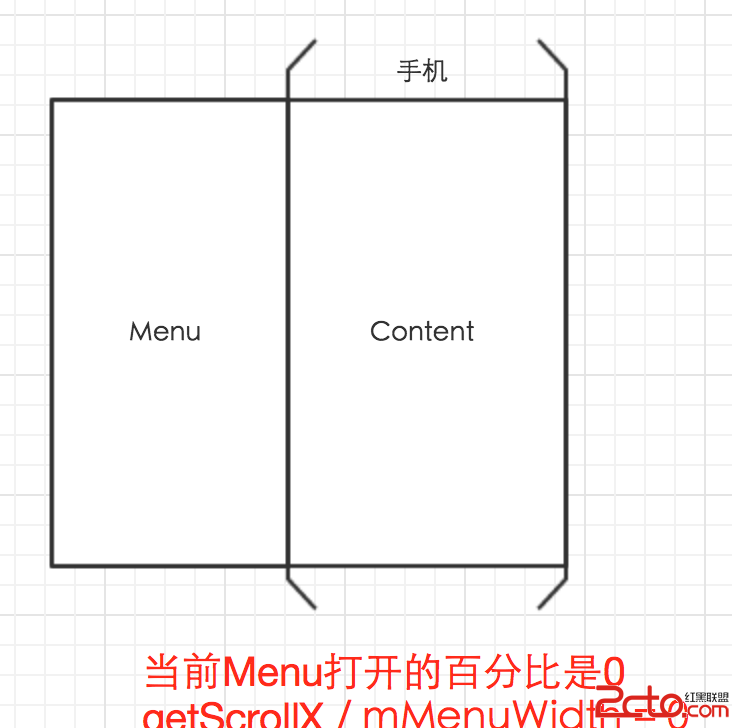
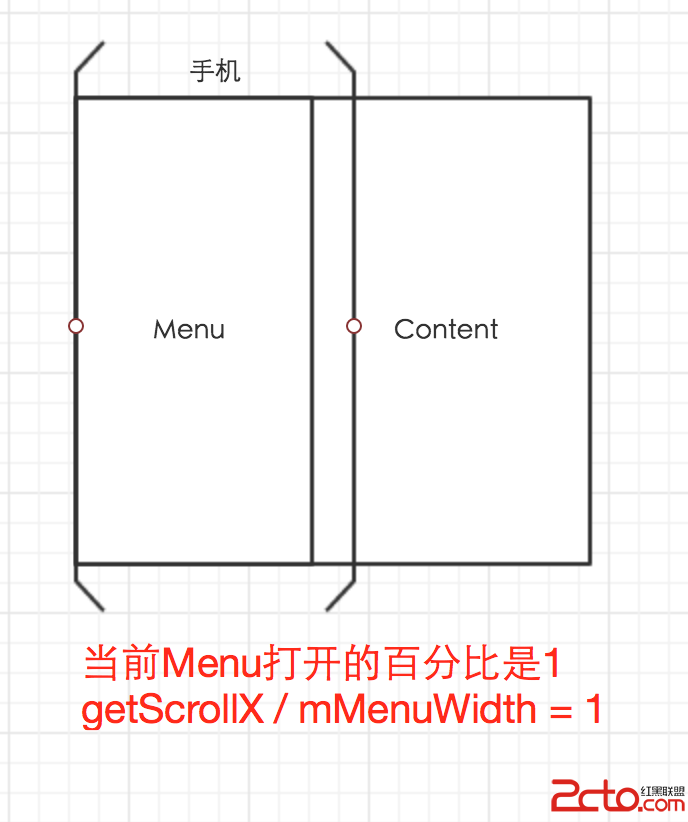
注意 getScrollX 得到的是負值,計算時要取絕對值。我們在 ACTION_MOVE 和 computeScroll 中都要計算這個值(因為手指抬起後的自動動畫由 Scroller 驅動,computeScroll 會持續執行):
scale = Math.abs((float)getScrollX()) / (float) mMenuWidth;
scale 的值介於 [0, 1]。可透過 setScaleX/setScaleY 對 View 縮放。Menu 有放大效果(從 0.7 放大到 1.0),透明度從 0 到 1:
mMenu.setScaleX(0.7f + 0.3f*scale); mMenu.setScaleY(0.7f + 0.3f*scale); mMenu.setAlpha(scale);
並為 Menu 設置一個偏移量:
mMenu.setTranslationX(mMenuWidth + getScrollX() - (mMenuWidth/2)*(1.0f-scale));
再設置 Content,使其從 1.0 縮小到 0.7:
mContent.setScaleX(1 - 0.3f*scale); mContent.setPivotX(0); mContent.setScaleY(1.0f - 0.3f * scale);
其中 mContent.setPivotX(0) 是讓 Content 的縮放中心點 X 軸坐標為 0 點。我們把這個變化過程抽取為一個方法:
private void slidingMode3(){ mMenu.setTranslationX(mMenuWidth + getScrollX() - (mMenuWidth/2)*(1.0f-scale)); mMenu.setScaleX(0.7f + 0.3f*scale); mMenu.setScaleY(0.7f + 0.3f*scale); mMenu.setAlpha(scale); mContent.setScaleX(1 - 0.3f*scale); mContent.setPivotX(0); mContent.setScaleY(1.0f - 0.3f * scale); }
將這個方法添加到 onTouchEvent 的 ACTION_MOVE 和 computeScroll 中即可。
可以看到,所有的滑動風格都是建立在第一種基礎之上,透過修改 Menu 或 Content 的 translationX、scaleX、scaleY 等屬性來實現,因此我們完全能打造各式各樣的 SlidingMenu。
 Android 圖片內存占用與 drawable 文件夾關係分析
在 Android 開發中,經常有人問:能否只提供一套切圖來適配所有分辨率?要回答這個問題,需要理解圖片在
 layout_weight 屬性圖解:三種常見的權重分配用法
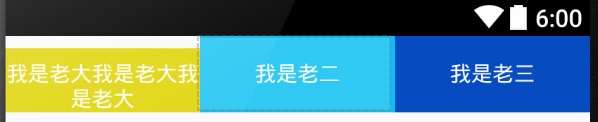
layout_weight 的作用它會先按照各控件聲明的尺寸進行分配,再將剩餘空間依據 layout_weight 的比例進行分配。一、平均分配程式碼:<Linea
 新浪微博 XAuth 授權與發送訊息:從申請條件到 Token 保存
新浪微博 XAuth 的定位 在 Android 應用中接入新浪微博時,常見的授權方式包括 OAuth 網頁授權與 XAuth。XAuth 允許應用直接使用使用者名稱與密
 用 RecyclerView + CardView 打造精致的新聞卡片列表
Material Design 風格裡,卡片式列表可說是最常見的布局之一。本文用 RecyclerView 搭配 CardView,做出一個點綴著圓角陰影的新聞卡片列表。