

編輯:關於 Android 開發
在此前的文章中,我們實現了檢測新版本、提示更新以及通過 xutils 從服務端下載 apk 的功能。本文則聚焦下載完成後的安裝環節,並深入探討簽名與包名對升級安裝的關鍵影響。
下載本機 apk 後,通過 Intent 調起系統的安裝界面即可,代碼非常簡單:
/**
 * 安裝對應的 apk
 * @param file 安裝文件
 */
protected void installApk(File file) {
 // 系統應用界面,源碼,安裝 apk 的入口
 Intent intent = new Intent();
 intent.setAction("android.intent.action.VIEW");
 intent.addCategory("android.intent.category.DEFAULT");
 intent.setDataAndType(Uri.fromFile(file), "application/vnd.android.package-archive");
 startActivity(intent);
}
運行項目後:
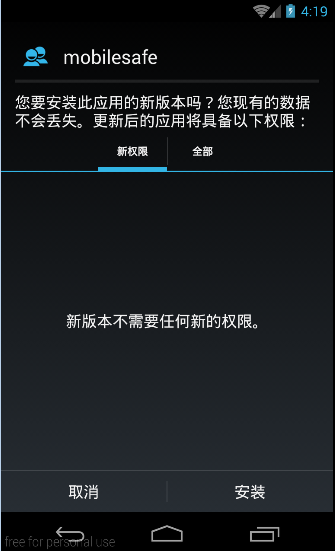
點擊安裝:
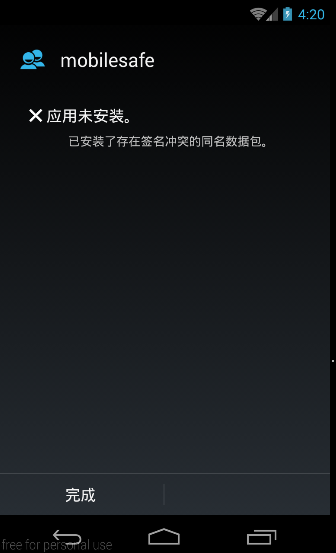
此時可能出現「安裝失敗」,這裡就要特別注意升級安裝的兩個關鍵條件。
要將原有應用覆蓋升級,必須滿足:1、包名保持一致;2、簽名保持一致。
從 Eclipse 直接運行到手機上的應用,使用的是 bin 目錄下的 apk,採用 debug.keystore 簽名。手機衛士版本一是右鍵運行至手機的,因此使用的是 debug.keystore 簽名;而版本二是單獨打包,生成了專門的簽名文件(如 wuyudongkeystore)。當兩者簽名不一致時,就會出現安裝失敗。按照上述要點統一簽名後,問題即可解決。
簽名一致、包名不同:會生成兩個不同的手機衛士 apk,因為包名是應用的唯一性標志;
簽名不同、包名一致:覆蓋安裝失敗。
此外還需牢記:
1.0 版本生成 keyStore;
2.0 及後續版本升級時,使用現有的 keyStore 和密碼即可;
keyStore 與密碼務必妥善保存,一旦丟失將無法為同一應用繼續發布升級版本。
 Android IPC 入門:用 AIDL 完成跨進程方法調用
 IPC 是 Inter-Process Communication 的縮寫,也就是跨進程通信。Androi
 大小端陷阱實錄:陣列轉結構體與位段定義的移植問題
問題是從一次移植開始的 移植驅動代碼時,我在工程裡看到這樣一段熟悉的寫法: typedef struct BlkTestTag{ uint16_t m_u1Var
 在真機上讀取 /data 目錄並導出 Android 數據庫文件
前提條件 要在真機上查看某個應用的數據庫文件,必須先取得 root 權限,這一步本文不再展開。不同機型與不同 Root 方案的結果可能不一致,筆者手上的設備獲取到的權限如
 Android 開發環境建置:Eclipse 與 Android Studio
 開始 Android 開發前,需要先準備開發環境。常見方式有兩種:使用 Eclipse 搭