

編輯:關於 Android 開發
前一篇《Android(Linux) 控制 GPIO 的方法及實時性分析》用的是 Linux shell 命令,適合在除錯階段快速確認某個 GPIO 是否受控、硬體接線是否正確。但真實專案往往需要在特定時機做精準控制——例如車載導航開機就幫 GPS 模塊供電,或在 daemon 裡送一個脈衝去 Reset 藍牙模塊——這時 shell 就顯得力不從心了。
elinux.org 的 RPi_GPIO_Code_Samples 中介紹了在 C 語言裡透過 sysfs 匯出 GPIO、設定方向並加以控制,這條路完全可行。但如果只是想在開機時幫 GPS 供電,為此單獨寫一個應用或把程式碼塞進 daemon,雖可行卻繞了一圈。其實還有更省事的做法。
以 msm8996 的 Android 6.0 為例,修改 device/qcom/msm8996/init.target.rc,在 on post-fs 段落中加入:
write /sys/class/gpio/export 62
write /sys/class/gpio/gpio62/direction out
chown system system /sys/class/gpio/gpio62/value
chmod 0666 /sys/class/gpio/gpio62/value
write /sys/class/gpio/gpio62/value 1
接著執行 make bootimage 產生 boot.img,用 fastboot 燒錄後重新開機,開機自動給 GPS 供電就完成了。
同理,若要控制藍牙模塊的 RESET 腳位,可在開機時匯出 GPIO63,之後 Bluetooth 的 daemon 就能直接開啟 /sys/class/gpio/gpio63/value 進行控制,省下垂開程式裡 export 與 direction 的設定。
特別提醒一個容易卡很久的問題:如果 shell 腳本能正常匯出並控制 GPIO,改 init.target.rc 卻完全沒反應,那很可能是內核中的 GPIO 配置有衝突。
我在實測時就掉進這個坑,折騰好久才找到根因:GPIO62 與 GPIO63 在內核裡已經被用作 CAM_RST 與 CAM_STANDBY。線索藏在 dmesg 的日誌中:
[ 18.590187] msm_camera_request_gpio_table:751 gpio 63:CAM_RESET1 request fails
[ 18.590193] msm_camera_request_gpio_table:751 gpio 62:CAM_STANDBY1 request fails
後來執行 make kernelconfig 把 camera 相關驅動移除、重新編譯並刷入內核,問題就解決了。
這兩行主要是為了讓 Android 的 App 層能讀寫 /sys/class/gpio/gpio62/value。如果你只在 Linux 的 daemon 中存取,chown 與 chmod 通常可以省略,一如 export 與 direction 也能直接 write。
整體來說,把 GPIO 初始化放進 init.rc 有三個好處:時序可控(在 post-fs 階段就完成)、不佔用應用層程式碼、以及權限一次設定好之後各模塊都能共用。代價是它與板級配置綁得比較緊,換平台時需要重新對照。
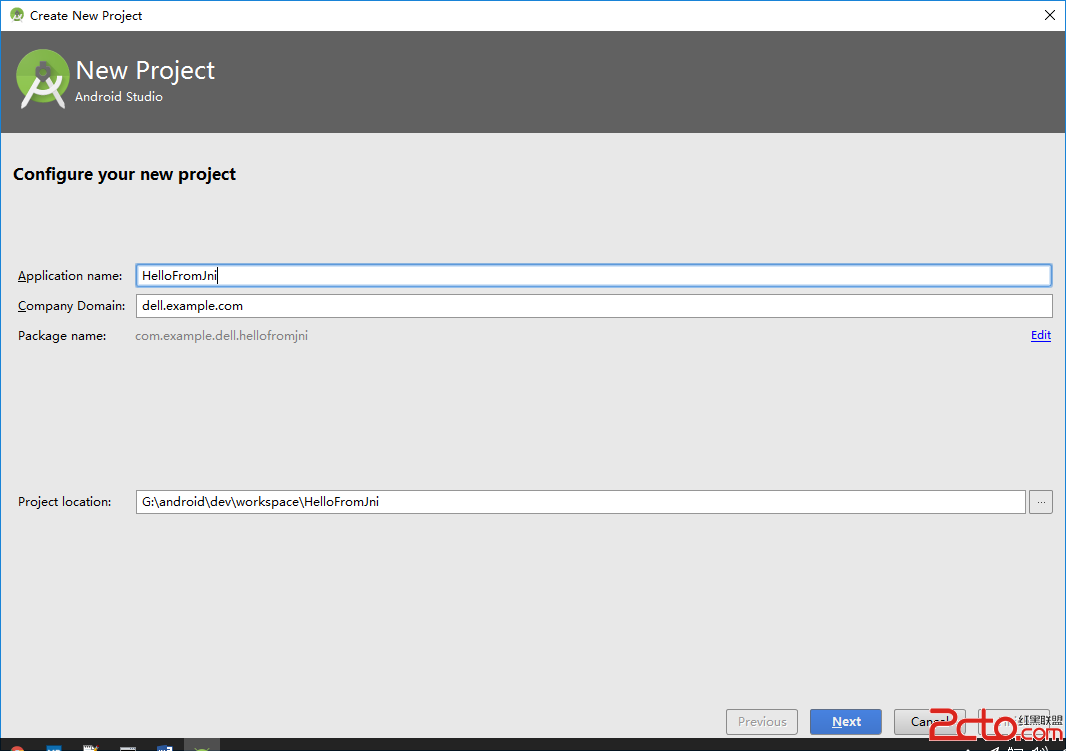 Android Studio 2.0 快速建立 JNI 專案:從 NDK 設定到 C 函式呼叫
 本文以 Android Studio 2.0 為例,說明如何建立一個可呼叫
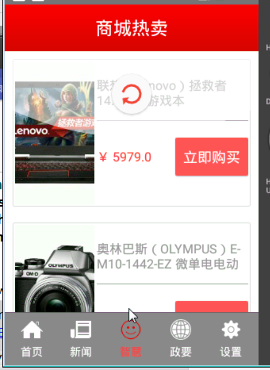 商城熱賣頁:下拉刷新與載入更多實作
商城熱賣頁面 商城熱賣頁面的重點是從伺服器取得商品資料,並支援下拉刷新與載入更多。透過分頁參數,可以逐頁取得商品,讓使用者持續瀏覽。 商品資料來源 範例使用課程 API
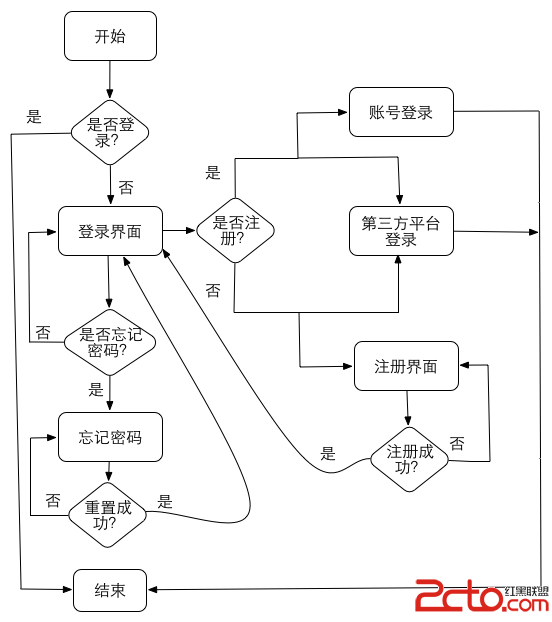 Android 開發技巧(2):登入註冊模組的完整解決方案
前言 幾乎每一個 App 都離不開登入與註冊功能。以筆者開發的「南方週末新聞閱讀器」為例,登入、手機註冊、忘記密碼等入口一应俱全。這個模組看似簡單,但要做得完善,其實需要
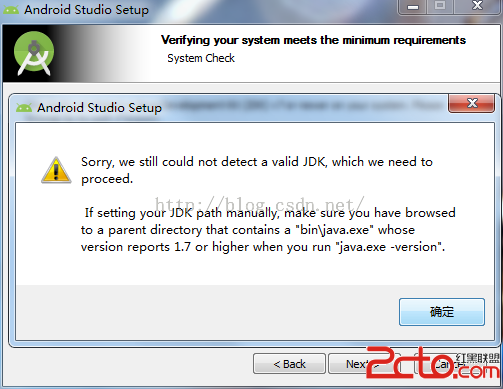 Android Studio 安裝教學與 Genymotion 模擬器配置全流程
 第一次裝 Android Studio,真正卡住人的往往不是 IDE 本身,而是它背後依