

編輯:關於 Android 開發
本文以 Android Studio 2.0 為例,說明如何建立一個可呼叫本地 C 函式的 JNI 專案。流程包含 NDK 路徑設定、Gradle 設定、JNI 目錄建立、標頭檔產生、C 程式撰寫與編譯執行。
範例環境使用 JDK 1.8、Android SDK、NDK r11c 與 Android Studio 2.0。開始前請先確認 SDK 與 NDK 路徑已正確設定。
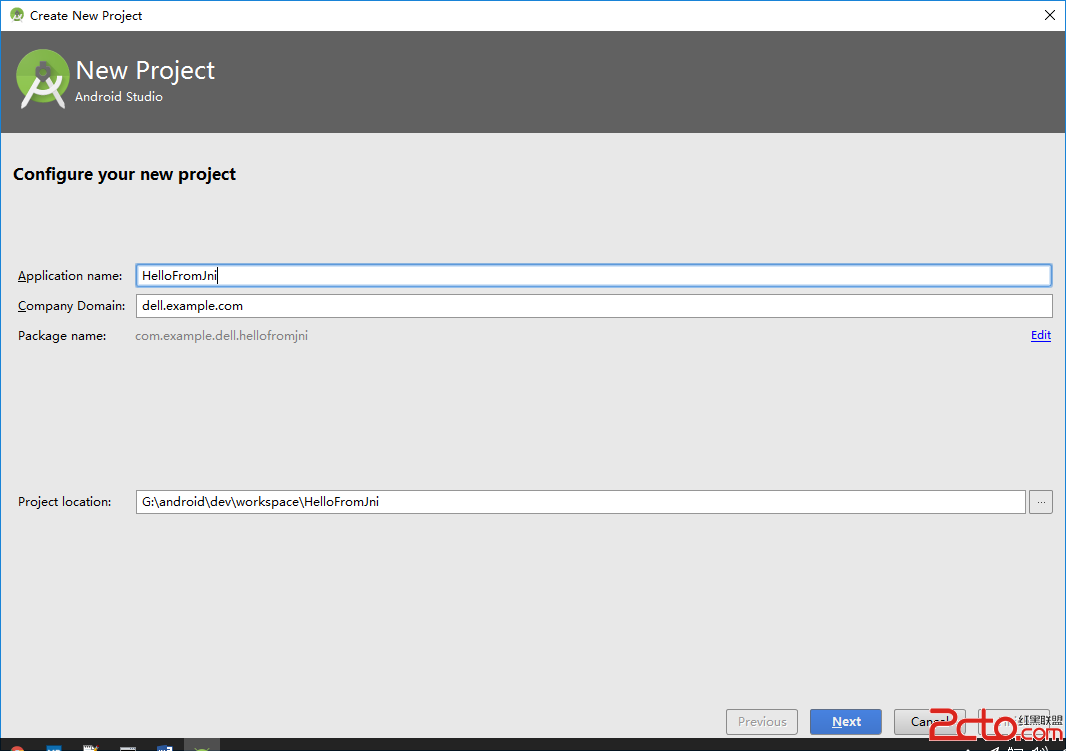
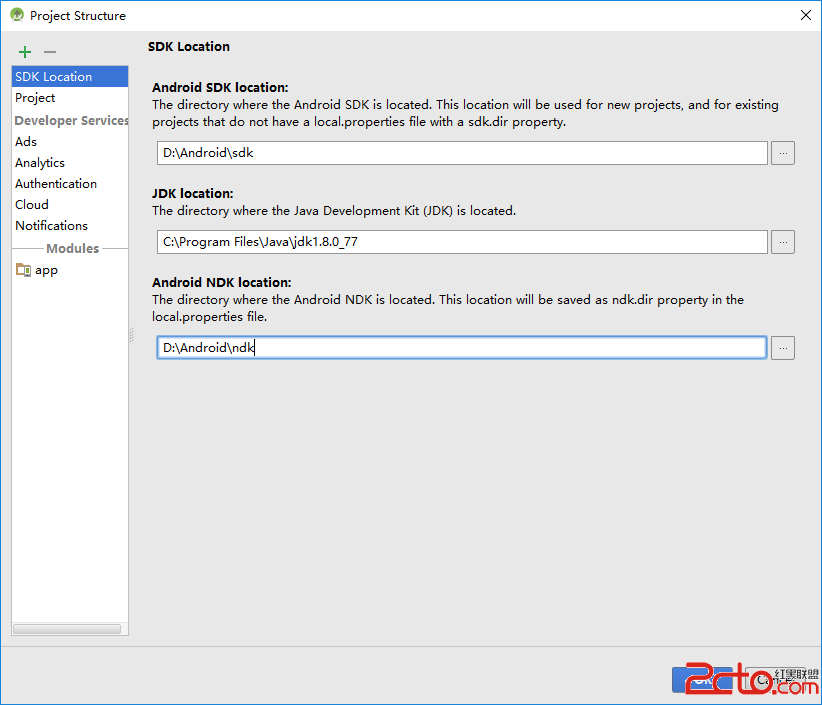
建立 HelloFromJni 專案後,切換到 Project 檢視,透過 Module Setting 加入 NDK 目錄。
接著在 build.gradle 的 defaultConfig 中加入 NDK 模組名稱,並設定 JNI 原始碼位置。
defaultConfig {
    ndk {
        moduleName "hello-jni"
    }

    sourceSets.main {
        jni.srcDirs = []
        jniLibs.srcDir "src/main/libs"
    }
}
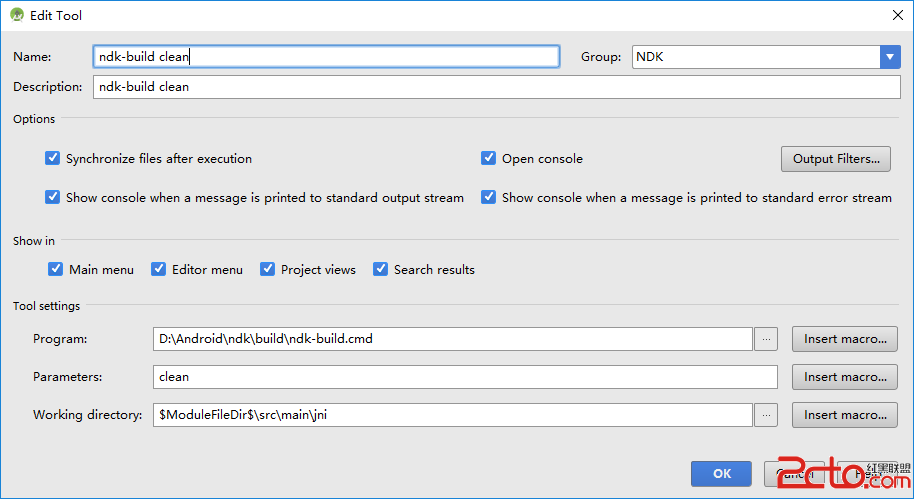
為了產生命令列工具,可開啟 Settings 的 External Tools,加入 javah、ndk-build 與 ndk-build clean。
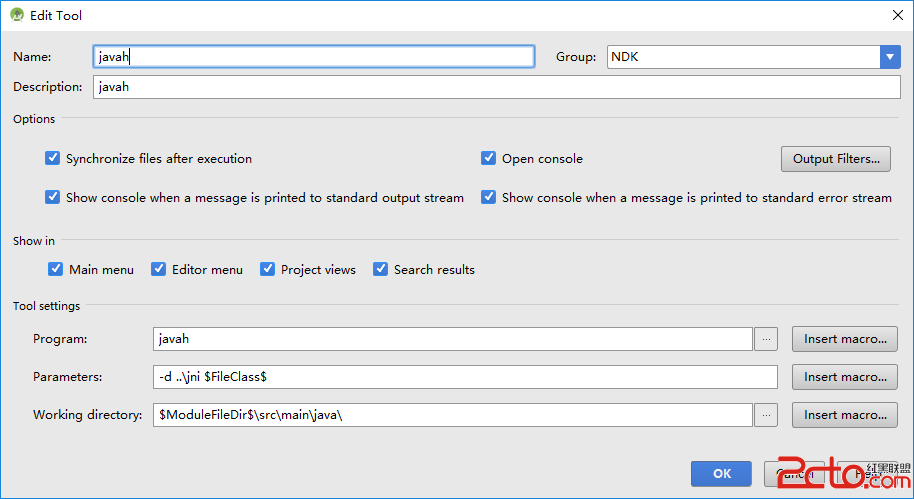
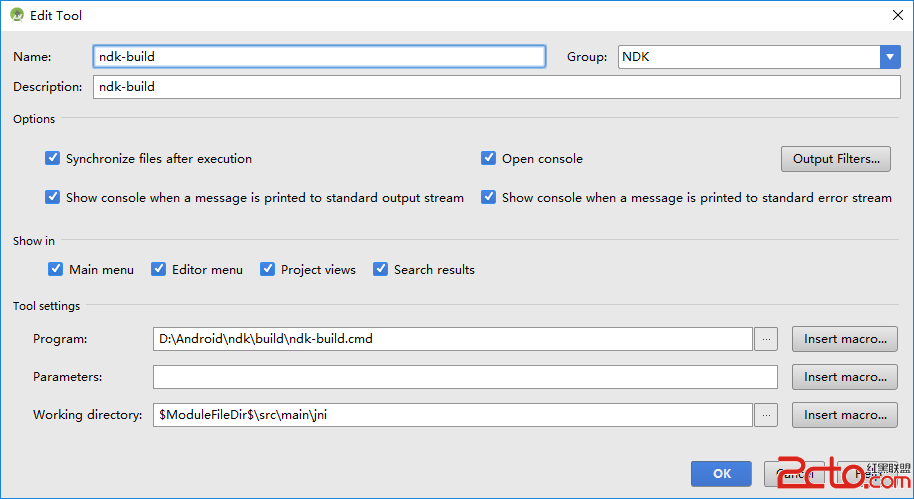
在 MainActivity 中載入 hello-jni 函式庫,並宣告原生方法。
static {
    System.loadLibrary("hello-jni");
}

public native String getStrFromJni();
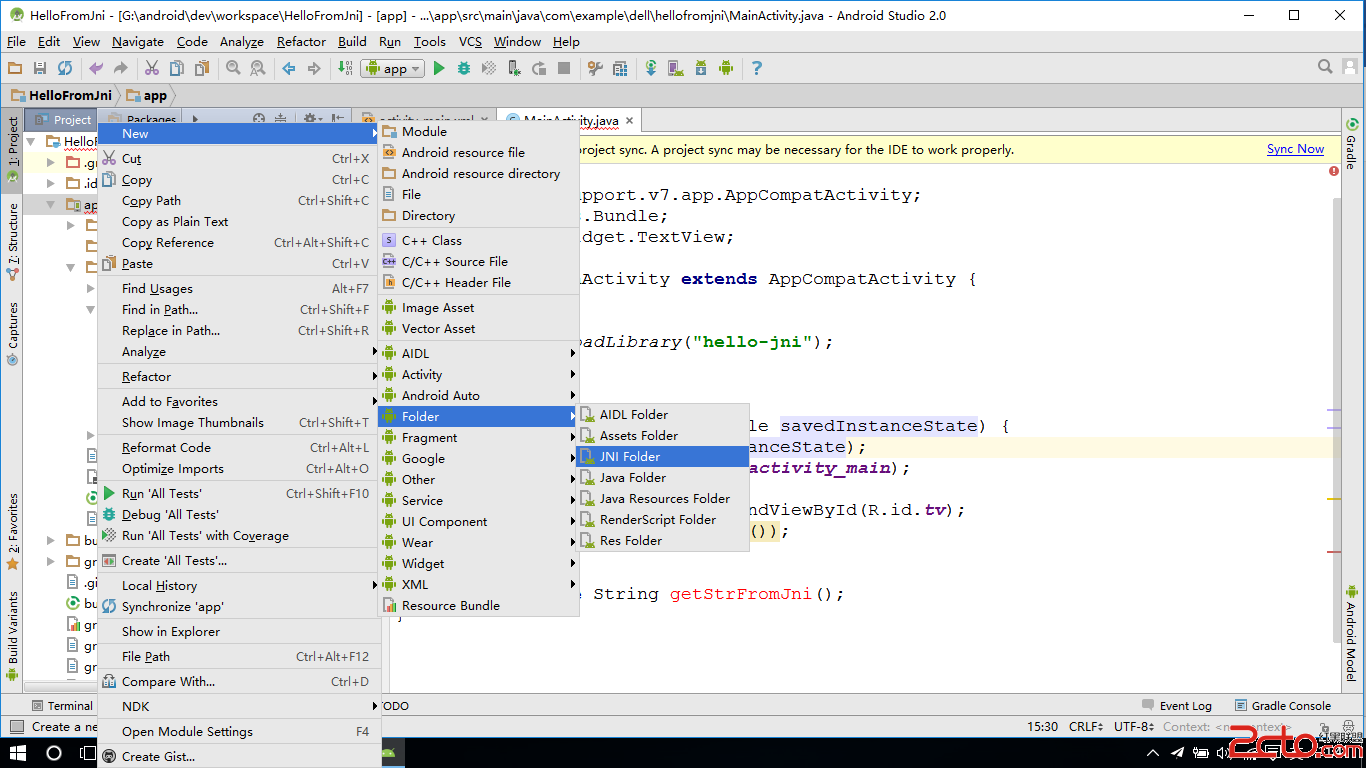
完成後,在 app 上按右鍵建立 jni 目錄。
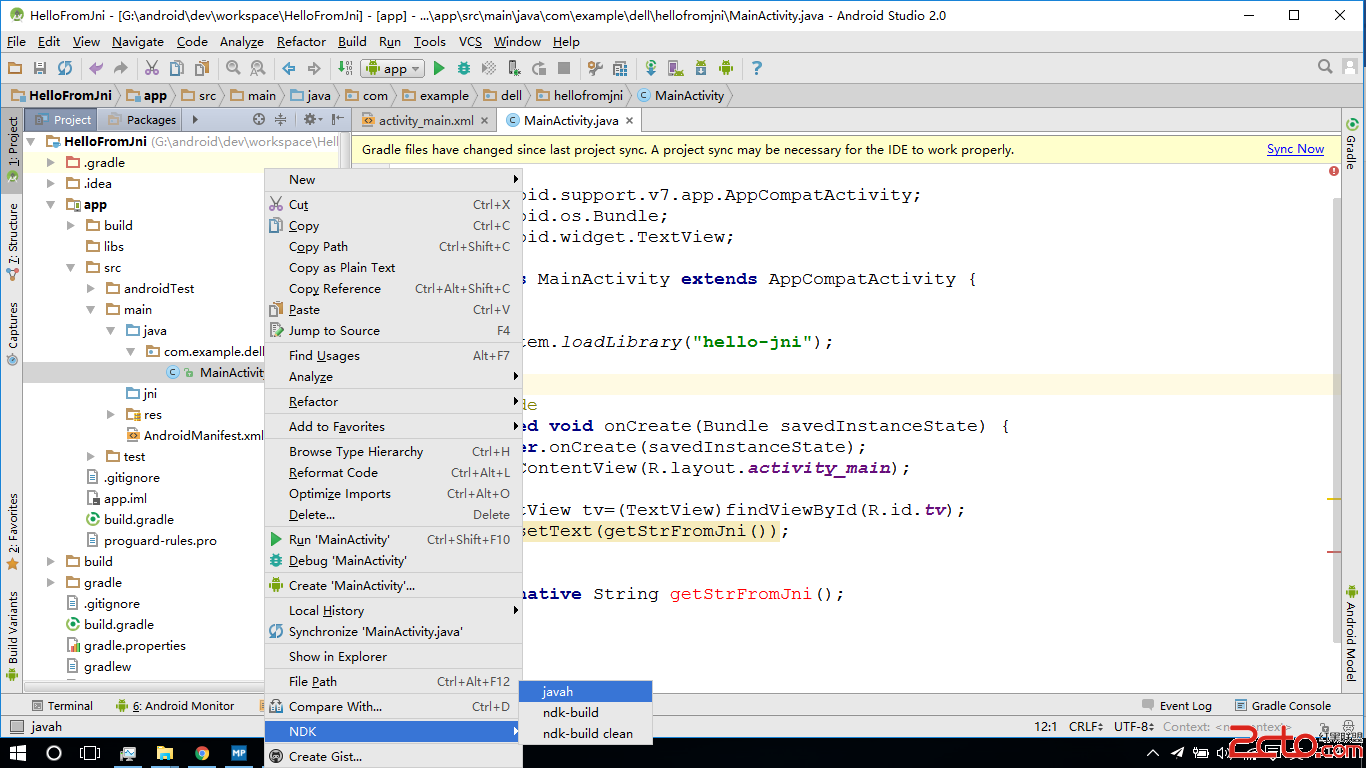
在 MainActivity 上選擇 javah,讓工具產生對應的標頭檔。
在 jni 目錄中新增 hello-jni.c,實作 Java_com_example_dell_hellofromjni_MainActivity_getStrFromJni,並透過 JNIEnv 回傳 Java 字串。接著建立 Android.mk 與 Application.mk。
LOCAL_PATH := $(call my-dir)
include $(CLEAR_VARS)
LOCAL_MODULE := hello-jni
LOCAL_SRC_FILES := hello-jni.c
include $(BUILD_SHARED_LIBRARY)
APP_MODULES := hello-jni
APP_ABI := armeabi armeabi-v7a x86
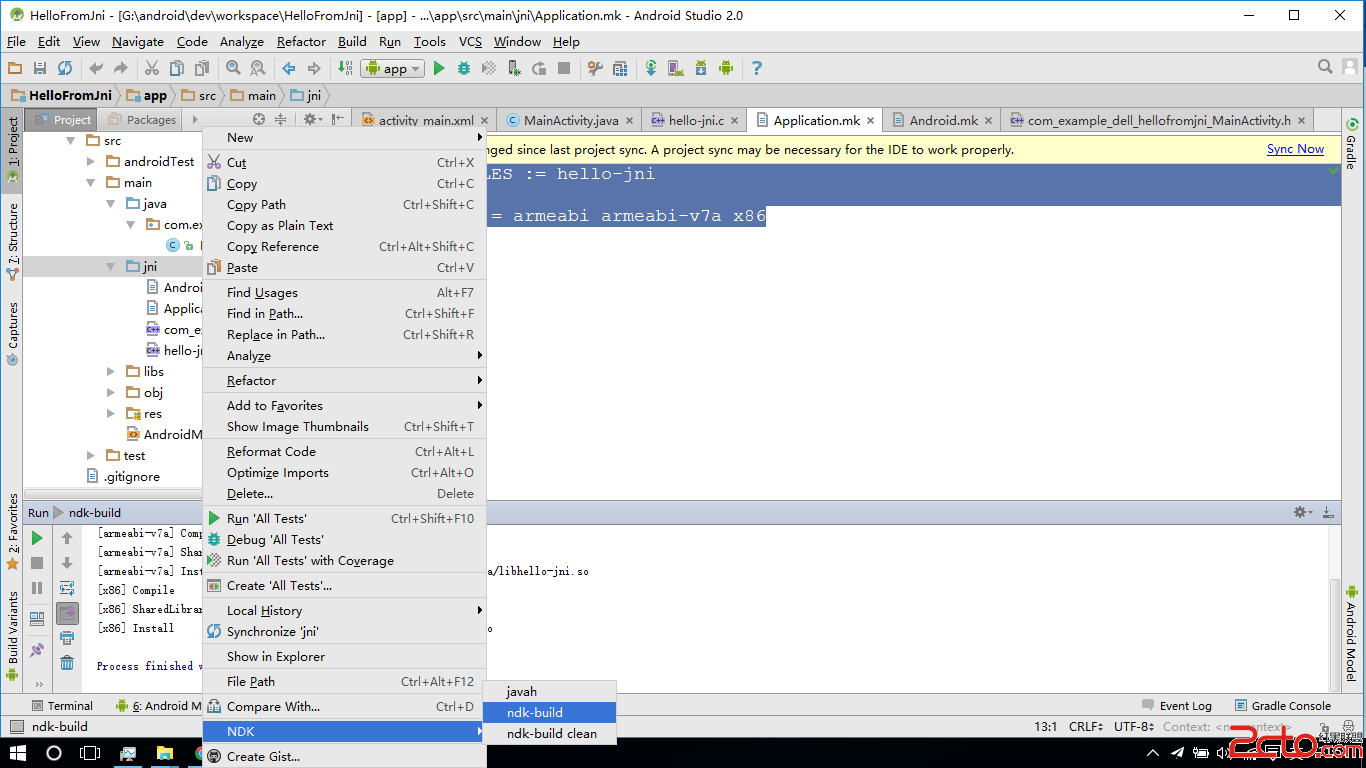
在 jni 資料夾上選擇 ndk-build 進行編譯。若發生錯誤,可先執行 ndk-build clean 清理產物,再重新修正。
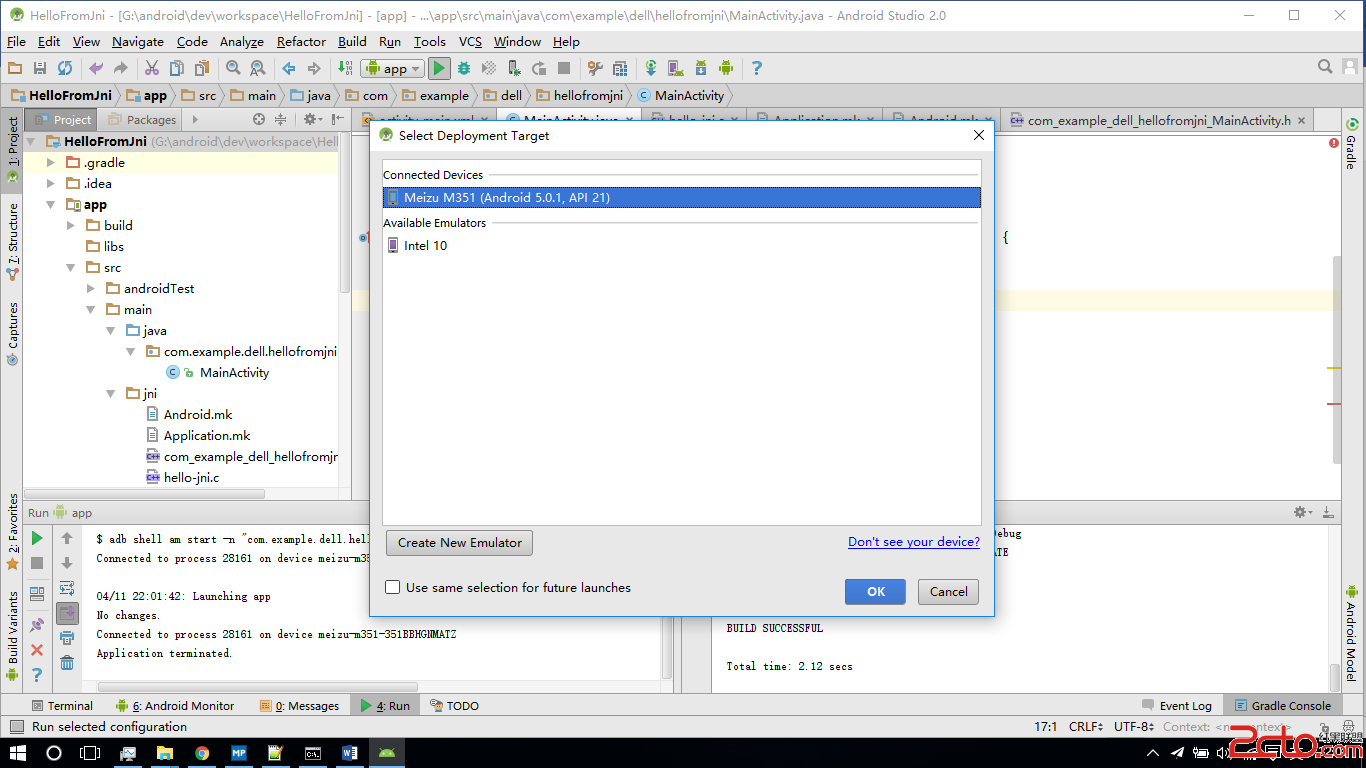
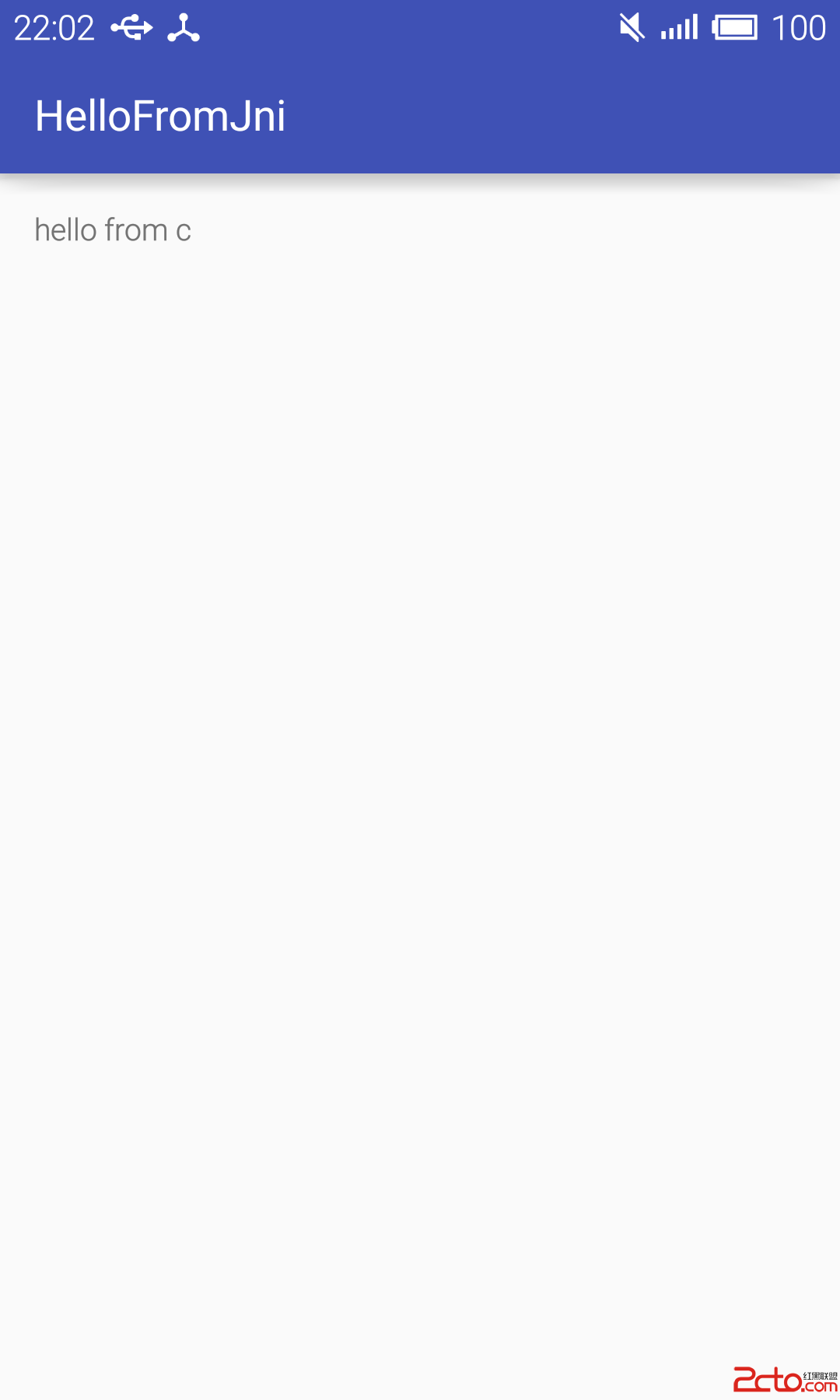
編譯成功後,即可在模擬器或真機上執行,確認 C 函式回傳的字串能顯示在畫面上。
 深入理解 Android 沉浸式狀態欄的實現原理
對沉浸式狀態欄的理解 Android 4.4 版本加入了「沉浸式」這項功能,如今大家手中的安卓手機早已是 4.4 甚至更高版本,越來越多的應用實現了沉浸式狀態欄效果。 先
 Android 自定義 View(一):自繪控件入門,掌握 onDraw 與 Canvas/Paint
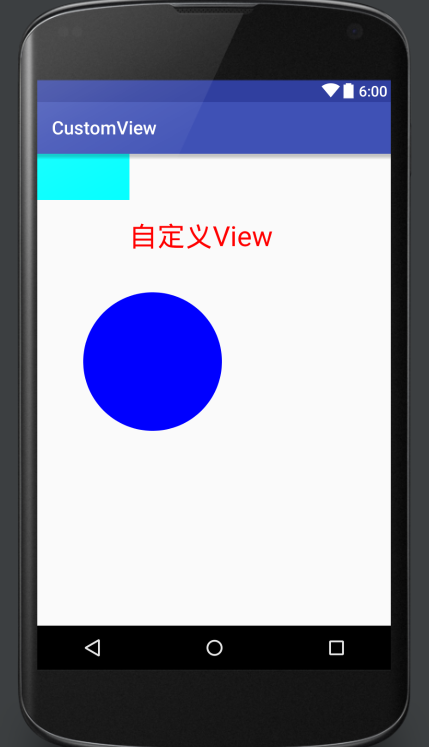
先坦白說,我對自定義 View 的理解還很淺。最近啃了幾天 guolin 博主關於自定義 View 的系列文章,寫得非常精彩,只是涉及原始碼與底層的內容讓我一時有點發懵。
 讓 ImageView 能夠播放 GIF 動圖的實作方法
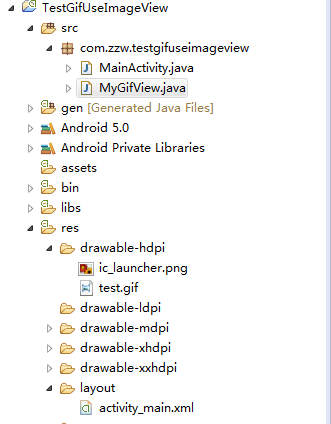
 由於原生 ImageView 無法直接播放 GIF 動圖,我們可以自訂一個 MyGifView 來達成這個效果。
 自定義SwipeRefreshLayout實現上拉加載:Android列表互動實作
從下拉刷新到上拉加載 在Android列表開發中,下拉重新整理與上拉載入更多資料是常見互動。SwipeRefreshLayout已提供下拉刷新能力,但沒有直接提供上拉加載