

編輯:關於 Android 開發
第一次裝 Android Studio,真正卡住人的往往不是 IDE 本身,而是它背後依賴的 Java 執行環境。本文把從 JDK 準備、SDK 初始化,一路到接入 Genymotion 模擬器的完整過程梳理清楚,照著走一遍基本不會卡關。
如果機器上沒有安裝 Java JDK,或版本低於 1.7,安裝程式就會直接跳出提示:
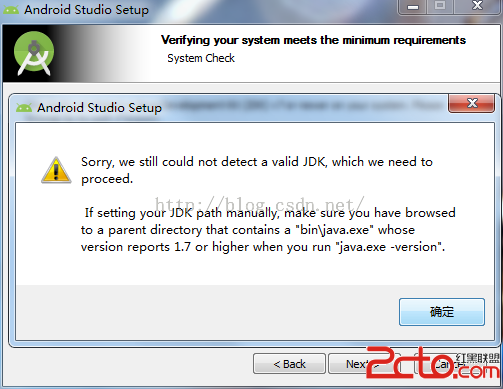
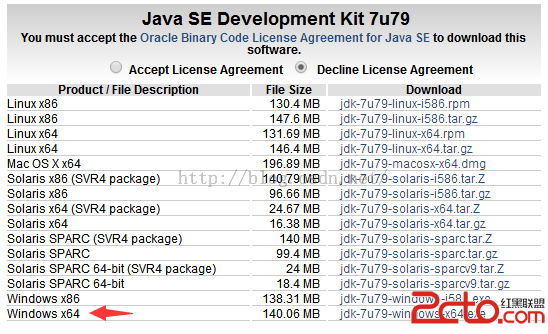
點一下提示視窗上方的 JDK 連結,會跳到 Oracle 官方的下載頁面。依自己的作業系統挑選對應的安裝包即可:
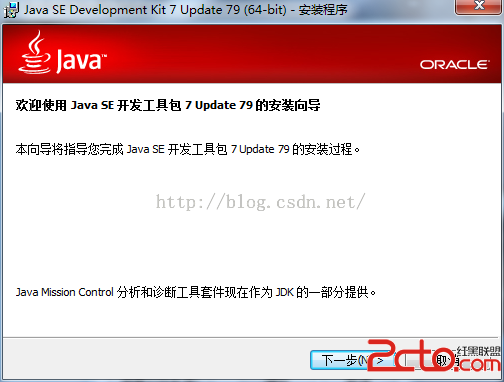
下載完成後,直接執行安裝程式,一路下一步:
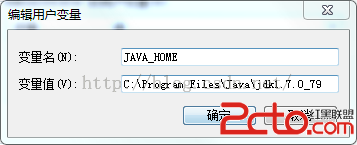
JDK 裝好之後還別急著收工,需要手動新增一個名為 JAVA_HOME 的系統變數,變數值就是 JDK 的安裝目錄路徑。這一步沒做,後續很多依賴 Java 的工具鏈都會找不到環境。
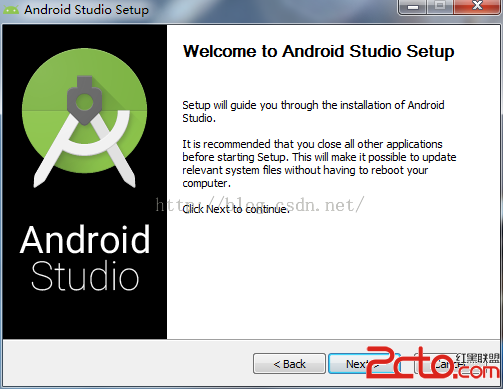
環境就緒後,重新執行 Android Studio 的安裝程式,這次就能順利通過:
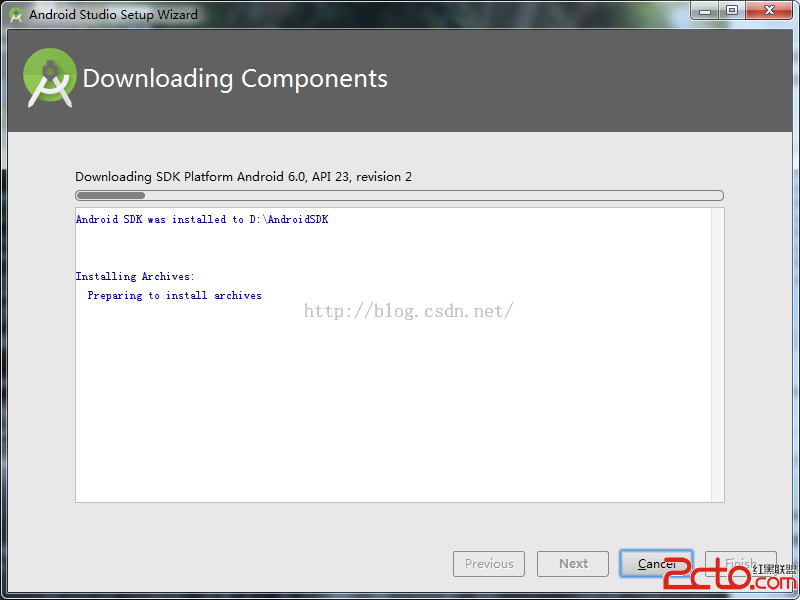
安裝成功後首次啟動,工具會自動下載並配置 SDK(當時的預設版本為 Android 6.0):
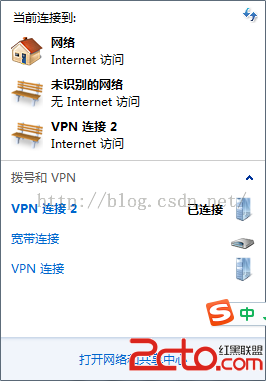
SDK 更新需要連線國外伺服器,因此在大陸網路環境下通常得掛上 VPN。免費方案能撐一小時左右,穩定性一般,中途斷線就重連一次即可:
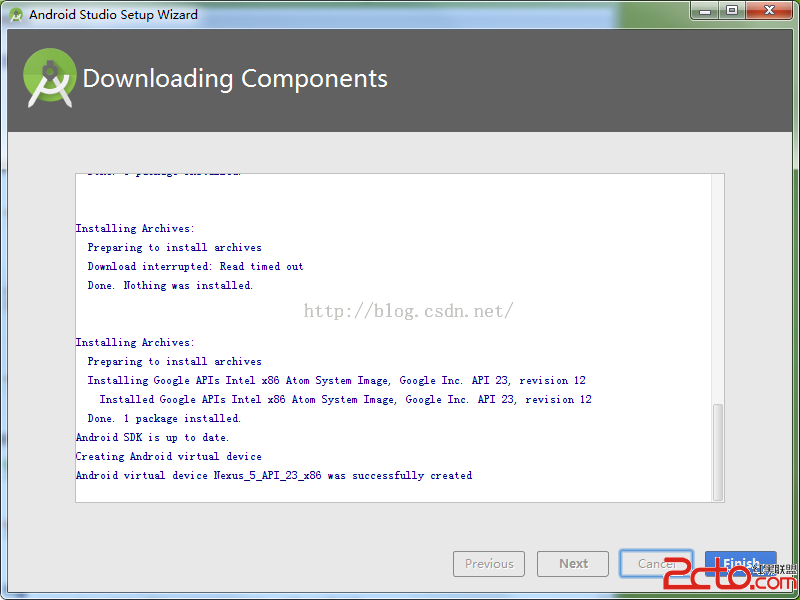
看到下面這個畫面,代表 SDK 更新完成:
接著會進入歡迎畫面:
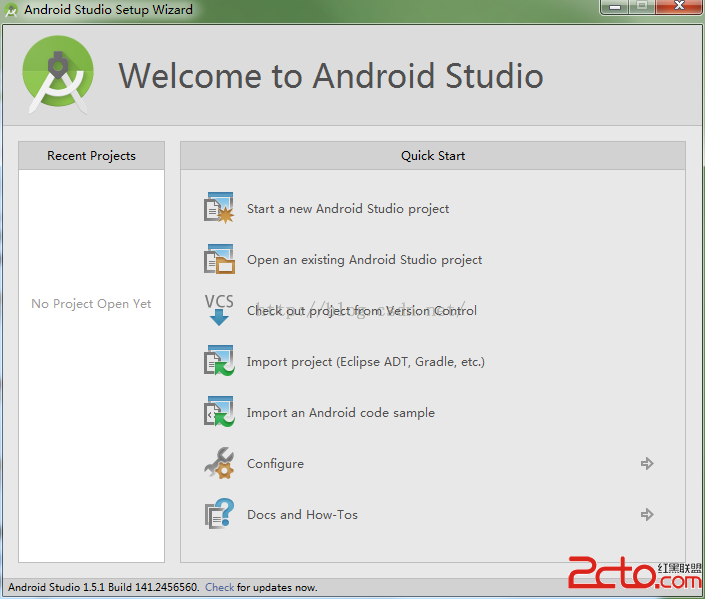
選擇新建一個專案:
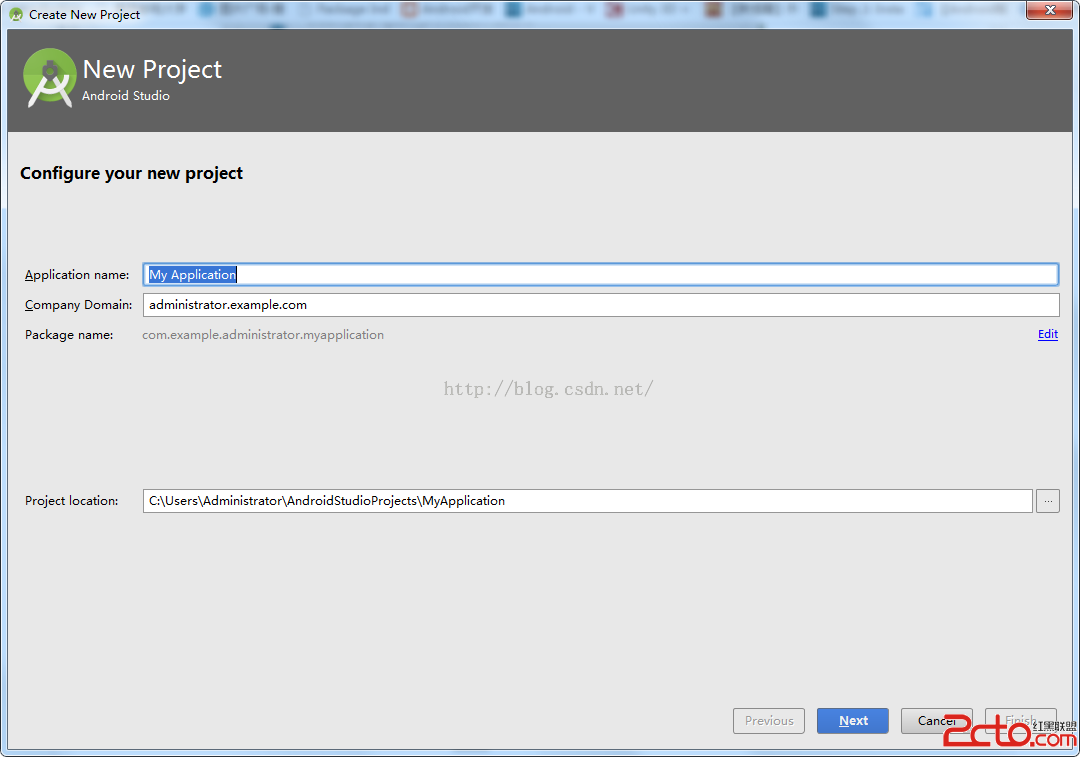
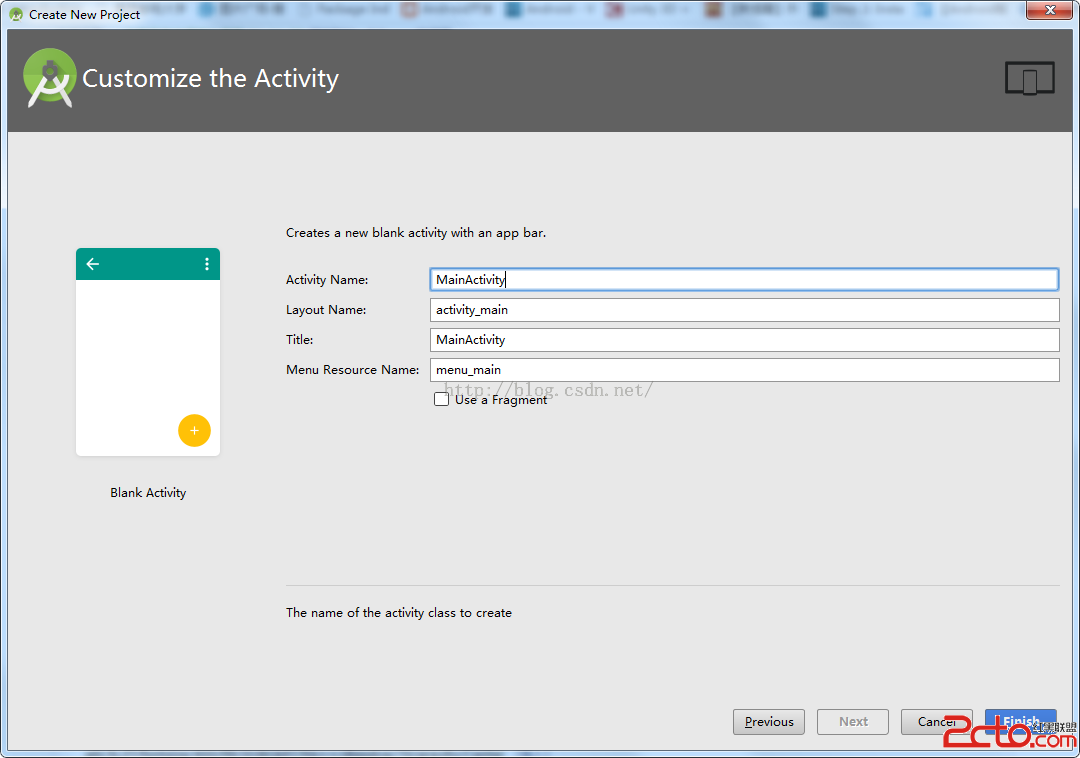
填好專案名稱與套件後,連續按下一步,最後點 Finish 結束:
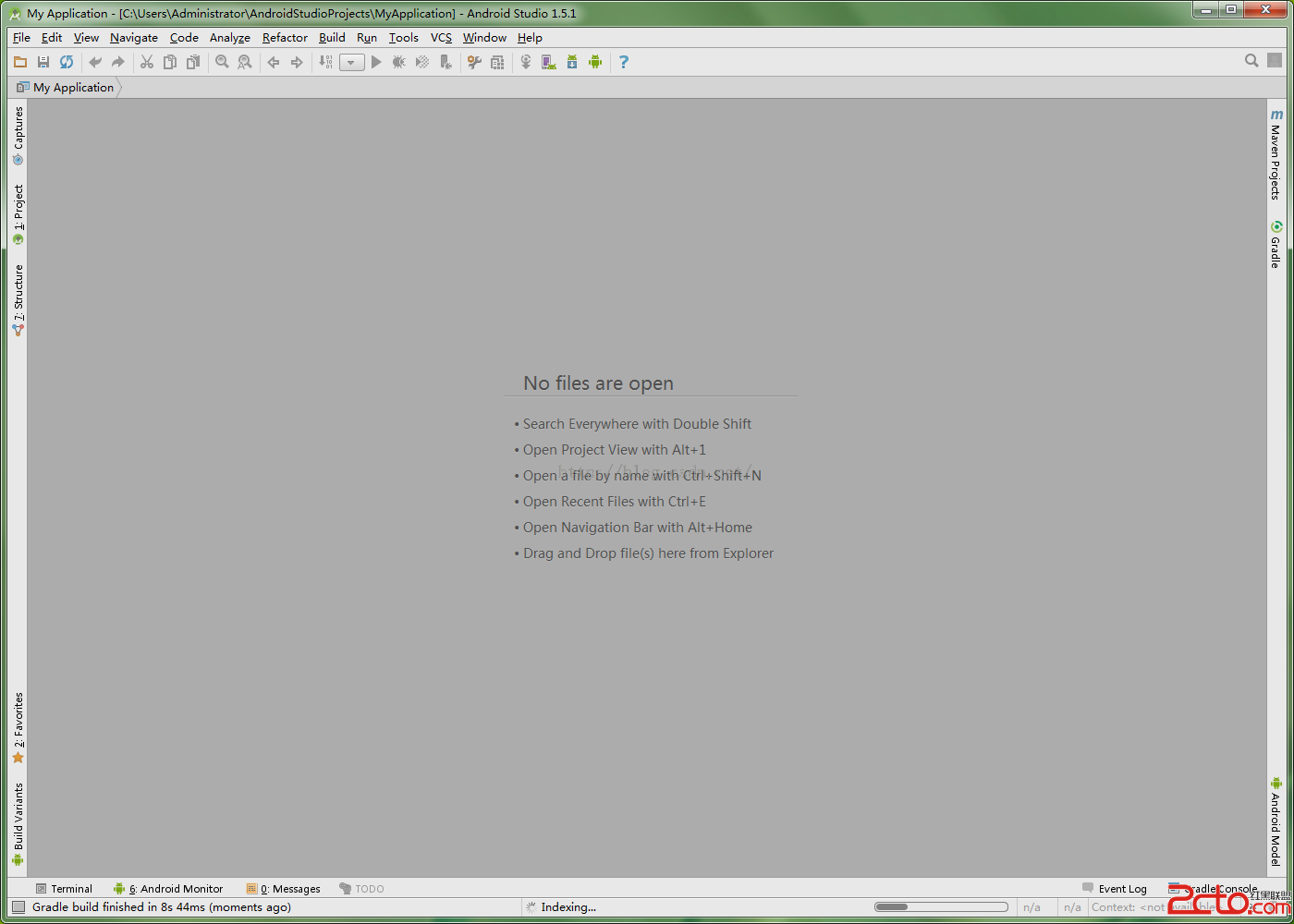
看到編輯器主介面出現,就代表安裝成功、專案也建立完成了:
原生模擬器跑起來偏慢,實務上多半會換成 Genymotion。它並不是獨立安裝在 IDE 裡,而是透過外掛接入:開啟 Settings,找到 Plugins 分頁:
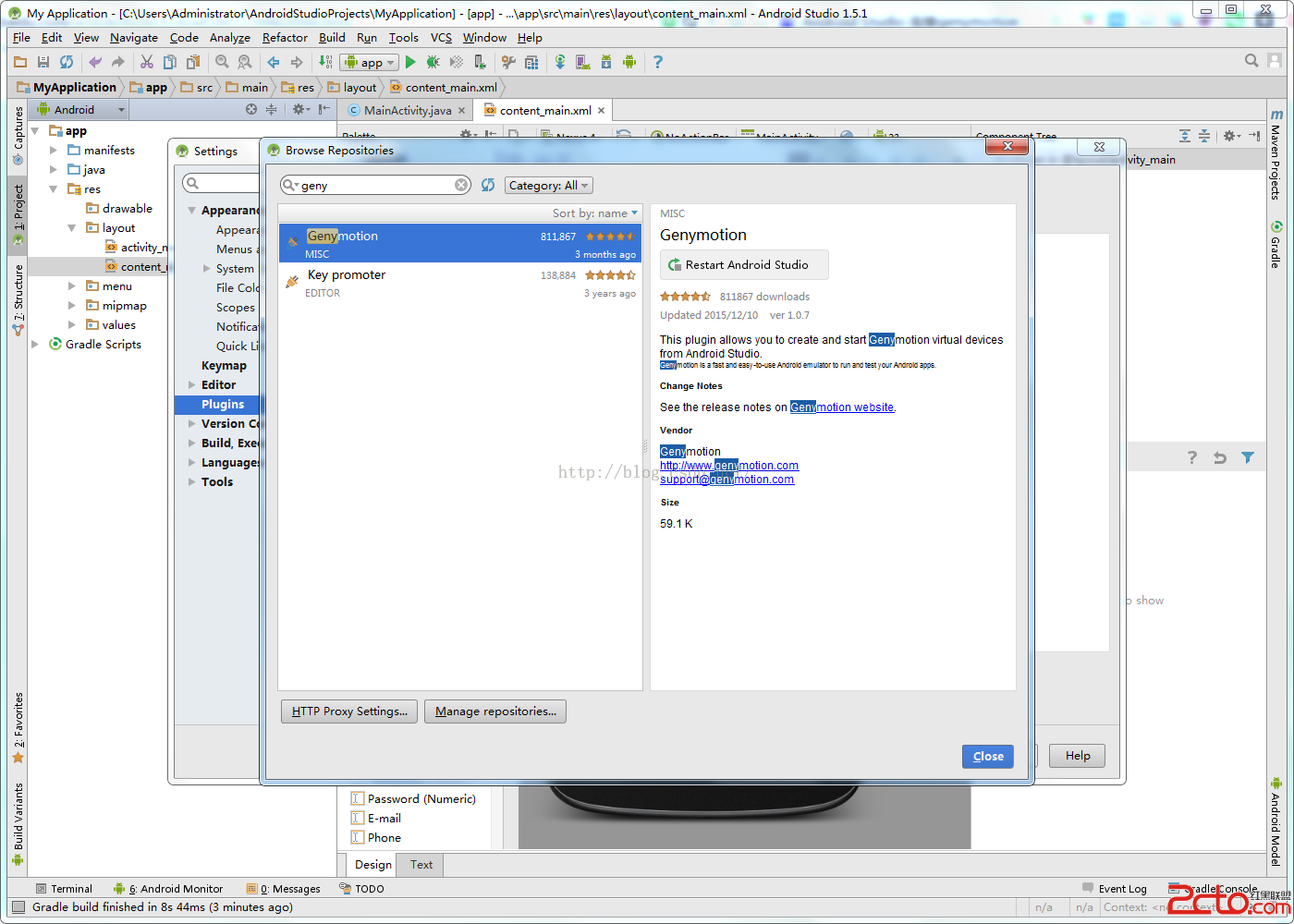
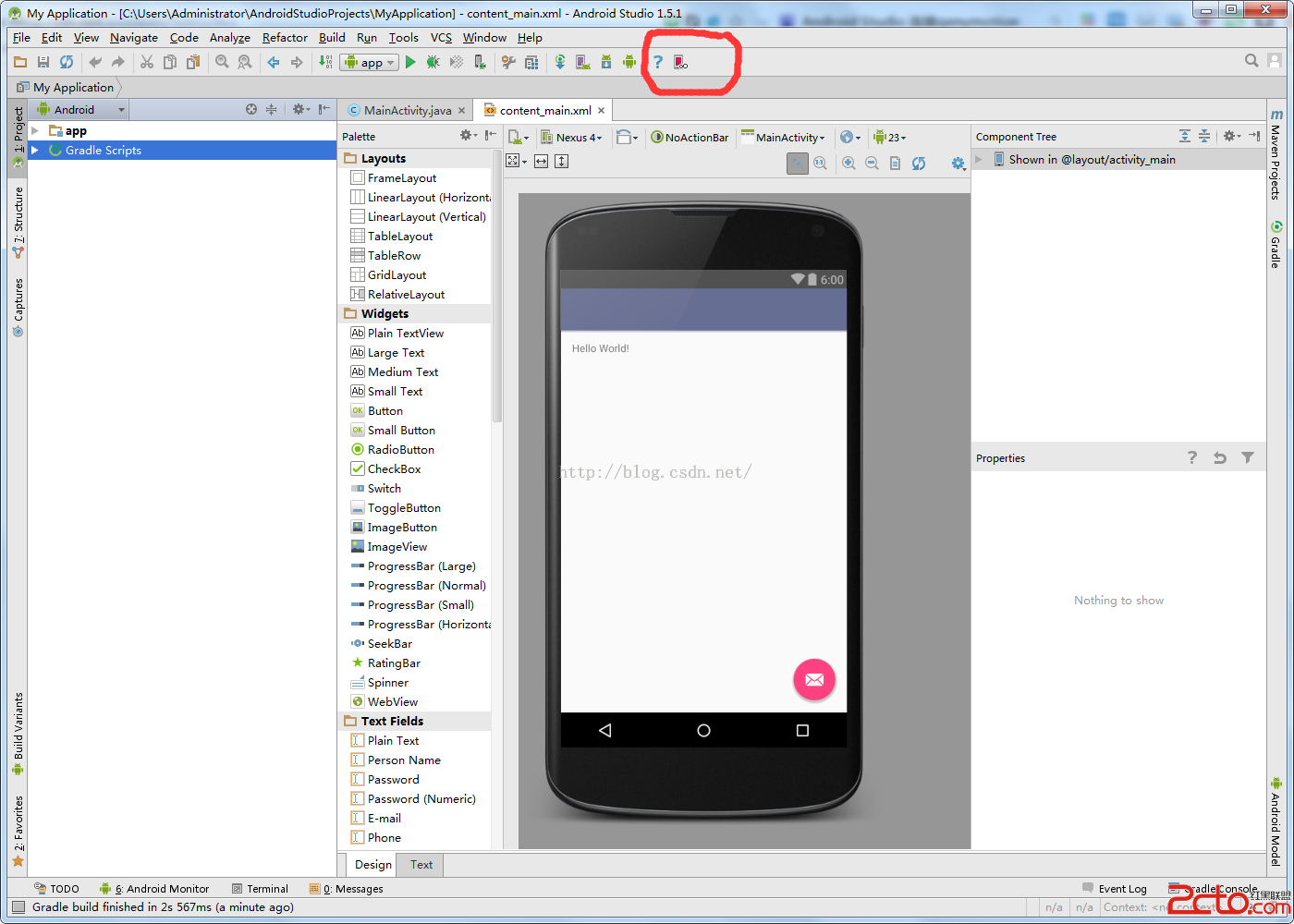
搜尋並安裝 Genymotion 外掛後,重啟 Android Studio。工具列上出現 Genymotion 的圖示,就說明外掛安裝成功:
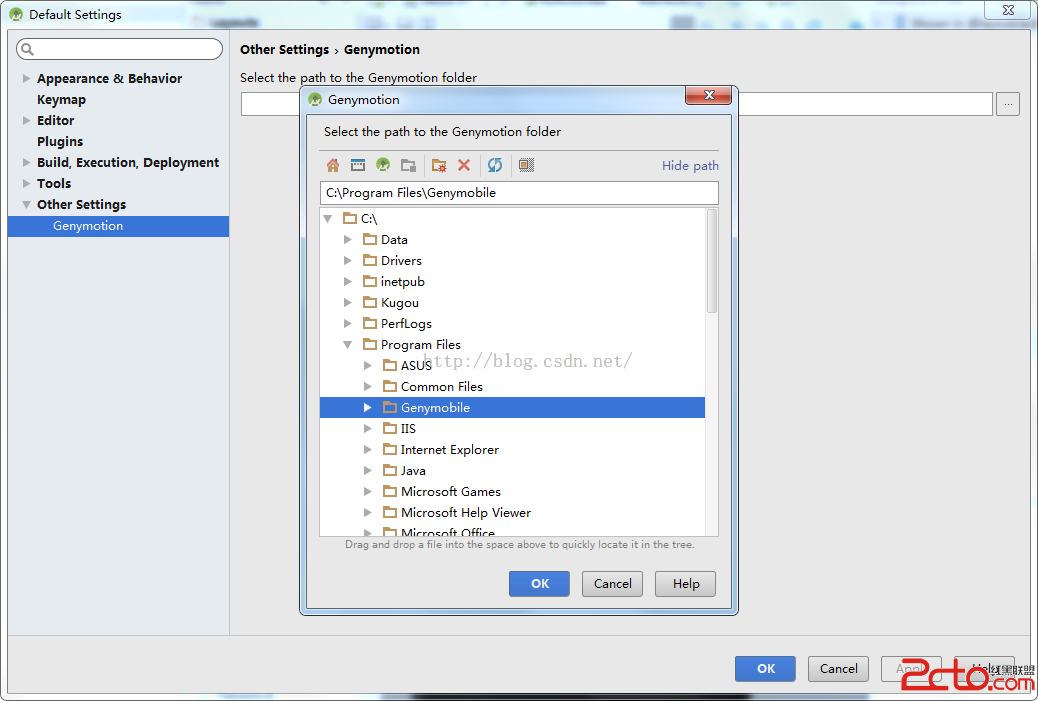
第一次使用時,IDE 會要求指定 Genymotion 的本機安裝目錄,選對路徑才能正常啟動:
路徑設定完成後,再點一次那顆圖示,就會開啟 Genymotion 的裝置清單:
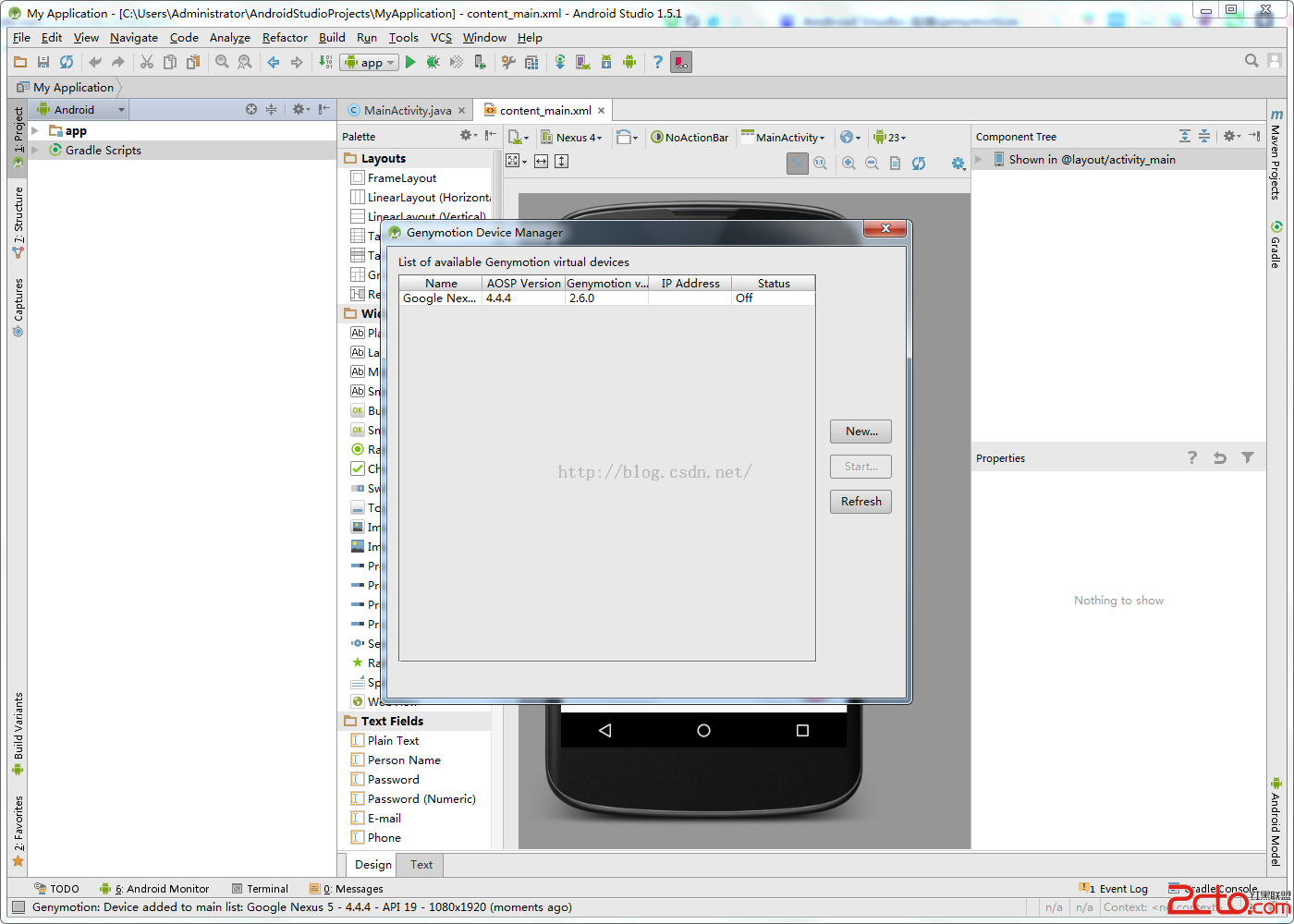
從清單中挑一台虛擬裝置啟動:
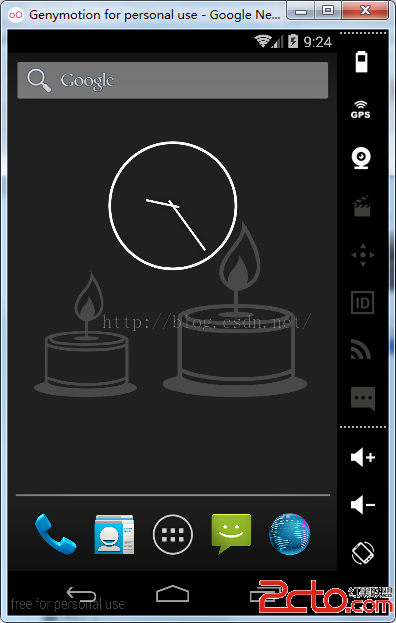
模擬器順利開機後,回到 Android Studio 直接執行專案,就能把 App 部署上去跑起來:
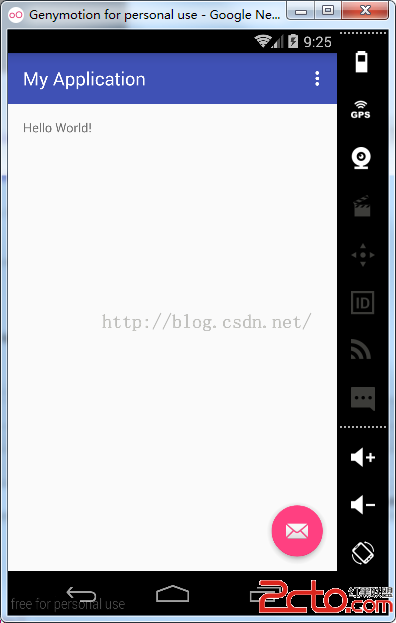
整套流程走完,開發環境就算徹底就緒了。有幫助的話歡迎收藏分享,謝謝。
 Volley 框架實作:GET、POST、JSON 與圖片加載
 Volley 是 Android 上常用的網路請求框架,適合高頻、小型網路請求。本文整理 GET、POST
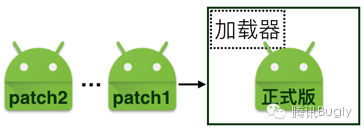 騰訊 Bugly 干貨:Android 熱修補丁方案與持續交付實踐
騰訊 Bugly 干貨:Android 熱修補丁方案與持續交付 本文來自騰訊 bugly 開發者社區,未經作者同意請勿轉載,原文地址:https://dev.qq.com
 Chronometer 計時器元件的使用方法
Android 內建了一個計時器元件 Chronometer,它繼承自 TextView,因此本質上就是一段會變動的文字——顯示的是從某個起始時刻到現在經過了多久。它只提
 ActionBar 結構圖解與功能一覽
一、四大組成部分 ActionBar 是應用頂部的操作列,由四個部分構成: App icon:應用圖標,左側可帶返回箭頭,兼具品牌識別與導航職能。 View Cont