

編輯:關於 Android 開發
先看效果圖:
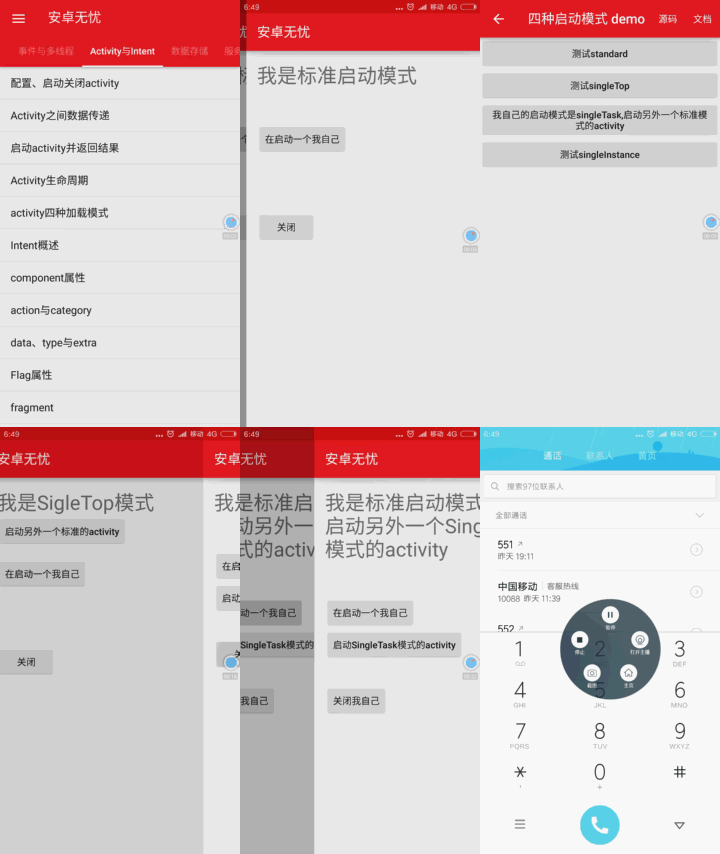
Activity 的啟動方式共有四種:standard、singleTop、singleTask、singleInstance。按實際業務場景為每個 Activity 指定合適的模式,可以有效避免同一頁面被重複創建、返回棧層級失控等問題。
配置方式很簡單,在 AndroidManifest.xml 中對應的 <activity> 標籤上聲明 android:launchMode 屬性即可:
<activity
    android:name=".A1"
android:launchMode="standard" />不寫配置時系統默認採用此模式。每當發起一次啟動,都會創建一個全新實例,因此同一個 Activity 可以同時存在多份,並且不斷向上疊加。
舉例:頁面 A1 上有一個按鈕,點擊後跳轉回 A1。每點一次就會新建一個 A1 壓在原 A1 之上,層層堆疊;此時按返回鍵,會依棧的後進先出順序逐個退出。
允許存在多個實例,但不允許相同 Activity 疊加。判斷依據是「是否在棧頂」:若目標 Activity 已位於棧頂,再次啟動時不會新建實例,而是回調已有的 onNewIntent() 方法。
舉例:B1 為 standard,B2 為 singleTop,兩者功能一致。
全局只有一個實例。在同一應用的 task 內啟動時,若實例不存在則新建,若已存在則會把位於它之上的所有 Activity 全部銷毀,並回調它的 onNewIntent()。
若由其他應用啟動,系統會新建一個 task 來承載它。singleTask 並不要求 task 內只有它自己,從它內部再打開的新 Activity 依然留在同一個 task 中。
舉例:應用內有 C1、C2、C3 三個可互相跳轉的頁面,其中 C2 為 singleTask。無論操作路徑多複雜,C1 與 C3 可能存在多份實例,而 C2 始終只有一份,且三者同處一個 task。
操作過程 C1 → C2 → C3 → C2 → C3 → C1 → C2,實際棧的變化為:
操作:C1→C2        C1→C2→C3        C1→C2→C3→C2        C1→C2→C3→C2→C3→C1        ...→C2
實際:C1→C2        C1→C2→C3        C1→C2            C1→C2→C3→C1              C1→C2
關鍵在於 singleTask 每次都會清掉自己之上的頁面。若由其他應用打開 C2,則會新起一個 task。例如 Other 的 taskId 為 200,從它打開 C2 後 C2 的 taskId 變為 201,此後從 C2 再打開 C1、C3,taskId 仍為 201。
注意:此時按下 Home 鍵再回到 Other,看到的必然是 Other 的界面,而不是 C1、C2、C3 中的任何一個。
全局唯一實例,並且獨佔一個 task——這個 task 中不允許任何其他 Activity 存在。
舉例:D1、D2、D3 可互相跳轉,D2 為 singleInstance。從 D1(taskId 200)啟動 D2 時,D2 會新建 task(假設 taskId 201);再從 D2 啟動 D3,D3 的 taskId 為 200,也就是回到了 D1 所在的棧。
若從其他應用(taskId 200)打開 D2,D2 依然新建 task(201);此時再從 D2 打開 D1 或 D3,又會創建第三個 task。因此 other → D2 → D1 這條路徑一共牽涉三個 task。
public class TestModleActivity extends AppCompatActivity {
    @Override
    protected void onCreate(Bundle savedInstanceState) {
        super.onCreate(savedInstanceState);
        setContentView(R.layout.activity_test_modle);
    }

    /** 啟動 standard 模式 */
    public void testStandard(View view) {
        startActivity(new Intent(this, TestModleActivity1.class));
    }

    /** 啟動 singleTop 模式 */
    public void testSingleTop(View view) {
        startActivity(new Intent(this, TestModleActivity2.class));
    }

    /** 啟動 singleTask 模式 */
    public void testSingleTask(View view) {
        startActivity(new Intent(this, TestModleActivity3.class));
    }

    /** 啟動 singleInstance 模式(示例改用系統撥號界面演示獨立 task) */
    public void testSingleInstance(View view) {
        startActivity(new Intent(Intent.ACTION_DIAL));
    }
}
清單文件:
<?xml version="1.0" encoding="utf-8"?>
<manifest xmlns:android="https://schemas.android.com/apk/res/android"
    package="mm.shandong.com.testmodle">

    <application
        android:allowBackup="true"
        android:icon="@mipmap/ic_launcher"
        android:label="@string/app_name"
        android:supportsRtl="true"
        android:theme="@style/AppTheme">

        <activity android:name=".TestModleActivity">
            <intent-filter>
                <action android:name="android.intent.action.MAIN" />
                <category android:name="android.intent.category.LAUNCHER" />
            </intent-filter>
        </activity>

        <activity
            android:name=".TestModleActivity1"
            android:configChanges="keyboardHidden|orientation|screenSize" />

        <activity
            android:name=".TestModleActivity2"
            android:configChanges="keyboardHidden|orientation|screenSize"
            android:launchMode="singleTop" />

        <activity
            android:name=".TestModleActivity3"
            android:configChanges="keyboardHidden|orientation|screenSize"
            android:launchMode="singleTask" />

        <activity
            android:name=".TestModleActivity4"
            android:configChanges="keyboardHidden|orientation|screenSize"
            android:launchMode="singleInstance" />
    </application>
</manifest>
以上示例整理自「安卓無憂」相關學習項目,可前往應用寶或豌豆莢搜索下載對照調試。
 Android 中使用 RxJava 的核心概念與實作
RxJava 的核心是可觀察序列與異步事件流。它使用 Observable 發送資料,Observer 或 Subs
 AlertDialog 對話框的基本建立方式
 AlertDialog 是 Android 中最常用的對話框元件,可用來顯示標題、訊息、圖示,並搭配多個按鈕或選項清單。以下
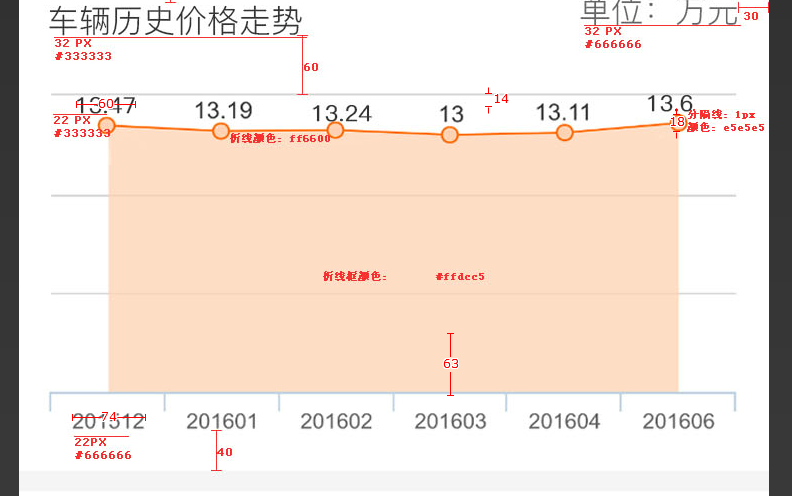 Android 自定義 View 實作折線圖:繪製流程與座標計算
Android 自定義 View 畫折線圖 本篇說明如何透過自定義 View 繪製折線圖。核心概念是繼承 View,在 onDraw 中使用 Canvas 與 Paint
 Android 通知進階用法與源碼解析:動態更新、大視圖、浮動通知與圖示角標
用 Android 手機這麼久、裝過這麼多 App,遇過不少有意思的通知樣式。這篇先把兩類比較特殊的做法整理出來:Notification 的變體玩法,以及桌面圖示上的數