

編輯:關於 Android 開發
Genymotion 的啟動速度與流暢度遠勝原生模擬器,是早期 Android 開發時相當受歡迎的方案。以下記錄在 Eclipse(ADT)中安裝它的流程。
Genymotion 底層是跑在 VirtualBox 上的,所以必須先安裝 Genymotion 與 vbox。安裝過程中選擇自己習慣的路徑即可,詳細圖解可參考這篇:https://www.cnblogs.com/wuyudong/p/5601897.html
啟動 Genymotion,登入帳號後即可下載並建立虛擬裝置。第一次使用需要註冊帳號,這是下載鏡像的前提。
把外掛(下載網址:https://pan.baidu.com/s/1jGvYaDg)複製到 ADT 目錄下 eclipse 資料夾中的 plugins 資料夾裡。
開啟 Eclipse,依序進入 Help → Install New Software → Add,填入:
name:Genymotion
location:https://plugins.genymotion.com/eclipse/
有同學反映這個網址在瀏覽器中打不開,不必理會,Eclipse 內部一樣抓得到。
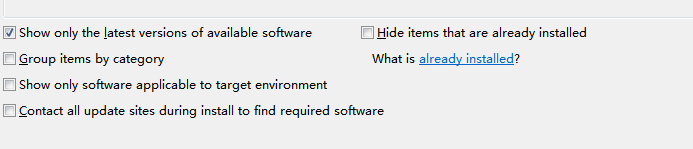
進行到這一步時,把紅框處的 Group items by category 取消勾選,列表中只會出現一項,選它再按下一步即可。若不取消勾選,有時會因為分類資訊缺失而看不到任何內容。
安裝完成後 Eclipse 會要求設定 Genymotion 的安裝位置,填入實際路徑即可。例如我的是:
C:\genymotion\Genymotion
設定好之後,就能在 Eclipse 中直接開啟虛擬裝置,作為執行 App 的目標環境。
 仿「就看天氣」App 源碼分享:Material Design 風格
遵循 Material Design 的「就看天氣」天氣 App 源碼 本次分享的是作者 xcc3641 的開源源碼 SeeWeather——一款遵循 Material
 ListView 多類型 Item 實現方案與 RecycleBin 回收機制源碼剖析
一、概述 一般情況下,ListView 的每個 item 樣式都相同,但實際場景中不同位置的 item 需要不同樣式的需求非常多。 以微信為例:早期版本的代表作是消息列表
 WebGL 結合 Box2DJS 物理引擎:用 HT for Web 打造 3D 碰撞演示
 上一篇我們用 HT for Web 呈現了 A* 尋路演算法的 3D 效果,這
 手把手實現 Android 側滑菜單(SlidingMenu 原理篇)
 當今的 Android 應用設計中,一種主流方式就是擁有一個側滑菜單,以圖為證: 要實現這樣的側