

編輯:關於 Android 開發
Sony 手機的銷量姑且不論,它在某些細節上的設計確實做得不錯。工業設計之外,相冊那個雙指縮放的動畫尤其好看,而桌面上那個滾動相冊小部件我也很喜歡,比原生相冊的圖片牆好用多了。上網翻了一下沒看到有人寫過類似東西,於是決定自己刻一個高仿版本。
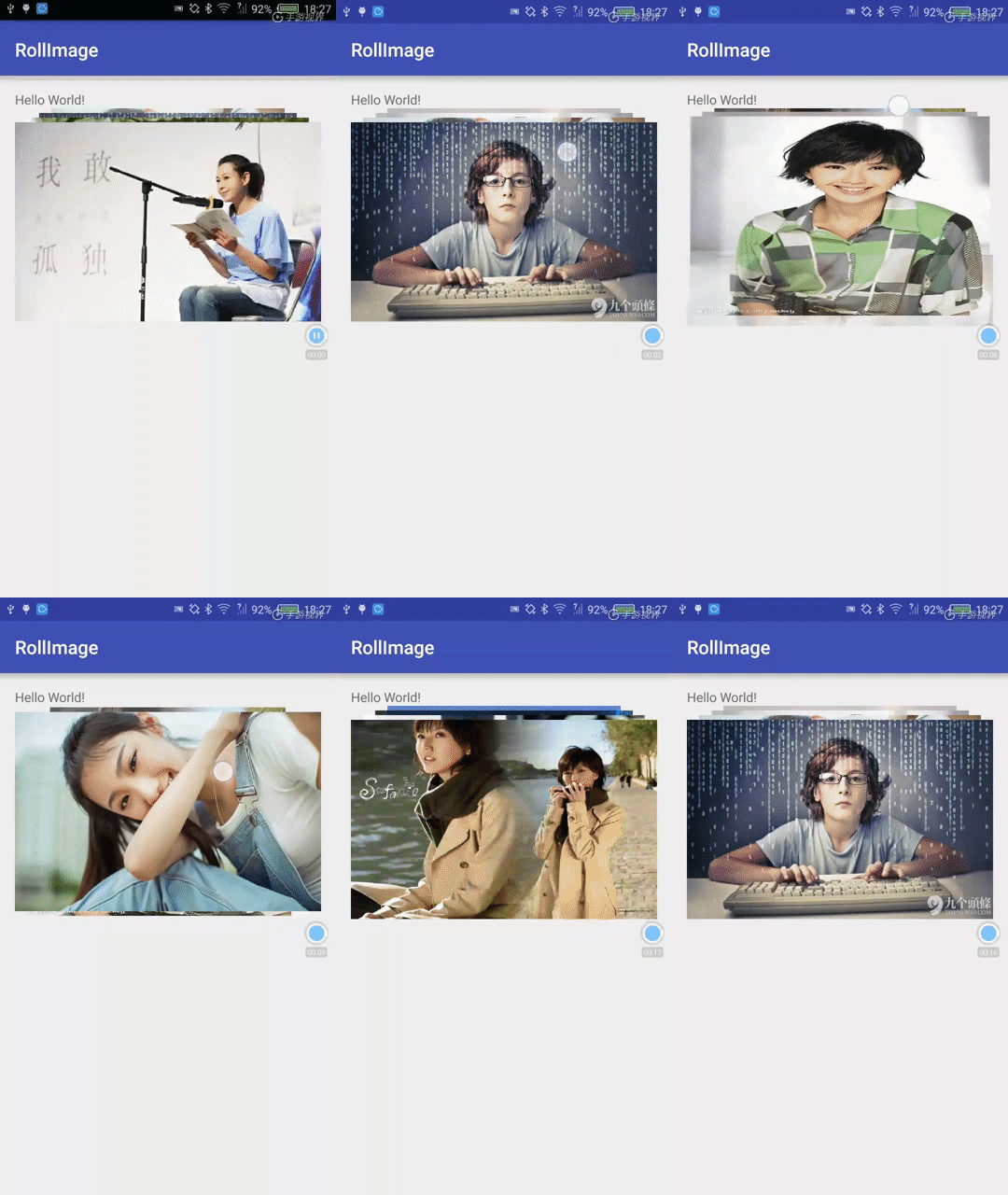
它在一個很小的區域裡提供了相當好用的圖片瀏覽體驗,切換時那種「靠近/遠離」的景深動畫感很強,讓人願意多滑幾下。
一開始我以為這是靠多個 ImageView 疊出來的——原生那個就是這麼做的,但效果差一大截。而且疊多層 ImageView 在效能上不太划算,滑動容易掉幀。
觀察後我認為這種規律性很強的效果,用一個 View 自己畫反而更好。用 View Hierarchy 分析 Sony 相冊,果然確認是單一 View 實作,於是照這個方向做。
CellCalculater 的對外介面:
/** 取得所有待繪製的 Cell */
public Cell[] getCells();

/**
 * @param distance 從 ACTION_DOWN 到目前為止累積的移動距離
 * @return 0 表示不滾動,正數表示向前,負數表示向後
 */
public int setStatus(float distance);

/** 設定 View 尺寸 */
public void setDimen(int width, int height);

/** 回到靜止狀態 */
public void setStatic();
ImageLoader 的對外介面:
/** 圖片向前滾動 */
public void rollForward();

/** 圖片向後滾動 */
public void rollBackward();

/** 取得 Bitmap 陣列 */
public Bitmap[] getBitmap();

/** 註冊重繪回呼 */
public void setInvalidate(RollImageView.InvalidateView invalidate);

/** 設定 View 尺寸 */
public void setDimen(int width, int height);

/** 設定要顯示的圖片路徑 */
public void setImagePaths(List<String> paths);

/** 靜止時載入當前大圖 */
public void loadCurrentLargeBitmap();
這個 View 的職責相對單純:把 ImageLoader 給的 Bitmap,依 CellCalculater 算出的矩形與透明度畫上去,並處理使用者的手勢。
繪製部分:
@Override
public void onDraw(Canvas canvas) {
    super.onDraw(canvas);
    Bitmap[] bitmaps = mImageLoader.getBitmap();
    Cell[] cells = mCellCalculator.getCells();

    canvas.translate(getWidth() / 2, 0);
    // 從最底層的圖開始畫
    for (int i = SHOW_CNT - 1; i >= 0; i--) {
        Bitmap bitmap = bitmaps[i];
        Cell cell = cells[i];
        if (bitmap != null && !bitmap.isRecycled()) {
            mPaint.setAlpha(cell.getAlpha());
            canvas.drawBitmap(bitmap, null, cell.getRectF(), mPaint);
        }
    }
}
這裡刻意做得簡單,沒有處理不同尺寸圖片該如何裁切對齊(例如 ImageView 的 ScaleType 那類策略),先驗證效果再說。
手勢部分使用 GestureDetector:
@Override
public boolean onTouchEvent(MotionEvent event) {
    if (event.getPointerCount() > 1) {
        return false;
    }
    mGestureDetector.onTouchEvent(event);
    switch (event.getAction()) {
        case MotionEvent.ACTION_UP:
            // 未觸發 Fling 時,讓畫面停在沒有位移的狀態
            if (!mIsFling) {
                if (mRollResult == CellCalculator.ROLL_FORWARD) {
                    mImageLoader.rollForward();
                } else if (mRollResult == CellCalculator.ROLL_BACKWARD && !mScrollRollBack) {
                    mImageLoader.rollBackward();
                }
                mCellCalculator.setStatic();
                mImageLoader.loadCurrentLargeBitmap();
            }
            break;
        default:
            break;
    }
    return true;
}

// 緩慢拖動
@Override
public boolean onScroll(MotionEvent e1, MotionEvent e2, float distanceX, float distanceY) {
    mScrollDistance += distanceY;
    if (mScrollDistance > 0 && !mScrollRollBack) {
        mImageLoader.rollBackward();
        mScrollRollBack = true;
    } else if (mScrollDistance < 0 && mScrollRollBack) {
        mImageLoader.rollForward();
        mScrollRollBack = false;
    }
    mRollResult = mCellCalculator.setStatus(-mScrollDistance);
    invalidate();
    return true;
}

// 快速滑動
@Override
public boolean onFling(MotionEvent e1, MotionEvent e2, float velocityX, float velocityY) {
    if (Math.abs(velocityY) > MIN_FLING) {
        if (mExecutorService == null) {
            mExecutorService = Executors.newSingleThreadExecutor();
        }
        mIsFling = true;
        mExecutorService.submit(new FlingTask(velocityY));
    }
    return true;
}

// 以背景執行緒推算要連續滾動幾張
private class FlingTask implements Runnable {
    float mVelocity;
    float mViewHeight;
    int mSleepTime;
    boolean mRollBackward;

    FlingTask(float velocity) {
        mRollBackward = velocity < 0;
        mVelocity = Math.abs(velocity / 4);
        mViewHeight = RollImageView.this.getHeight() / 2;
        // 速度越慢,每次滾動的間隔越長
        mSleepTime = (int) (4000 / Math.abs(velocity) * 100);
    }

    @Override
    public void run() {
        int i = 0;
        try {
            while (mVelocity > mViewHeight) {
                mCellCalculator.setStatus(mRollBackward ? -mViewHeight : mViewHeight);
                mHandler.sendEmptyMessage(MSG_INVALIDATE);
                mVelocity -= mViewHeight;
                // 每兩次 setStatus 才讓圖片前進一張
                if (((i++) & 1) == 0) {
                    if (mRollBackward) {
                        mImageLoader.rollBackward();
                    } else {
                        mImageLoader.rollForward();
                    }
                }
                Thread.sleep(mSleepTime);
            }
            mCellCalculator.setStatic();
            mImageLoader.loadCurrentLargeBitmap();
            mHandler.sendEmptyMessage(MSG_INVALIDATE);
        } catch (Exception e) {
        } finally {
        }
    }
}
先定義前/後的概念。圖片路徑存在一個 List 中,假設目前最前方那張的索引是 index,則畫面上顯示的是 [index, index+3]。向前代表 index + 1,向後代表 index − 1。
CellCalculater 要處理的是:View 只能拿到手勢移動的距離,必須把距離換算成「要不要換圖」的結論。我的做法是——當移動距離超過圖片高度的一半時判定需要換一張,否則在手勢結束時回到靜止狀態。
public DefaultCellCalculator(int showCnt) {
    mCnt = showCnt;
    mCells = new Cell[mCnt];
    mAlphas = new float[mCnt];
    STATIC_ALPHA = new int[mCnt];
    STATIC_ALPHA[mCnt - 1] = 0;   // 最後一張透明度為 0

    int alphaUnit = (255 - FIRST_ALPHA) / (mCnt - 2);
    for (int i = mCnt - 2; i >= 0; i--) {
        // 靜止時每張圖的透明度
        STATIC_ALPHA[i] = FIRST_ALPHA + (mCnt - 2 - i) * alphaUnit;
    }
}

@Override
public Cell[] getCells() {
    return mCells;
}

// distance 的正負代表向前/向後
@Override
public int setStatus(float distance) {
    if (distance > 0) {
        return calculateForward(distance);
    } else if (distance < 0) {
        return calculateBackward(distance);
    } else {
        initCells();
    }
    return 0;
}

// 依 View 尺寸算出各自的顯示區域
@Override
public void setDimen(int width, int height) {
    mViewWidth = width;
    mViewHeight = height;
    mWidthIndent = (int) (WIDTH_INDENT * mViewWidth);
    mWidths = new int[mCnt];
    for (int i = 0; i < mCnt; i++) {
        mWidths[i] = mViewWidth - i * mWidthIndent;
    }
    // 顯示四張時,上方有三段落差,底部再留一段,所以是 mCnt - 1
    mImageHeight = mViewHeight - (mCnt - 1) * HEIGHT_INDENT;
    initCells();
}

@Override
public void setStatic() {
    initCells();
}

// 向前移動
private int calculateForward(float status) {
    float scale = status / mImageHeight;
    for (int i = 1; i < mCnt; i++) {
        // *3 讓後面的圖寬快速放大,經驗值
        mCells[i].setWidth(interpolate(scale * 3, mWidths[i], mWidths[i - 1]));
        // *10 讓後面的圖迅速往前,動感更強
        mCells[i].moveVertical(interpolate(scale * 10, 0, HEIGHT_INDENT));
        mCells[i].setAlpha((int) interpolate(scale, STATIC_ALPHA[i], STATIC_ALPHA[i - 1]));
    }
    mCells[0].moveVertical(status);
    mCells[0].setAlpha((int) interpolate(scale, 255, 0));
    if (status >= mImageHeight / 3) {
        return ROLL_FORWARD;
    }
    return 0;
}

// 向後移動
private int calculateBackward(float status) {
    float scale = Math.abs(status / mImageHeight);
    for (int i = 1; i < mCnt; i++) {
        mCells[i].setWidth(interpolate(scale, mWidths[i - 1], mWidths[i]));
        mCells[i].moveVertical(-scale * HEIGHT_INDENT);
        mCells[i].setAlpha((int) interpolate(scale, STATIC_ALPHA[i - 1], STATIC_ALPHA[i]));
    }
    mCells[0].resetRect();
    mCells[0].setWidth(mWidths[0]);
    mCells[0].setHeight(mImageHeight);
    mCells[0].moveVertical(mImageHeight + status);
    mCells[0].setAlpha((int) interpolate(scale, 0, 255));
    if (-status >= mImageHeight / 3) {
        return ROLL_BACKWARD;
    }
    return 0;
}

// 沒有位移時的狀態
private void initCells() {
    int top = -HEIGHT_INDENT;
    for (int i = 0; i < mCnt; i++) {
        RectF rectF = new RectF(0, 0, 0, 0);
        rectF.top = top + (mCnt - 1 - i) * HEIGHT_INDENT;
        rectF.bottom = rectF.top + mImageHeight;
        mCells[i] = new Cell(rectF, STATIC_ALPHA[i]);
        mCells[i].setWidth(mWidths[i]);
    }
}

// 線性插值
private float interpolate(float scale, float start, float end) {
    if (scale > 1) {
        scale = 1;
    }
    return start + scale * (end - start);
}
那兩個「憑經驗」的倍率是整個動畫手感的來源:寬度用 3 倍加速、位移用 10 倍加速,讓後面的圖「追上來」的力道明顯,這正是 Sony 那個效果讓人覺得舒服的原因。
這個部分相對單純,只有兩件事要做:
// 載入目前 index 以及前後各一張大圖
@Override
public void loadCurrentLargeBitmap() {
    for (int i = mCurrentIndex - 1; i < mCurrentIndex + 2; i++) {
        if (i >= 0 && i < mImagesCnt - 1) {
            mBitmapCache.getLargeBitmap(mAllImagePaths[i]);
        }
    }
}

// index 向前
@Override
public void rollForward() {
    mCurrentIndex++;
    if (mCurrentIndex > mImagesCnt - 1) {
        mCurrentIndex = mImagesCnt - 1;
    }
    setCurrentPaths();
}

// index 向後
@Override
public void rollBackward() {
    mCurrentIndex--;
    if (mCurrentIndex < 0) {
        mCurrentIndex = 0;
    }
    setCurrentPaths();
}

@Override
public Bitmap[] getBitmap() {
    if (mCurrentPaths != null) {
        for (int i = mCurrentIndex, j = 0; j < mShowCnt; j++, i++) {
            if (i >= 0 && i < mImagesCnt) {
                mCurrentBitmaps[j] = mBitmapCache.getBimap(mAllImagePaths[i]);
            } else {
                mCurrentBitmaps[j] = mBitmapCache.getBimap(NO_PATH);
            }
        }
    }
    return mCurrentBitmaps;
}
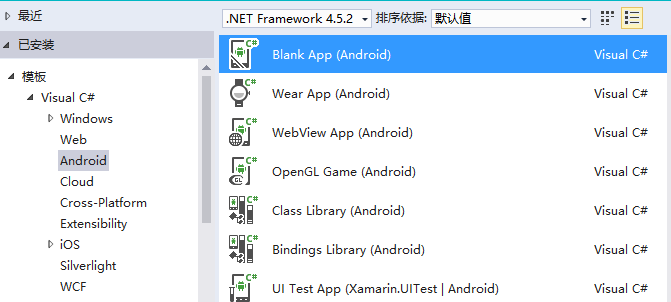 用 Visual Studio 2015 開發 Android:環境搭建與踩坑記錄
近來一連串新聞——甲骨文向谷歌求償、傳出谷歌有意在 Android 上放棄 Java、甚至考慮引入 Swift 作為「一等」開發語言——讓我意識到跨平台開發能力的重要性。
 DrawableView 第三方開源畫板:手寫、調色、縮放與存檔
元件能力概覽 DrawableView 是一個 Android 手寫板元件,開箱就能用。它支援:調整畫筆顏色、調整線條粗細、手勢縮放與拖曳畫布、復原上一筆,以及將手繪結果
 Android 進階教程:Git 的本地使用詳解
標籤:Android 進階 1. 引言 在之前的 Android 基礎入門系列中,我們已經講解過 Git 的簡單使用。進階系列則會系統地講解 Git:基本命令、工作區/暫
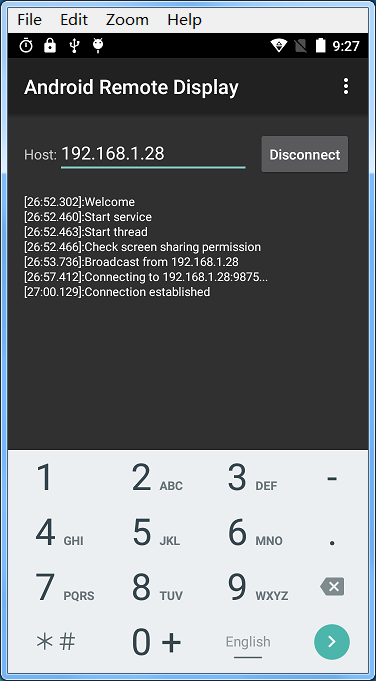 Remote Displayer for Android:電腦端遠程顯示安卓桌面工具
 應用截圖: 作者:sunrain_hjb QQ:2157825357 Email: