

編輯:關於 Android 開發
雖然 Git 已經是主流,但不少企業內部仍在用 SVN。Android Studio 對 SVN 的支援是內建的,只要本機裝好命令列工具並指路正確,就能直接使用。
安裝 TortoiseSVN 時,必須自定義選擇安裝 command line client,否則不會裝 svn.exe,Android Studio 也無可指向。
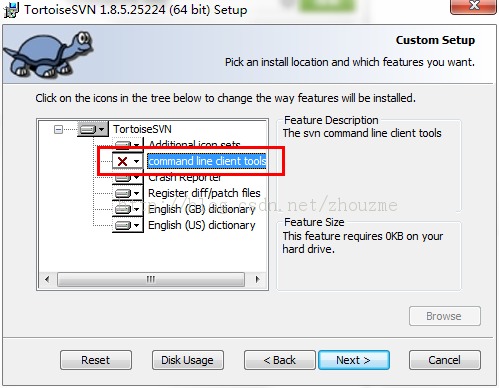
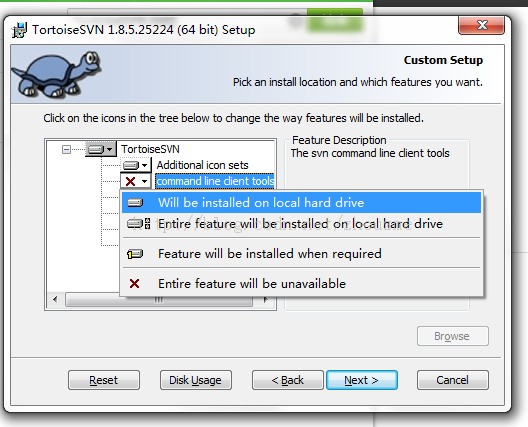
安裝完成後,打開 IDE 的 Settings 設定面板:
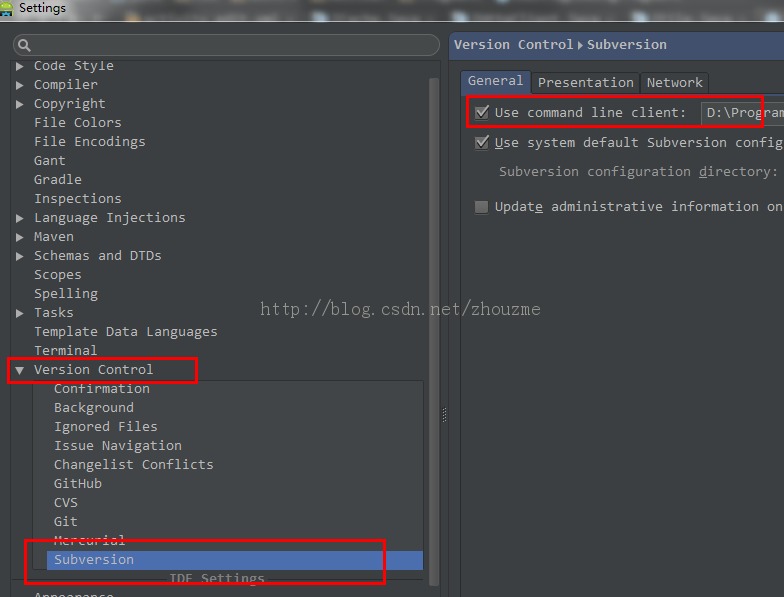
依上圖,在 Version Control 底下找到 Subversion 的設定:
把「Use command line client」指向本機安裝的 svn.exe 檔案路徑:
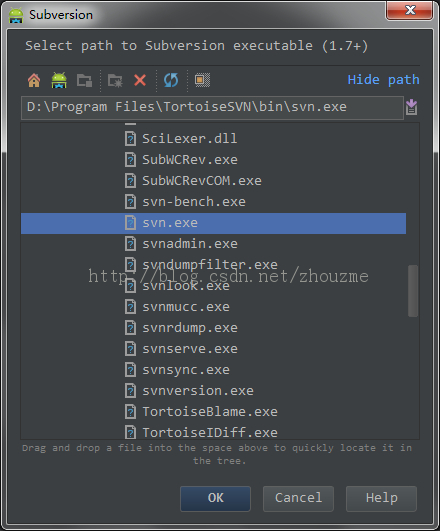
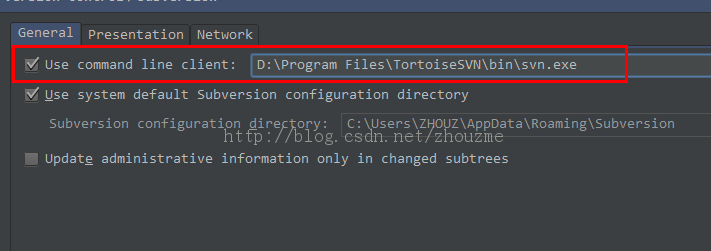
注意輸入框最右側有個瀏覽的按鈕,如果視窗太窄可能沒顯示出來,拉寬視窗即可看到。設定好之後,安裝與配置就算完成了。
這裡補充一個常見錯誤:如果你裝的是 TortoiseSVN 但沒勾 command line client,svn.exe 不存在,Android Studio 會在執行 SVN 操作時直接報錯。解決方式不是重裝 IDE,而是回 TortoiseSVN 的安裝程式按「修改」,把 command line client 補上。
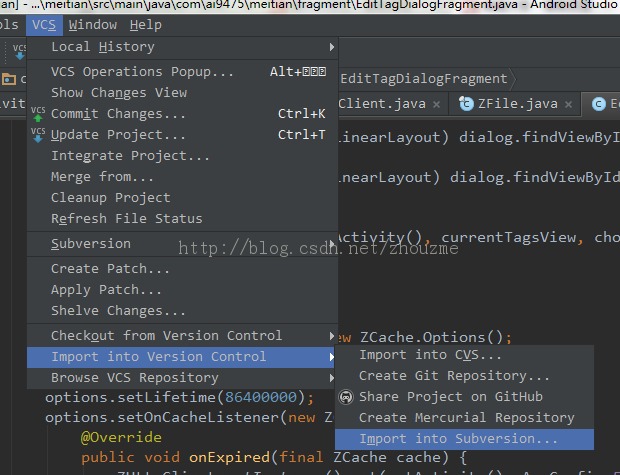
在 VCS 選單(舊版是 VCS → Import into Version Control)選擇 Subversion 即可。
簽出操作也類似,也可以在建立新專案時直接從 SVN 簽出並產生專案。
另外,最下面那個 Browse VCS Repository 項目可以瀏覽遠端 SVN 伺服器上的檔案,並進行刪除等操作。
Android Studio 設定面板裡設定的 ignore 效果有時不如預期,比較可靠的做法是透過 TortoiseSVN 設定。
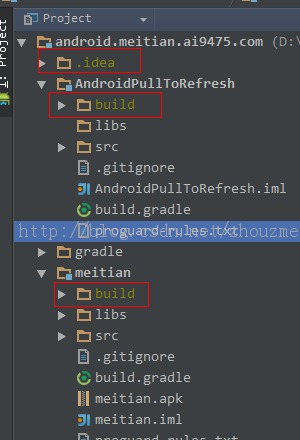
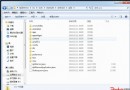
先看看被忽略的目錄顯示起來是什麼樣子(顏色較暗的黃綠色):
透過 TortoiseSVN 加入忽略清單:
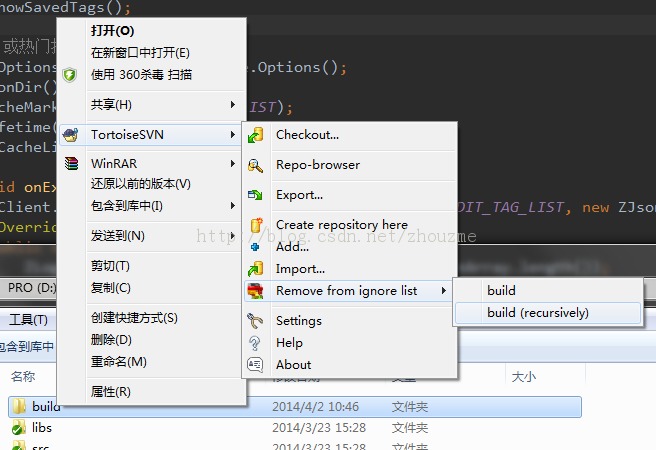
以 Android 專案來說,建議至少忽略 build/、.idea/、local.properties、*.iml、.gradle/。其中 local.properties 特別重要——它記錄的是本機 SDK 的絕對路徑,每個人的電腦都不一樣,一旦進版控,別人拉下來會直接因為路徑不存在而無法編譯。
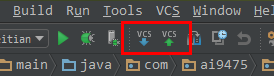
這兩個小按鈕很方便:向上的綠色是 commit,向下的藍色是 update。
建議的順序是先 update 再 commit。SVN 不像 Git 有本地 commit 的概念,你的提交是直接進伺服器的,所以如果伺服器上有別人的新版本而你的工作副本還是舊的,commit 會被拒絕。先 update 把衝突在本地解決掉,才不會把別人的改動覆蓋掉。
1. 打開 Android Studio 後,點擊 Check out project from Version Control,選擇 Subversion
2. 點擊「+」,輸入 SVN 位址,點 OK
3. 選擇剛新增的 SVN 位址,點擊 Check out。接著會出現選擇本機資料夾的視窗,這裡指定要匯出專案的本機路徑。我們可以在 E 槽建立一個資料夾 AndroidStudioProject 作為本機專案資料夾
4. 選擇剛建立好的資料夾,點 OK。接著選擇本機專案的目錄結構(通常直接取 trunk),點 OK,再選擇 JDK 版本(1.8),這時就會自動把專案匯出到指定資料夾
5. 匯出完畢後會彈出提示,詢問是否馬上打開,點 OK
6. 接著選擇 Gradle 設定。可以選預設,也可以指定本機已下載好的版本。建議用 wrapper(預設),這樣團隊成員的 Gradle 版本才會一致
7. 這時專案就能打開了,可以切換視圖到 Project
8. 專案已從 SVN 匯出到本機,接下來就盡情寫程式吧
签出時選擇的深度很重要。選 trunk 代表只要主線,選 branches 或 tags 可能會拉下一大堆歷史版本。第一次签出時如果 unsure,先只取 trunk。
另外,SVN 對二進位檔(如 aar、jar)的處理不如 Git LFS 友善,檔案一多工作副本會異常膨脹。如果專案裡有大量圖片或音檔,值得考慮改用 Git。
最後,新版 Android Studio 已把 VCS 選單更名為「Version Control」,Subversion 外掛也需要透過 Settings → Plugins 確認已啟用。若社群版找不到 SVN 選項,第一個該檢查的就是外掛有沒有打開。
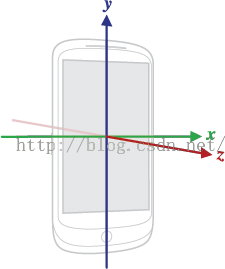 Android API 指南深入解析:動作感測器(Motion Sensors)
Android API 指南深入解析:動作感測器 動作感測器(Motion Sensors)是 Android 感測器體系中用來追蹤裝置動態的一整組 API,從傾斜、搖晃
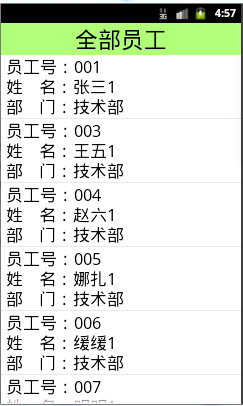 Android 列表滑動刪除實作:自訂 DeleteListView 完整解析
這次學到的是一個很實用的小功能:在清單裡往左滑,浮出刪除按鈕。先看效果。這個互動大家應該都不陌生,QQ 裡到處都是。俗話說好記性不如爛筆頭,為了以後的自己,也為了同樣在自
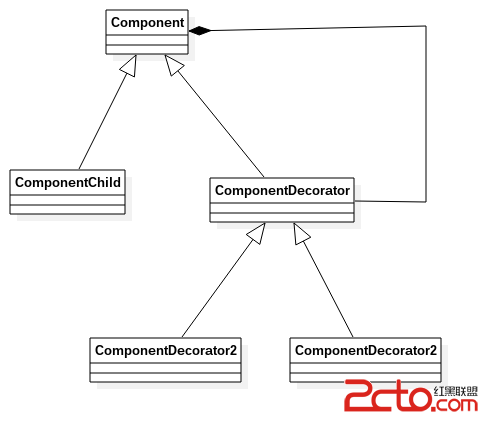 Android 源码中的装饰模式:深入解析 ContextWrapper
 如果说 Android 源码里最能体现装饰模式的地方,那 ContextWrapper 绝对榜上
 Android ApiDemos示例導入Eclipse完整教學
 Android SDK中自帶了豐富的範例程式碼,存放於 android-sdk/samples 目錄下,其


