

編輯:關於 Android 開發
SDK 文件中 /sdk/docs/guide/topics/media/camera.html#custom-camera 有完整的 API 參考,值得先讀一遍再動手。
<uses-permission android:name="android.permission.CAMERA" />
<uses-feature android:name="android.hardware.camera" />
<uses-permission android:name="android.permission.WRITE_EXTERNAL_STORAGE" />
<uses-permission android:name="android.permission.RECORD_AUDIO" />
<uses-feature> 的作用是告訴 Play Store 這個 App 需要相機,讓沒有相機的裝置不要看到它;同時系統在安裝時也會據此判斷。
/** 檢查裝置是否存在相機 */
private boolean checkCameraHardware(Context context) {
    if (context.getPackageManager().hasSystemFeature(PackageManager.FEATURE_CAMERA)) {
        return true;   // 有相機
    } else {
        return false;  // 沒有相機
    }
}
/** 一種安全的方式取得 Camera 物件 */
public static Camera getCameraInstance() {
    Camera c = null;
    try {
        c = Camera.open();   // 嘗試取得 Camera 實例
    } catch (Exception e) {
        // 相機無法使用(被占用或不存在)
    }
    return c;   // 無法使用時回傳 null
}
這個 try-catch 不是多餘的。相機是系統的共享資源,同一時間只能有一個 App 使用,被占用時 Camera.open() 會樣例外,不處理就直接崩潰。
package com.wuyudong.mycamera;

import java.io.IOException;
import android.content.Context;
import android.hardware.Camera;
import android.util.Log;
import android.view.SurfaceHolder;
import android.view.SurfaceView;

/** 基本的相機預覽類別 */
public class CameraPreview extends SurfaceView implements SurfaceHolder.Callback {

    private static final String TAG = "CameraPreview";
    private SurfaceHolder mHolder;
    private Camera mCamera;

    public CameraPreview(Context context, Camera camera) {
        super(context);
        mCamera = camera;

        // 註冊 callback,才能在表面建立/銷毀時收到通知
        mHolder = getHolder();
        mHolder.addCallback(this);

        // 已棄用,但 Android 3.0 以前必須設定
        mHolder.setType(SurfaceHolder.SURFACE_TYPE_PUSH_BUFFERS);
    }

    public void surfaceCreated(SurfaceHolder holder) {
        // 表面已建立,告訴相機要在哪裡畫預覽
        try {
            mCamera.setPreviewDisplay(holder);
            mCamera.startPreview();
        } catch (IOException e) {
            Log.d(TAG, "Error setting camera preview: " + e.getMessage());
        }
    }

    public void surfaceDestroyed(SurfaceHolder holder) {
        // 這裡不處理,釋放相機由 Activity 負責
    }

    public void surfaceChanged(SurfaceHolder holder, int format, int w, int h) {
        // 若預覽需要改變尺寸或方向,在此處理
        // 記得先停止預覽再調整
        if (mHolder.getSurface() == null) {
            return;   // 預覽表面不存在
        }
        try {
            mCamera.stopPreview();
        } catch (Exception e) {
            // 忽略:試圖停止不存在的預覽
        }
        // 在這裡設定預覽尺寸、旋轉或格式
        try {
            mCamera.setPreviewDisplay(mHolder);
            mCamera.startPreview();
        } catch (Exception e) {
            Log.d(TAG, "Error starting camera preview: " + e.getMessage());
        }
    }
}
<?xml version="1.0" encoding="utf-8"?>
<LinearLayout xmlns:android="https://schemas.android.com/apk/res/android"
    android:orientation="horizontal"
    android:layout_width="fill_parent"
    android:layout_height="fill_parent">

    <FrameLayout
        android:id="@+id/camera_preview"
        android:layout_width="fill_parent"
        android:layout_height="fill_parent"
        android:layout_weight="1" />

    <Button
        android:id="@+id/button_capture"
        android:text="Capture"
        android:layout_width="wrap_content"
        android:layout_height="wrap_content"
        android:layout_gravity="center" />
</LinearLayout>
在清單檔中為該 Activity 加上:
android:screenOrientation="landscape"
public class MainActivity extends Activity {

    private Camera mCamera;
    private CameraPreview mPreview;

    @Override
    public void onCreate(Bundle savedInstanceState) {
        super.onCreate(savedInstanceState);
        setContentView(R.layout.main);

        mCamera = getCameraInstance();
        mPreview = new CameraPreview(this, mCamera);

        FrameLayout preview = (FrameLayout) findViewById(R.id.camera_preview);
        preview.addView(mPreview);
    }
}
拍照回呼:
private PictureCallback mPicture = new PictureCallback() {
    @Override
    public void onPictureTaken(byte[] data, Camera camera) {
        File pictureFile = new File("/sdcard/" + System.currentTimeMillis() + ".jpg");
        try {
            FileOutputStream fos = new FileOutputStream(pictureFile);
            fos.write(data);
            fos.close();
        } catch (IOException e) {
            Log.d("TAG", "Error accessing file: " + e.getMessage());
        }
    }
};
為拍照按鈕掛上監聽器:
Button captureButton = (Button) findViewById(R.id.button_capture);
captureButton.setOnClickListener(new View.OnClickListener() {
    @Override
    public void onClick(View v) {
        mCamera.takePicture(null, null, mPicture);
    }
});
package com.wuyudong.mycamera;

import java.io.File;
import java.io.FileOutputStream;
import java.io.IOException;

import android.app.Activity;
import android.content.Context;
import android.content.pm.PackageManager;
import android.hardware.Camera;
import android.hardware.Camera.AutoFocusCallback;
import android.hardware.Camera.PictureCallback;
import android.os.Bundle;
import android.util.Log;
import android.view.View;
import android.widget.Button;
import android.widget.FrameLayout;

public class MainActivity extends Activity {

    private Camera mCamera;
    private CameraPreview mPreview;

    @Override
    protected void onCreate(Bundle savedInstanceState) {
        super.onCreate(savedInstanceState);
        setContentView(R.layout.activity_main);

        // 建立 Camera 實例
        mCamera = getCameraInstance();

        // 建立預覽畫面
        mPreview = new CameraPreview(this, mCamera);
        FrameLayout preview = (FrameLayout) findViewById(R.id.camera_preview);
        preview.addView(mPreview);

        Button captureButton = (Button) findViewById(R.id.button_capture);
        captureButton.setOnClickListener(new View.OnClickListener() {
            @Override
            public void onClick(View v) {
                mCamera.autoFocus(new AutoFocusCallback() {
                    @Override
                    public void onAutoFocus(boolean success, Camera camera) {
                        // 對焦完成後才拍照,畫面才不會模糊
                        mCamera.takePicture(null, null, mPicture);
                    }
                });
            }
        });
    }

    /** 檢查裝置是否存在相機 */
    private boolean checkCameraHardware(Context context) {
        return context.getPackageManager()
                .hasSystemFeature(PackageManager.FEATURE_CAMERA);
    }

    /** 安全地取得 Camera 物件 */
    public static Camera getCameraInstance() {
        Camera c = null;
        try {
            c = Camera.open();
        } catch (Exception e) {
            // 相機無法使用(被占用或不存在)
        }
        return c;
    }

    private PictureCallback mPicture = new PictureCallback() {
        @Override
        public void onPictureTaken(byte[] data, Camera camera) {
            File pictureFile = new File("/sdcard/" + System.currentTimeMillis() + ".jpg");
            try {
                FileOutputStream fos = new FileOutputStream(pictureFile);
                fos.write(data);
                fos.close();
            } catch (IOException e) {
                Log.d("TAG", "Error accessing file: " + e.getMessage());
            }
        }
    };

    @Override
    protected void onDestroy() {
        super.onDestroy();
        if (mCamera != null) {
            mCamera.release();   // 釋放資源,讓其他 App 可以使用相機
            mCamera = null;
        }
    }
}
釋放相機的時機要更早。上面只在 onDestroy 釋放,但 App 一旦進入背景(例如來電、切換應用),相機就應該交還給系統,否則其他 App 會開不了相機。正確做法是在 onPause 中 release(),並在 onResume 中重新 open() 與重建預覽。
存檔路徑已不適用。寫死 /sdcard/ 在新版 Android 上會失敗。建議改用 Context.getExternalFilesDir() 取得 App 專用目錄,若要存進相簿,則透過 MediaStore 寫入並附上 LOCATION 等 metadata。
預覽方向要自己校正。感測器方向與螢幕方向往往不一致,需要用 CameraInfo.orientation 與裝置擺放角度計算,再呼叫 setDisplayOrientation 與 PictureCallback 中的 ExifInterface 修正,否則拍出來的照片會是躺的。
這套 Camera API 已被 Camera2 取代。上表中的 android.hardware.Camera 自 API 21 起標記為 deprecated。新專案建議直接使用 Camera2,或更省事的方式是整合 CameraX——它把預覽、拍照、影像分析的常見場景封裝成 Jetpack 元件,並自動處理不同機型的相容性問題。
 AsyncTask 源碼剖析:那個容易被忽略的串行執行陷阱
AsyncTask 源碼剖析:你沒注意到的串行陷阱 AsyncTask 是 Android 提供的輕量級異步工具類。繼承它、實現 doInBackground,就能完成後
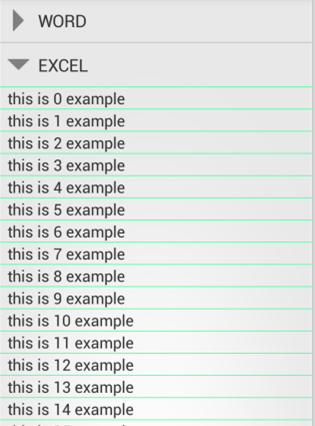 ExpandableListView 深入解析:屬性、Adapter 與自定義箭頭
 ExpandableListView 是可展開的分組列表控制項,常用於分類選單、設定頁
 Android 合併兩個 APP 的完整實操步驟
工作中難免遇到這樣的需求:把兩個 APP 合併成一個,讓用戶在同一個應用裡就能用到雙方的功能。本文以「二維碼掃描模塊」與「自己的項目」合併為例,記錄一份可複用的操作步驟。
 高仿京東垂直循環滾動公告欄:自定義 View 完整實作
 京東那條垂直滾動的新聞/公告欄,原理其實不複雜: 本質上是一個自定義的 LinearLayout,內部放可垂直循環