

編輯:關於 Android 開發
MediaPlayer 是 Android 多媒體播放的重要元件,可用於播放音頻與視頻。它能從本地資源、內部 URI 或網路串流載入媒體,並提供播放、暫停、停止、定位與音量控制等基本能力。
建立方式有兩種:直接使用建構式,或透過 create 方法。若使用 create 並指定 raw 資源,通常不需要再手動設定資料來源。若使用建構式,則需要呼叫 setDataSource,並在播放前準備完成。
常見方法包含 start、pause、stop、reset、release、seekTo、setVolume、setLooping、prepare 與 prepareAsync。若要顯示視頻畫面,還需要搭配 SurfaceView 或 VideoView。
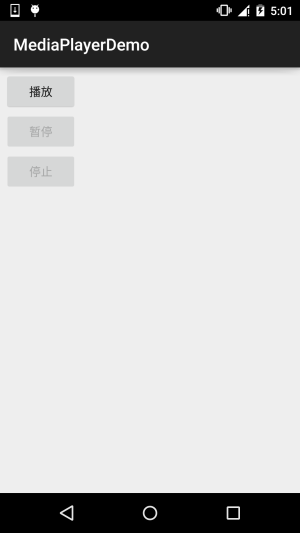
播放音頻時,可透過按钮控制播放、暫停與停止。首次播放若使用 create 建立,通常可直接 start;若使用 new 建立,則需先 prepare。停止後若要再次播放,通常需要重新建立或重置狀態。
MediaPlayer 本身不提供畫面輸出,因此播放視頻時需借助 SurfaceView。透過 SurfaceHolder 可將播放畫面顯示在指定區域,並在 surfaceCreated 時設定顯示目標。
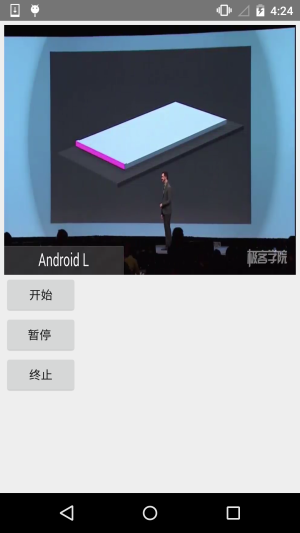
若只需要簡單播放視頻,也可使用 VideoView。它內建播放控制與畫面顯示,只要設定影片路徑或 URI,再搭配 MediaController,即可快速完成播放功能。
使用 MediaPlayer 時,應在 Activity 銷毀時釋放資源,避免記憶體與硬體裝置被持續占用。播放網路串流時,也應考慮緩衝、錯誤重試與網路狀態變化,以提供更穩定的播放體驗。
 在 Android Studio 中呼叫 .NET WebService 的實戰記錄與踩雷整理
我本身是 .NET 出身,後來因為專案需要研究 Android 外殼搭配 HTML5,於是硬著頭皮開始摸索。折騰兩三天後,總算把「本機儲存」和「Android Studi
 Android AlertDialog 六種用法完整示範
對話框是應用中不可或缺的元件,用來提示重要資訊、確認破壞性操作、或收集簡短輸入。Android 提供了相當豐富的對話框支援,本文聚焦在最泛用的 AlertDialog。
 手把手教你把手機小視頻轉發到自己的微信朋友圈
 看到別人朋友圈裡有意思的小視頻,想保存下來再發到自己的朋友圈?可以按下面的步驟操作: 1、首先在朋友圈中找到小視頻,點擊發送
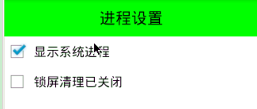 Android 手機衛士實作(十三):系統進程顯示開關與鎖屏一鍵清理
進程列表頁通常有兩個實用設定:一是讓使用者自行決定要不要看到龐雜的系統進程,二是在鎖屏時自動釋放內存。本篇分別說明這兩個功能的實作。 一、顯示/隱藏系統進程 做法是讓