

編輯:關於 Android 開發
本系列前文已介紹 Android 系統開發環境,本文接續說明應用開發環境的建置。相較於傳統 Eclipse 組合,Android Studio 的安裝與專案管理都更直覺,也是目前官方推薦的主要開發工具。
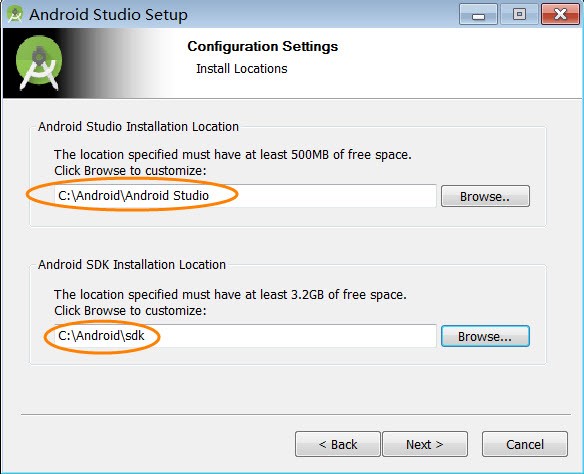
安裝 JDK 時,一般可維持預設選項。完成後再安裝 Android Studio。為了後續遷移方便,建議將 SDK 與 Android Studio 安裝在同一層目錄,並在安裝過程中自訂路徑,避免日後搬移時需要重新設定。
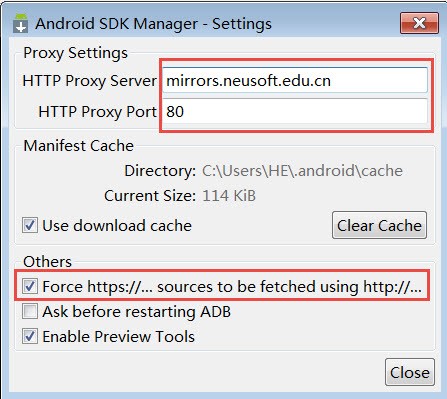
若網路環境無法直接存取 Google 服務,更新 SDK 時可能會出現 Unknown Host 或 IO 錯誤。此時可於設定中加入代理,或改用可用的鏡像來源。完成連線設定後,再重新整理套件清單即可。
NDK 並非每個 App 都必須使用。若專案需要效能關鍵程式、既有 C 程式碼移轉,或處理 Socket、Framebuffer、JPEG 壓縮等底層任務,NDK 就能發揮價值。安裝時,建議將 NDK 與 SDK、Android Studio 放在相近目錄,方便管理與遷移。
整體而言,Android 開發環境的核心在於工具鏈彼此協調。只要掌握 JDK、SDK、建置工具與 NDK 的分工,後續開發與除錯都會更順暢。
 Android ViewFlipper 使用示例:註冊引導頁
ViewFlipper 簡介ViewFlipper 是一種可一次顯示一個子 View 的容器,會依序切換子 View,並可設定進出動畫。它適合製作引導頁、註冊流程或簡單圖
 Android 閃屏頁兩種做法:Handler 延遲跳轉與 CountDownTimer 倒計時
 閃屏頁的實現其實很簡單,核心就是「延遲一會兒再跳轉」。這裡記錄兩種常見寫
 自定義 HorizontalScrollView:手把手打造 QQ 風格側滑菜單
 前陣子跟著鴻洋大神的慕課網課程,把 QQ 5.0 的側滑菜單重新複習了一遍。不得不說,大
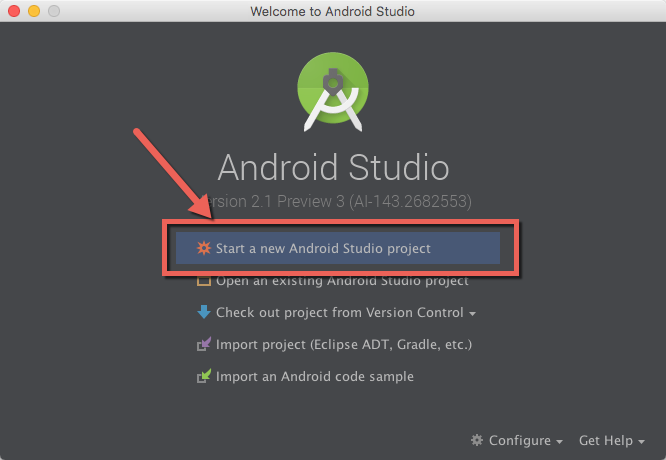 Android Studio 入門:HelloWorld 建立、介面導覽與簽名打包
Android Studio 入門:HelloWorld 建立與開發環境導覽 對初次接觸 Android Studio 的開發者而言,從建立專案、認識介面到完成簽名打包,