

編輯:關於 Android 開發
開發效率這件事,很少是靠單一神器解決的,多半是工具、實踐與習慣三者疊加出來的結果。以下整理五個方向,從輔助工具到效能監控,再到編輯器手感,都是日常最容易見效的切入點。
在 Google 的持續投入下,Android 原生開發工具可說層出不窮。但 Android 開發涵蓋的範圍其實很廣——除錯、網路測試、資料格式轉換、正規表達式驗證、協定除錯等等,很多工作交給瀏覽器裡的 Web 工具反而事半功倍。與其每件事都自己刻一支小程式,不如先看看有沒有現成的線上工具。
效能優化不該等到上線後被客訴才啟動。實務上比較可行的方式,是平時就累積一套属于自己的工具鏈與檢查清單:知道用什麼工具量、量哪一段、看到什麼數字該緊張。把這些沉澱成筆記,下次遇到類似問題就不必從零摸索。
畫面掉幀、點擊沒反應,往往不是 CPU 不夠,而是主執行緒被某段工作堵住了。BlockCanary 是一個在 Android 平台上相當輕量、且非侵入式的效能監控元件,它的思路是監測主執行緒的訊息處理延遲,一旦超過門檻就把當時的堆疊記錄下來。這讓「到底是誰卡住了 UI」從猜測變成證據。
Manymo 這類線上 Android 模擬服務,提供數十種不同的裝置描述檔,能模擬各種螢幕尺寸、解析度與 Android 版本。它的價值在於「零安裝、快速切換」——當你只是想確認某個版面在極端比例下會不會爆掉,不必每次都開實機或建新的模擬器 AVD。
熟練使用開發環境提供的快捷鍵,對編程效率的提升往往比換一台更快的電腦還明顯。Android Studio 基於 IntelliJ 平台,快捷鍵體系相當完整:搜尋用法、抽取方法、快速修正、跳轉定義、重構改名……這些動作一天要做上百次,每一次省下兩秒,累積起來就是可觀的差距。特別是 Mac 與 Windows 的按鍵對應不同,建議固定一套配置並養成習慣,別讓手指在兩套記憶之間切換。
這五件事的共同點是:它們都不直接產出功能,但都在替你買回時間。工具讓你少走冤枉路,效能監控讓你少猜,快捷鍵讓你少等。效率的本質,就是把注意力留給真正需要思考的地方。
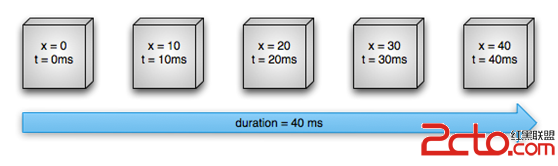 全面理解 Android 屬性動畫:原理、API 與實戰
Android 屬性動畫完全指南 屬性動畫系統是一個相當強健的框架,它幾乎能把任何物件變成動畫。你可以依據時間的推移去改變任意物件的屬性來定義動畫,而完全不必理會這個物件
 Android 開發技巧:自訂仿微信圖片裁剪控制項
 在設定頭像或上傳圖片時,拍照或選圖後通常都需要進行裁剪。若希望做出類似微信的裁剪體驗,重點在於讓使用者拖動與縮放圖片,
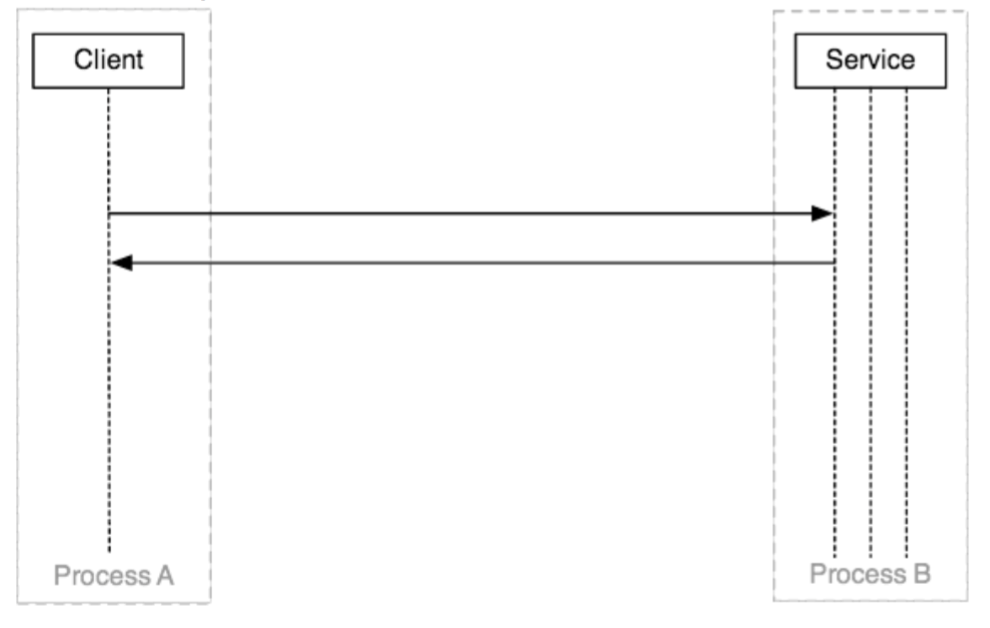 Android Binder 機制入門:架構組成、設計動機與工作流程
做過 Android 開發的人大概都有體會:入門階段的工作主要是實現各種 UI 界面與業務邏輯,這個過程裡我們會逐漸熟悉 View 系統、學會做各種界面與動畫。但當你想再
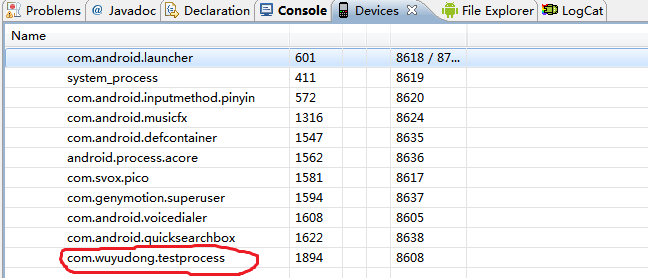 Android 中關閉應用的三種方式
應用不再使用時,通常需要主動關閉以釋放資源。Android 提供了幾種不同的思路,各有適用場景和限制。 方法一:殺死當前進程 先獲取當前進程的 id,再調用 killPr