

編輯:關於 Android 開發
Drawable animation 是 Android 最直觀的逐幀動畫方案:把一連串 Drawable 資源(通常是一張張 PNG)依序播放,就能組出動畫效果。AnimationDrawable 是實現這類動畫的核心類別。
本文用它做一個簡單的逐幀示範。
fragment_main 只需要放一個 ImageView,動畫會畫在它的背景上:

<RelativeLayout xmlns:android="https://schemas.android.com/apk/res/android"
    xmlns:tools="https://schemas.android.com/tools"
    android:layout_width="match_parent"
    android:layout_height="match_parent"
    tools:context="com.yztc.frameanimation.MainActivity" >

    <ImageView
        android:id="@+id/iv_frame"
        android:layout_width="match_parent"
        android:layout_height="200dp"
        android:background="@drawable/girl_and_boy" />

</RelativeLayout>
官方推薦用 XML 描述 Drawable 動畫,不建議在程式碼中動態組裝。這個檔案放在 res/drawable/ 下,其中的 <item> 順序就是播放順序,android:duration 則是該幀停留的毫秒數。
<?xml version="1.0" encoding="utf-8"?>
<animation-list xmlns:android="https://schemas.android.com/apk/res/android" >
    <!-- oneshot 屬性若設為 true,動畫只播放一次 -->
    <!-- duration 為該幀持續時間,單位毫秒 -->
    <item android:drawable="@drawable/girl_1"  android:duration="200" />
    <item android:drawable="@drawable/girl_2"  android:duration="200" />
    <item android:drawable="@drawable/girl_3"  android:duration="200" />
    <item android:drawable="@drawable/girl_4"  android:duration="200" />
    <item android:drawable="@drawable/girl_5"  android:duration="300" />
    <item android:drawable="@drawable/girl_6"  android:duration="400" />
    <item android:drawable="@drawable/girl_7"  android:duration="500" />
    <item android:drawable="@drawable/girl_8"  android:duration="400" />
    <item android:drawable="@drawable/girl_9"  android:duration="300" />
    <item android:drawable="@drawable/girl_10" android:duration="200" />
    <item android:drawable="@drawable/girl_11" android:duration="200" />
</animation-list>
注意上面 duration 的設計:頭尾快、中間慢,讓動畫有了呼吸感。逐幀動畫的節奏全靠這組數字調校,均勻不一定是最好看的。
package com.dragon.android.initgif;

import android.app.Activity;
import android.graphics.drawable.AnimationDrawable;
import android.os.Bundle;
import android.widget.ImageView;

public class MainActivity extends Activity {
    @Override
    protected void onCreate(Bundle savedInstanceState) {
        super.onCreate(savedInstanceState);
        setContentView(R.layout.fragment_main);

        ImageView ivFrame = (ImageView) findViewById(R.id.iv_frame);
        // 取得背景上的動畫物件
        AnimationDrawable background = (AnimationDrawable) ivFrame.getBackground();
        // 開始播放
        background.start();
        // 停止播放
        // background.stop();
    }
}
寫法相當精簡:把背景轉型成 AnimationDrawable,呼叫 start() 即可。
girl_1.gif girl_2.gif
 girl_3.gif

girl_4.gif girl_5.gif
 girl_6.gif

girl_7.gif girl_8.gif
 girl_9.gif

girl_10.gif girl_11.gif

AnimationDrawable 的做法簡單,代價是所有幀都會在啟動時一次性載入記憶體。十一張小圖不成問題,但若每幀都是高解析度大圖,動畫一啟動就可能觸發 OutOfMemoryError。這種情況該改用 TextureView 搭配 MediaPlayer 播放影片,或直接上 Lottie 這類向量動畫方案。
另外,start() 若呼叫得太早(例如版面尚未完成 measure/layout),有可能不會生效。比較穩妥的做法是放在 onWindowFocusChanged() 中,或在 ImageView 上實作 onLayout() 後再啟動。
 Android 自訂 Dialog 三步驟:打造居中顯示圖片的彈出視窗
 做 Android 應用時,自訂 Dialog 幾乎是必備技能,因為系統預設的 Dialog 樣式
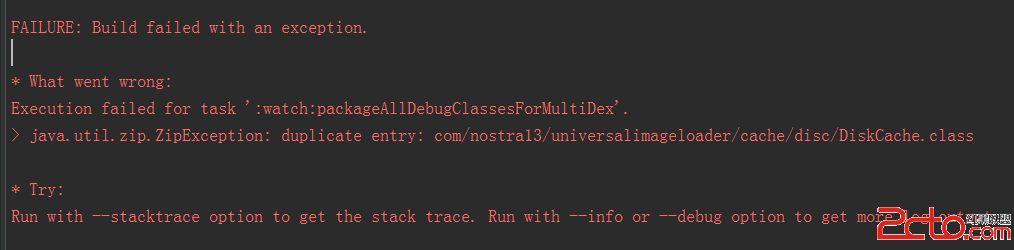 Android 編譯錯誤 java.util.zip.ZipException: duplicate entry 的解法
今天在 Android Studio 中把另一個專案引入當前專案,編譯時出現了 java.util.zip.ZipException: duplicate entry 錯
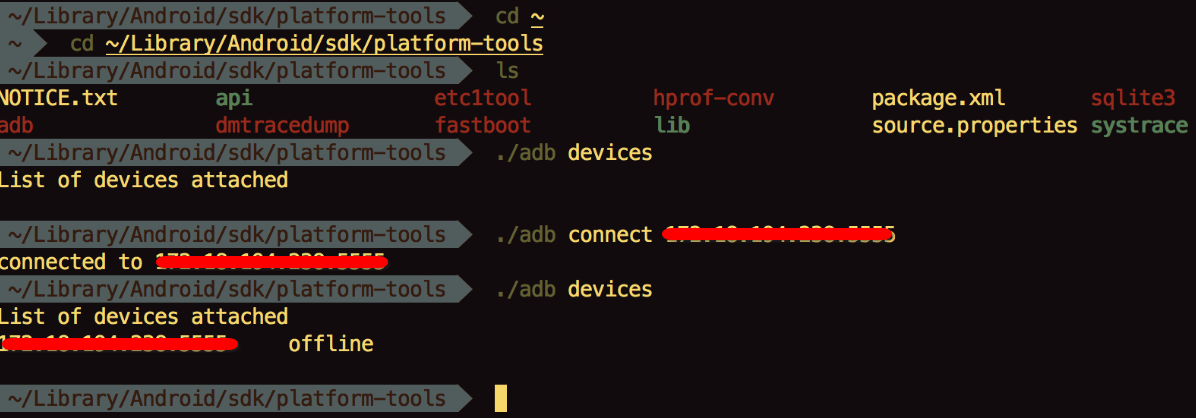 Android 資料庫開發整理大全:原生 SQLite、adb sqlite3、GreenDao 與事務處理
 本文把 Android 中資料庫相關的操作與程式碼做了一次系
 小記:用 ConnectivityManager 判斷裝置是否連網
 幾乎每個 App 都會遇到這個需求:發請求之前先確認網路通不通,沒網就給提示,別讓使用者盯著轉圈圈。做