

編輯:關於 Android 開發
做啟動頁、全屏相冊或沉浸式遊戲介面時,系統預設的標題欄往往是第一個需要去掉的元素。Android 提供了多個層面可以下手,這裡整理三種常用方式,按推薦程度排列。
最直觀的做法是在 setContentView() 之前呼叫:
requestWindowFeature(Window.FEATURE_NO_TITLE);
順序很關鍵——一旦 setContentView() 執行過,再呼叫它就會拋出 AndroidRuntimeException,因此必須放在最前面。
需要特別提醒的是:當 Activity 繼承自 AppCompatActivity 時,這種寫法會失效。AppCompat 使用自己的 ActionBar 實現機制,Window.FEATURE_NO_TITLE 對它並不起作用,此時應改用方法二或方法三,或者直接呼叫 getSupportActionBar().hide()。
在 AndroidManifest.xml 中為目標 Activity 指定一個無標題欄的主題:
<activity
    android:name=".MainActivity"
    android:theme="@android:style/Theme.NoTitleBar">
    <intent-filter>
        <action android:name="android.intent.action.MAIN" />
        <category android:name="android.intent.category.LAUNCHER" />
    </intent-filter>
</activity>
若同時想去掉狀態欄,可以改用 @android:style/Theme.NoTitleBar.Fullscreen。使用 AppCompat 的專案則對應 @style/Theme.AppCompat.Light.NoActionBar 這類主題。
這種方式的優點是聲明式、生效早,不會出現標題欄一閃而過的視覺跳動。
如果既不想用系統現的主題,又希望便於統一管理,可以先在 res/values/styles.xml 中定義自己的樣式:
<?xml version="1.0" encoding="UTF-8" ?>
<resources>
    <style name="notitle">
        <item name="android:windowNoTitle">true</item>
    </style>
</resources>
然後在 manifest 中引用它:
<application
    android:icon="@drawable/icon"
    android:label="@string/app_name"
    android:theme="@style/notitle">
寫在 <application> 上會對整個應用生效,寫在某個 <activity> 上則只影響該頁面。
在 AppCompat 專案中,對應的 item 名稱需要換成 windowNoActionBar:
<style name="notitle" parent="Theme.AppCompat.Light.NoActionBar" />
如果只是想讓某一頁沒有標題欄,方法二最省事;如果希望整個 App 統一風格,方法三的可維護性最好;方法一適合無法修改 manifest 或需要動態控制的場景,但要注意它在 AppCompatActivity 下的限制以及呼叫時序的要求。
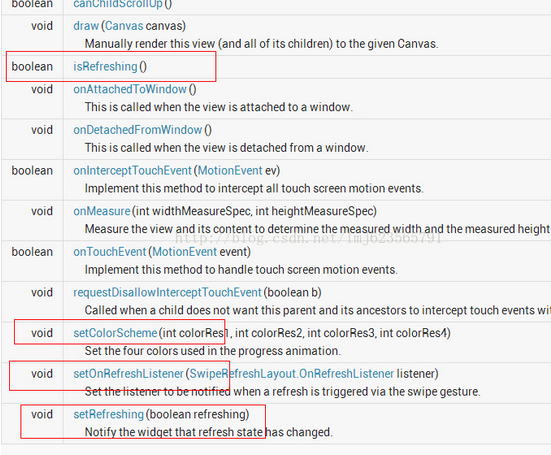 SwipeRefreshLayout 下拉刷新實作指南
SwipeRefreshLayout 簡介 SwipeRefreshLayout 是 Google 在 support v4 中提供的下拉刷新元件。它使用簡單,只需將可捲
 Android GridView 自定義適配器實現圖文網格排列(未優化版)
GridView 組件用於以網格方式排列視圖,類似矩陣。當屏幕上需要展示大量元素(文字、圖片或其
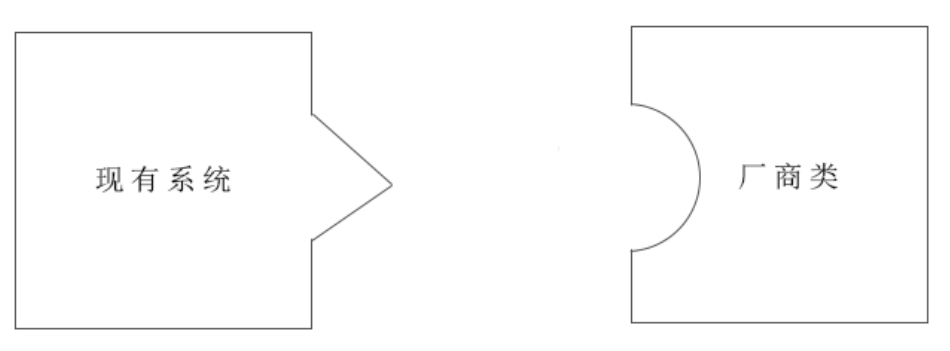 設計模式入門:用鴨子與火雞輕鬆理解適配器模式(Adapter)
適配器模式的定義是:將一個類別的接口,轉換成客戶期望的另一個接口,讓原本接口不相容的類別能夠協同工作。它也可以被稱為「轉換器模式」——本質上就是把某些物件包裝起來,讓它們
 Android 貝塞爾曲線實作:QQ 拖拽清除氣泡效果
Android 貝塞爾曲線與 QQ 拖拽清除效果 拖拽氣泡消失的效果看似簡單,實際上結合了觸摸事件、路徑繪製與動態半徑變化。本文以貝塞爾曲線為核心,說明如何模擬這種互動。