

編輯:關於 Android 開發
打開愛奇藝、京東這類應用時,啟動頁右上角往往有個倒計時控件,倒數結束後自動跳轉主介面。這個效果看起來簡單,實現方式卻有講究。下面給出兩種做法。
第一種方案組合了 Java 的 Timer/TimerTask 與 Android 的 Handler:由 Timer 每秒觸發一次,Handler 負責更新 UI;同時預先排一個「到點跳轉」的任務。
布局檔案 welcome_activity.xml
<?xml version="1.0" encoding="utf-8"?>
<RelativeLayout xmlns:android="https://schemas.android.com/apk/res/android"
    xmlns:tools="https://schemas.android.com/tools"
    android:layout_width="match_parent"
    android:layout_height="match_parent">

    <TextView
        android:id="@+id/count_down"
        android:layout_width="60dp"
        android:layout_height="60dp"
        android:layout_alignParentRight="true"
        android:layout_alignParentTop="true"
        android:layout_marginRight="16dp"
        android:layout_marginTop="16dp"
        android:gravity="center"
        android:textSize="32sp"
        android:textColor="#50000000"
        android:background="@drawable/count_down_background"
        tools:text="2" />
</RelativeLayout>
背景 drawable:count_down_background.xml
<?xml version="1.0" encoding="utf-8"?>
<shape xmlns:android="https://schemas.android.com/apk/res/android"
    android:shape="rectangle">
    <corners android:radius="8dp"/>
    <solid android:color="#1e000000"/>
</shape>
用 shape drawable 畫一個半透明圓角方塊,比準備一張切圖要輕量得多。
WelcomeActivity.java
public class WelcomeActivity extends Activity {

    private final static int COUNT = 1;
    private TextView countDown;

    @Override
    protected void onCreate(Bundle savedInstanceState) {
        super.onCreate(savedInstanceState);
        requestWindowFeature(Window.FEATURE_NO_TITLE);
        setContentView(R.layout.activity_welcome);
        initView();
    }

    private void initView() {
        countDown = (TextView) findViewById(R.id.count_down);

        final Timer timer = new Timer();
        final long end = System.currentTimeMillis() + 1000 * 3;

        // schedule 的第二個參數是首次執行的延時,第三個參數是執行間隔,
        // 單位均為毫秒。這裡每秒發一次消息給 handler 刷新 UI。
        timer.schedule(new TimerTask() {
            @Override
            public void run() {
                handler.sendEmptyMessage(COUNT);
            }
        }, 0, 1000);

        // 第二個 schedule 的第二個參數是絕對時間點,
        // 到達該時刻後盡快執行 run 中的跳轉邏輯。
        timer.schedule(new TimerTask() {
            @Override
            public void run() {
                Intent i = new Intent(WelcomeActivity.this, SecondActivity.class);
                i.addFlags(Intent.FLAG_ACTIVITY_CLEAR_TASK);
                startActivity(i);
                finish();
                timer.cancel();
            }
        }, new Date(end));
    }

    private Handler handler = new Handler() {
        int num = 2;
        public void handleMessage(android.os.Message msg) {
            switch (msg.what) {
            case COUNT:
                countDown.setText(String.valueOf(num));
                num--;
                break;
            default:
                break;
            }
        }
    };
}
效果如下,倒數到 0 後進入 SecondActivity:
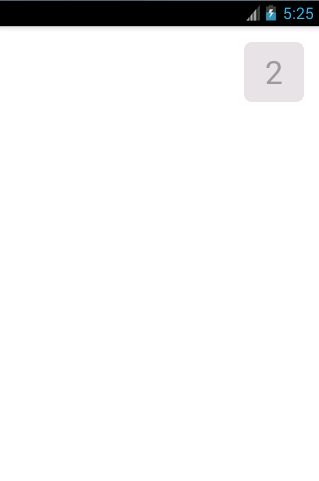
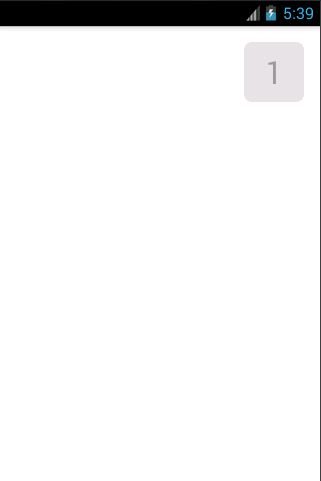
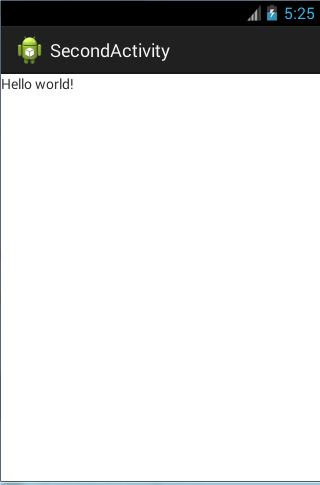
Android 本身就封裝了 CountDownTimer,內部依然是 Handler 實現,但省去了自己維護計時任務的麻煩。布局與 drawable 完全沿用上面的即可。
public class WelcomeActivity extends Activity {

    private final static int COUNT = 1;
    private TextView countDown;

    @Override
    protected void onCreate(Bundle savedInstanceState) {
        super.onCreate(savedInstanceState);
        requestWindowFeature(Window.FEATURE_NO_TITLE);
        setContentView(R.layout.activity_welcome);
        initView();
    }

    private void initView() {
        countDown = (TextView) findViewById(R.id.count_down);

        // 構造器的兩個參數分別是總時長與間隔時長。
        // 每隔 interval 回調一次 onTick,總時長到達後回調 onFinish。
        CountDownTimer timer = new CountDownTimer(3200, 1000) {
            int num = 2;

            @Override
            public void onTick(long millisUntilFinished) {
                countDown.setText(String.valueOf(num));
                num--;
            }

            @Override
            public void onFinish() {
                Intent i = new Intent(WelcomeActivity.this, SecondActivity.class);
                i.addFlags(Intent.FLAG_ACTIVITY_CLEAR_TASK);
                startActivity(i);
                finish();
            }
        };
        timer.start();
    }
}
方法二的代碼量明顯更少,語義也更貼近需求,日常開發首選 CountDownTimer。方法一的價值在於展示了「周期刷新 + 定時跳轉」這兩件事可以分離,若需求變得更複雜(比如中途暫停、倒計時要與網絡請求狀態聯動),拆開控制反而更靈活。
無論用哪種方案,都有兩點需要注意。其一,Timer 與 CountDownTimer 的定時任務都在後台線程或消息隊列中運行,直接操作 UI 只有在 Handler 的場景下才安全;其二,記得在 onDestroy() 中調用 cancel(),否則 Activity 銷毀後回調仍可能執行,導致內存洩漏或跳轉到已關閉的頁面。
 修改 Activity 啟動時的預設動畫
改變 Activity 啟動時的預設動畫 在實際開發中,開發者常會希望自定義 Activity 的啟動與退出動畫,讓畫面切換更符合產品風格,或提升整體操作流暢度。 常見
 用 Handler 與 Message 實現計時器效果及相關疑難解析
「階段一」指的是我第一次系統性地學習 Android 開發,這篇主要記錄我的學習過程。本來打算繼續優化
 深入解析 Android 動態加載 Activity 的兩種實現思路
插件化是 Android 開發裡一個繞不開的話題,而其中最基礎也最關鍵的一環,就是「如何把插件裡的 Activity 啟動起來」。Activity 並不是一個普通的類,它
 Hive 1.2.1、Spark 與 Sqoop 整合安裝完整指南
本文以 Hive 1.2.1 為核心,說明如何在 Hadoop 2.7.1 上完成安裝與配置,並進一步整合 Spark 與 Sqoop。Hive 將以 Server 模