

編輯:關於 Android 開發
在 Android 中,控件的視覺效果通常都需要通過繪製完成。自定義 View 的核心之一,就是重寫 onDraw 方法,在系統提供的 Canvas 上畫出需要的圖形。
本項目中的虛擬方向鍵由四個三角形組成,每個三角形代表一個方向。系統自帶的 Button 通常是矩形,因此需要自行繪製三角形背景。
可以將繪製過程理解為現實中的畫畫:Canvas 是畫布,Paint 是畫筆,Path 則用來描述圖形的路徑。對於三角形來說,可以通過三個頂點確定路徑,再讓 Canvas 沿路徑填充顏色。
在 DirectionKeys 類中重寫 onDraw 後,可以取得畫布寬高,並根據坐標計算三角形頂點。以左側三角形為例,其頂點可以取畫布左上角、中心點和左下角。
@Override
protected void onDraw(Canvas canvas) {
    int width = canvas.getWidth();
    int height = canvas.getHeight();

    Path pathLeft = new Path();
    pathLeft.moveTo(0, 0);
    pathLeft.lineTo(width / 2, height / 2);
    pathLeft.lineTo(0, height);
    pathLeft.close();

    Paint paint = new Paint();
    paint.setColor(Color.RED);
    canvas.drawPath(pathLeft, paint);
}
上述代碼中,Path 從左上角開始,依次連線到中心點和左下點,最後封閉路徑。Paint 設置為紅色後,Canvas 會按照該路徑繪製出實心三角形。
自定義控件可以在 XML 布局中使用,但標籤需要使用類的完整路徑,例如 net.chengyujia.happysnake.DirectionKeys。如果只寫簡單類名,系統可能無法正確加載。
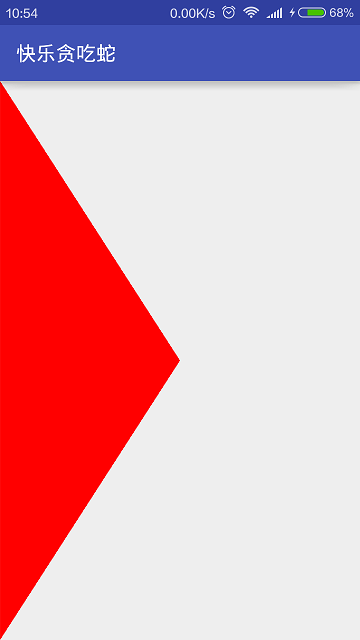
完成繪製後,運行項目即可看到 DirectionKeys 控件在界面上顯示出一個紅色三角形。後續可以繼續完善四個方向的三角形、觸摸事件與遊戲邏輯。
 Xamarin Android 實作:在 Toolbar 圖示上做出數字提示(Badge)
讓 App 圖示也能顯示未讀數量 最近用 Xamarin 做一個 Android 應用,需求是:打開 App 時若有新訊息,得在 Toolbar 或首頁圖示上標出數字提示
 我的 Android 第一課:用途介紹與開發環境準備
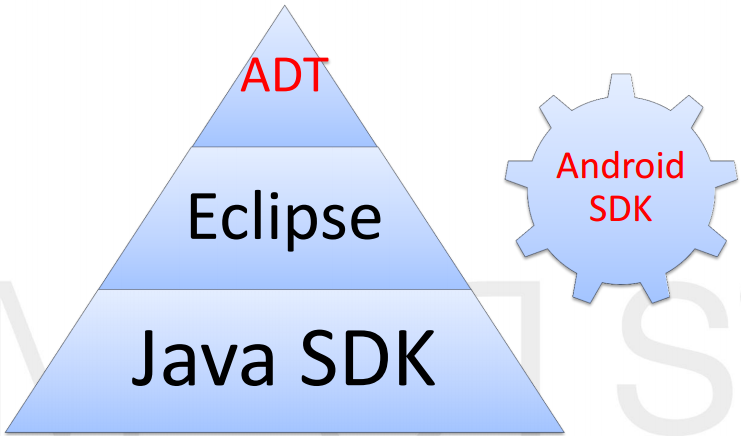
 今天是學習 Android 的第一天。學習任何一門課程,都要先對它有基本的認識:這門課學些什麼?學會之後能做些什麼?
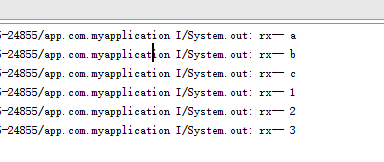 RxJava 筆記(二):merge 運算符如何合併多個 Observable
 前言:對 Rx 還不熟悉的朋友,可以先看第一篇〈RxJava 和 RxAndroid〉,那
 Android OTA 升級包製作全流程:簽名、打包與差分升級
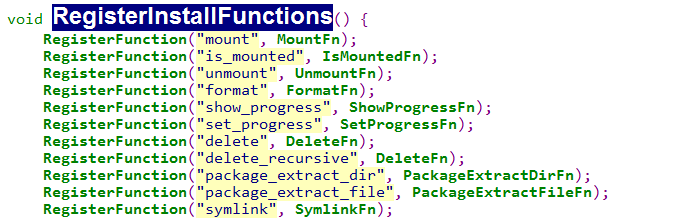
 要做 Android 的系統升級,OTA 包是最常見的交付形式。整個流程可以拆成四塊:準備簽名、用系統打包