

編輯:關於 Android 開發
今天是學習 Android 的第一天。學習任何一門課程,都要先對它有基本的認識:這門課學些什麼?學會之後能做些什麼?這對剛入門的人來說是必須先弄清楚的。那麼,Android 到底有什麼用途呢?小編在此簡述一下:
第一,學會 Android 後,可以從事安卓手機應用的開發;
第二,Android 逐漸擴展到智慧裝置領域,如數位相機、智慧汽車、智慧家居等開發;
第三,可以開發 Android 平台上的手機遊戲。
總的來說,Android 的應用領域相當廣闊,因此學習 Android 時,一定要給自己足夠的信心與毅力。接下來,小編會帶大家一起走進 Android 的世界。若想了解 Android 的發展歷程,也歡迎上網查閱相關資料。
那麼,學習之前該準備什麼呢?
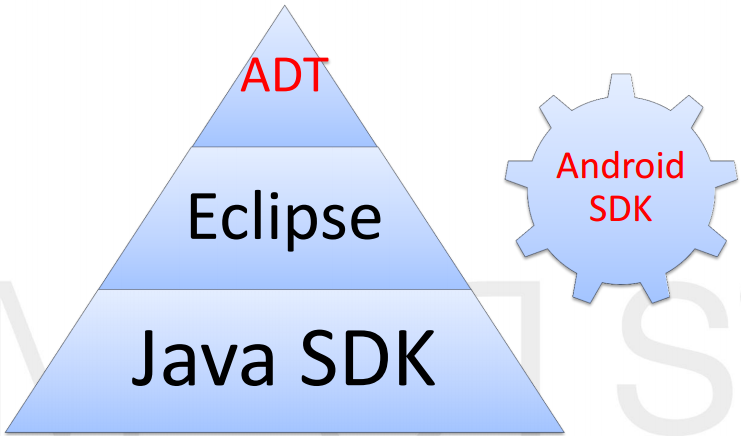
我們需要 Eclipse、JDK 與 ADT。
1. 設定 JDK 的環境變數。首先下載並安裝 JDK,然後開啟「控制台」→「系統與安全性」→「系統」。
點擊「環境變數」。
點擊「新建」,找到 JDK 的安裝路徑(例如 D:\Java\jdk1.8.0_65)。
以上 Java 環境變數設定完成後,可打開 CMD 視窗,執行 java -version 進行測試。
2. 設定 Android 的環境變數 Android_HOME:進入你的 SDK 目錄取得路徑(例如 F:\AndroidStudy\adt-bundle-windows-x86_64-20140702\sdk),同樣比照設定 JDK 的方式,為 SDK 建立一個 Android_HOME 環境變數。
以上步驟都完成,恭喜你成功設定了開發工具!接著我們可以打開 Eclipse。
若要運行 Android 工程,最好下載一個手機模擬器,如海馬模擬器或夜神模擬器。
註:海馬模擬器有個限制,就是僅支援 Android 4.2 版本。
Eclipse 會自動幫我們連接模擬器,因此可點擊 DDMS 查看是否連上。若沒有連上,可重新啟動 Eclipse 或海馬模擬器再試一次;若仍無效,則打開「資源管理器」,結束 adb.exe 進程後再重新啟動 adb.exe 即可。
右鍵點擊 Run as Android Application。
可以看到模擬器上出現了我們的安卓程式。
如此一來,第一個 Android 應用便成功跑起來了。
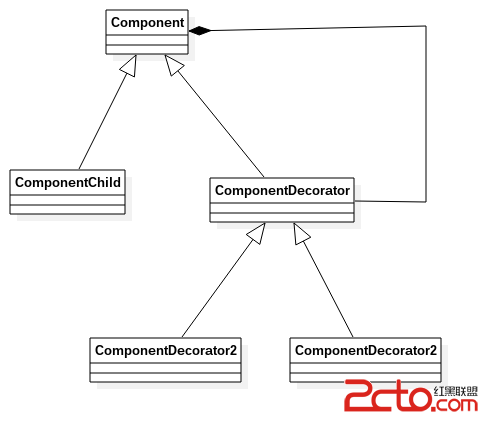 Android 源码中的装饰模式:深入解析 ContextWrapper
 如果说 Android 源码里最能体现装饰模式的地方,那 ContextWrapper 绝对榜上
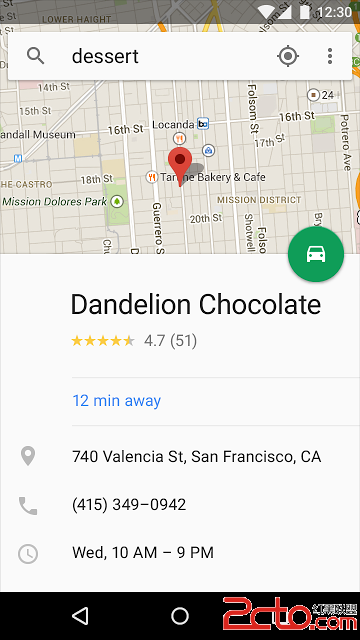 Bottom Sheet 使用詳解:五種狀態、嵌套滑動與 Dialog 封裝
Support Library 23.2 帶來的 Bottom Sheet Android Support Library 更新到 23.2 版時,除了既有的 API 調
 Android 接入微信支付完全解析:從帳號申請到調起支付的每一步
 今天來聊聊 Android 接入微信支付。肯定有人要說:這多簡單啊,還在這裡扯什麼? 那我還真不服。請
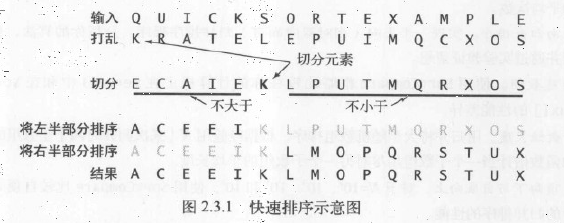 演算法筆記:快速排序的原理、實作與優化
 快速排序是應用最廣泛的排序演算法之一,其平均時間複雜度為 O(N log N),且通常是原地排序,只需少量額外堆疊空間。 基本思