

編輯:關於 Android 開發
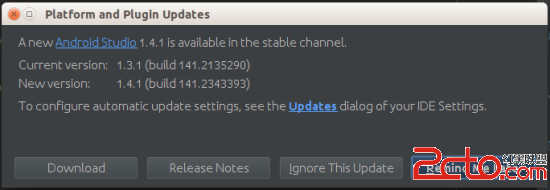
公司配發的機器運氣不錯,Android Studio 每次都準時收到官方穩定版推送,一路升到 1.4.1,新功能頗有幾個讓人心動。反觀自己那台筆記本,還停留在 1.3.1,於是決定主動出擊。
結果第一步就卡住:AS 提示連接伺服器失敗,內建的更新檢查完全走不通。網路上流傳的應對方案大致有兩類。
做法是在 bin 目錄下的 studio64.vmoptions 檔案末尾追加幾行參數:
-Djava.net.preferIPv4Stack=true
-Didea.updates.url=https://dl.google.com/android/studio/patches/updates.xml
-Didea.patches.url=https://dl.google.com/android/studio/patches/
加上之後,更新資訊確實能被拉出來了,但實際點擊下載仍然失敗。
既然自動更新走不通,那就自己把補丁包拉下來。官方在 patches 目錄下按平台劃分了包名,命名規則是:
linux:   AI-$FROM-$TO-patch-unix.jar
windows: AI-$FROM-$TO-patch-win.jar
MacOS:   AI-$FROM-$TO-patch-mac.jar
其中 $FROM 與 $TO 是版本號。要注意的是,並非任意兩個版本之間都存在直接可用的補丁,1.3.1 一躍到 1.4.1 就沒有現成的包,需要分兩步過渡。這裡用到的兩個補丁位址是:
https://dl.google.com/android/studio/patches/AI-141.2135290-141.2288178-patch-unix.jar
https://dl.google.com/android/studio/patches/AI-141.2288178-141.2343393-patch-unix.jar
安裝過程比想像中簡單,不需要安裝程式,直接用 java 執行補丁包內的 Runner 類,把當前目錄作為安裝目標即可:
android-studio3$ java -cp ~/Downloads/AI-141.2135290-141.2279206-patch-unix.jar com.intellij.updater.Runner install .
android-studio3$ java -cp ~/Downloads/AI-141.2279206-141.2343393-patch-unix.jar com.intellij.updater.Runner install .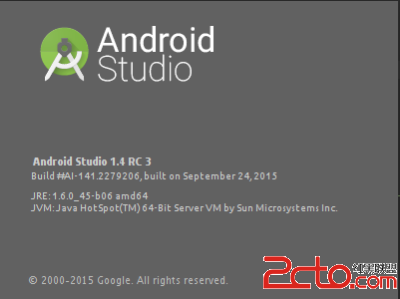
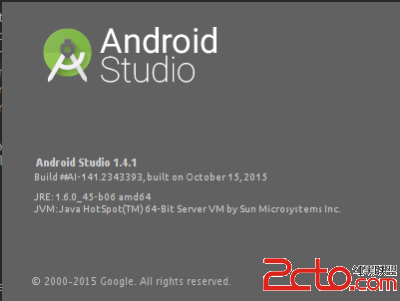
兩次補丁依次跑完,重啟就是新版。小結一下這條思路的適用場景:當官方通道不通、或者你只想跨越幾個小版本而不願意重新下載整個幾百 MB 的安裝包時,差異 patch 是最省時的做法。關鍵是先去 patches 目錄確認「你這兩個版本之間到底有沒有直接補丁」,沒有的話就得拆成若干段逐級跳。
升級完成,接下來可以去試試新版對 NDK 開發的支持了。
 ListView 中響應 item 點擊事件並即時刷新界面
在 ListView 的 item 內響應點擊並刷新界面 最近在實作 ListView 功能時遇到一個問題:點擊事件寫在 adapter 的 item 裡面,卻不知道該怎
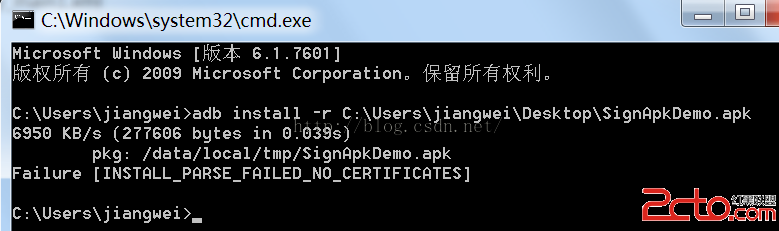 Android 簽名機制解析:APK 簽名驗證流程詳解
一、前言在 Android 中,APK 的簽名機制不只是打包時的產物,更是安裝階段安全校驗的基礎。本文將以安裝流程為切入點,說明系統如何逐步驗證 APK 內的檔案、摘要資
 logcat 完全指南:命令參數、等級劃分與常見問題
 logcat 是 Android 自帶的命令行工具,用於獲取程序的日誌輸出。它看似簡單,但過濾語法和輸出格式的組合能
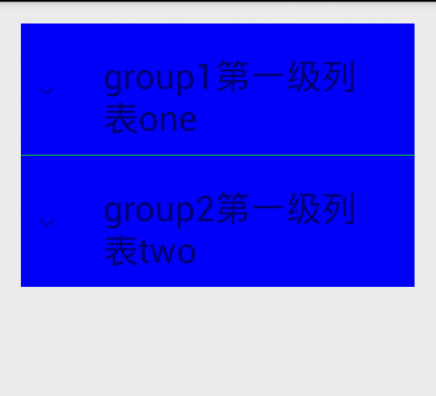 Android 二級展開列表:ExpandableListView 實作詳解
打造「列表中的列表」 有時候我們需要這樣的界面:外層是一個列表,點擊某個條目後會展開,出現內嵌的子列表。這正是 ExpandableListView 的用武之地。下圖為程