

編輯:關於 Android 開發
項目裡遇到一個需求:實現類似 QQ 空間那樣的圖片預覽效果。網上找過一些代碼,但代碼量太大、類太多、註釋滿天飛,看著有點糟心,於是決定自己寫一個,其實並不難。
先分析實現原理:點擊圖片彈出新窗口,左右滑動切換下一張,頁碼隨之變化,輕觸退出(本文代碼未含)。點擊跳轉時需攜帶當前圖片頁碼和 GridView 中所有圖片地址;顯示頁用 ViewPager 預先加載好並設置顯示當前頁;再利用 ViewPager 的頁面監聽事件來更新頁碼即可。不說廢話,上代碼!
public class ImagePreviewActivity extends BaseActivity implements ViewPager.OnPageChangeListener {

    private ViewPager viewPager;
    private TextView textView;
    private View view;
    private List<View> viewList = new ArrayList<View>();
    private int position;

    @Override
    protected void onActivityCreate(Bundle savedInstanceState) {
        setContentView(R.layout.picture_view_pager);
        ((ImageView) findViewById(R.id.picture_back)).setOnClickListener(new View.OnClickListener() {
            @Override
            public void onClick(View v) {
                finish(); // 返回鍵退出
            }
        });
        position = getIntent().getIntExtra("position", 0);
        viewPager = (ViewPager) findViewById(R.id.view_pager);
        textView = (TextView) findViewById(R.id.text_);
        // 添加 view
        for (int i = 0; i < ExceptionDetailActivity.list.size(); i++) {
            view = LayoutInflater.from(this).inflate(R.layout.item_picture, null);
            DoubleScaleImageView imageView = (DoubleScaleImageView) view.findViewById(R.id.picture_);
            String url = AppConfig.getInstance().getIpAddress()
                    + ExceptionDetailActivity.list.get(i).get(ExceptionDetailActivity.IMAGE);
            ImageLoader.getInstance().displayImage(url, imageView); // 使用圖片緩存框架
            viewList.add(view);
        }
        viewPager.setAdapter(new MyAdapter());
        viewPager.setCurrentItem(position); // 設置顯示點擊的圖片
        viewPager.setOnPageChangeListener(this); // 頁面滑動監聽,用來改變頁碼
        textView.setText((position + 1) + "/" + ExceptionDetailActivity.list.size());
    }

    class MyAdapter extends PagerAdapter {
        @Override
        public int getCount() {
            return viewList.size();
        }
        @Override
        public boolean isViewFromObject(View view, Object object) {
            return view == object;
        }
        @Override
        public void destroyItem(ViewGroup container, int position, Object object) {
            container.removeView(viewList.get(position));
        }
        @Override
        public Object instantiateItem(ViewGroup container, int position) {
            container.addView(viewList.get(position), 0);
            return viewList.get(position);
        }
    }

    @Override
    public void onPageScrolled(int position, float positionOffset, int positionOffsetPixels) { }

    @Override
    public void onPageSelected(int position) {
        // 換頁碼
        textView.setText((position + 1) + "/" + ExceptionDetailActivity.list.size());
    }

    @Override
    public void onPageScrollStateChanged(int state) { }
}
其中 ExceptionDetailActivity.list 是存儲圖片 url 的集合(List<Map<String,String>>)。
主布局 xml:
<?xml version="1.0" encoding="utf-8"?>
<RelativeLayout xmlns:android="https://schemas.android.com/apk/res/android"
    android:layout_width="match_parent"
    android:layout_height="match_parent"
    android:background="@color/part_transparent">

    <android.support.v4.view.ViewPager
        android:id="@+id/view_pager"
        android:layout_width="match_parent"
        android:layout_height="match_parent" />

    <TextView
        android:id="@+id/text_"
        android:layout_width="wrap_content"
        android:layout_height="wrap_content"
        android:layout_alignParentBottom="true"
        android:layout_centerHorizontal="true"
        android:text="1/4"
        android:textColor="@color/white"
        android:textSize="16sp" />

    <RelativeLayout
        android:layout_width="fill_parent"
        android:layout_height="40dp">

        <ImageView
            android:id="@+id/picture_back"
            android:layout_width="50dp"
            android:layout_height="match_parent"
            android:padding="15px"
            android:src="@drawable/back_click" />

        <TextView
            android:id="@+id/tv_top"
            android:layout_width="wrap_content"
            android:layout_height="wrap_content"
            android:layout_centerInParent="true"
            android:text="異常圖片"
            android:textColor="#FFFFFF"
            android:textSize="18sp" />
    </RelativeLayout>
</RelativeLayout>
item 布局 xml:
<?xml version="1.0" encoding="utf-8"?>
<LinearLayout xmlns:android="https://schemas.android.com/apk/res/android"
    android:layout_width="match_parent"
    android:layout_height="match_parent"
    android:orientation="vertical">

    <RelativeLayout
        android:id="@+id/relative"
        android:layout_width="match_parent"
        android:layout_height="match_parent">

        <com.yusong.ycos.wei_er.view.DoubleScaleImageView
            android:id="@+id/picture_"
            android:layout_width="match_parent"
            android:layout_height="match_parent"
            android:layout_centerVertical="true" />
    </RelativeLayout>
</LinearLayout>
這套方案在圖片數量不多時用起來挺順手,至於大量圖片的表現還有待驗證(不喜勿噴)。
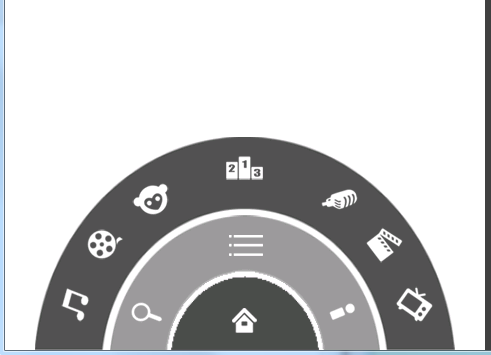 自定義控制項與旋轉動畫:做一個會展開收起的扇形選單
很多播放器 App 底部都有一個扇形展開的選單:點一下主圖示,二級、三級選項依序旋轉展開;再點一下,依序收回。這個效果不需要任何第三方套件,用 RotateAnimat
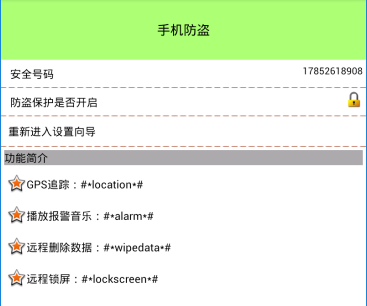 手機安全衛士實作:手機防盜頁與設定向導完整解析
手機防盜是安全衛士的重要功能,核心概念是綁定 SIM 卡與安全號碼,當手機被換卡或收到特定指令時,能發送警報、播放音樂、取得定位或遠端鎖定。本文以 LostFindAct
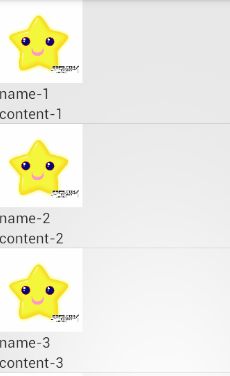 Android 開發學習:ListView + BaseAdapter 的用法與三重性能優化
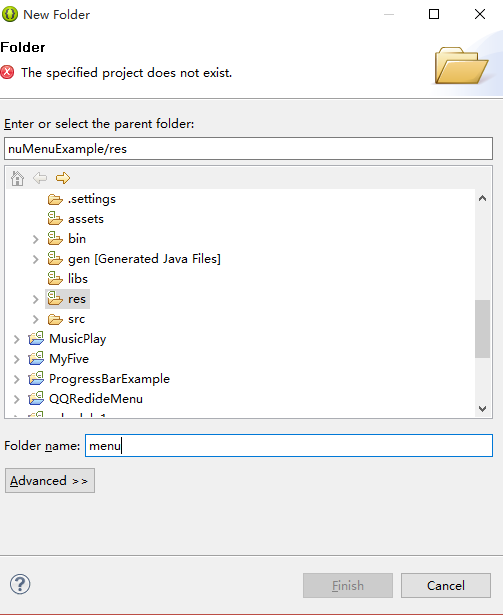 Android 為 Activity 加入選單的完整步驟
在 Android 中為 Activity 加入選單,主要可以分成建立選單資源、載入選單、處理點擊事件三個步驟。這