

編輯:關於 Android 開發
什麼是高斯模糊?
高斯模糊(英語:Gaussian Blur),也叫高斯平滑,是在 Adobe Photoshop、GIMP 及 Paint.NET 等圖像處理軟件中廣泛使用的處理效果,通常用來減少圖像噪聲以及降低細節層次。這種模糊技術生成的圖像,其視覺效果就像是經過一個半透明屏幕在觀察圖像。
看文字有點抽象,直接看圖更直觀。高斯模糊在 iOS 中最常見,這裡放了幾張 iOS 網易雲的截圖:
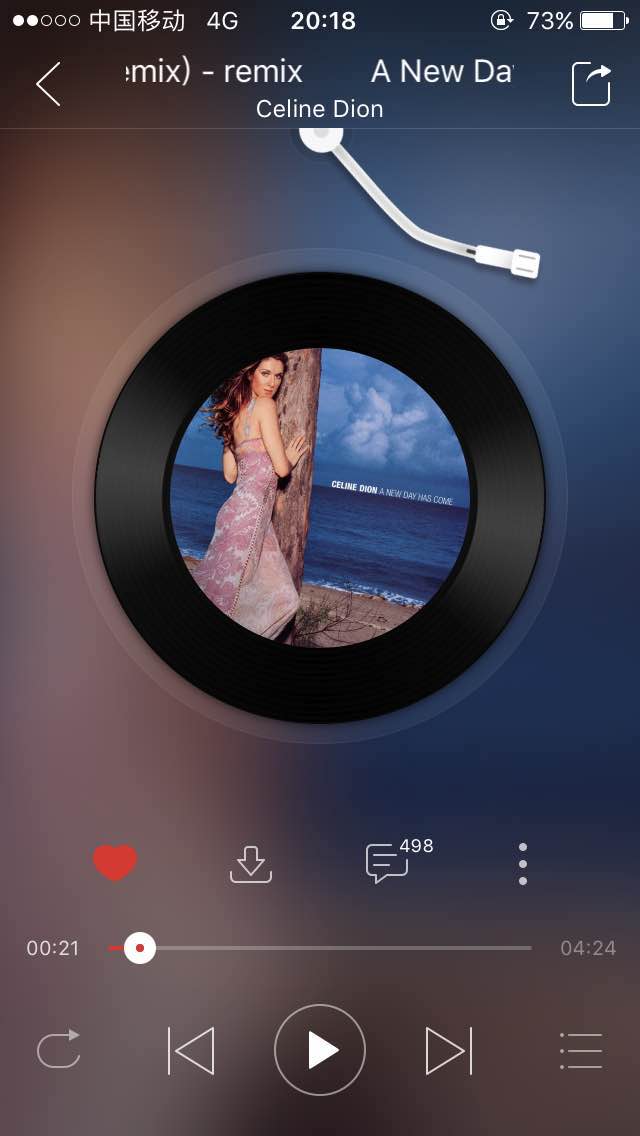
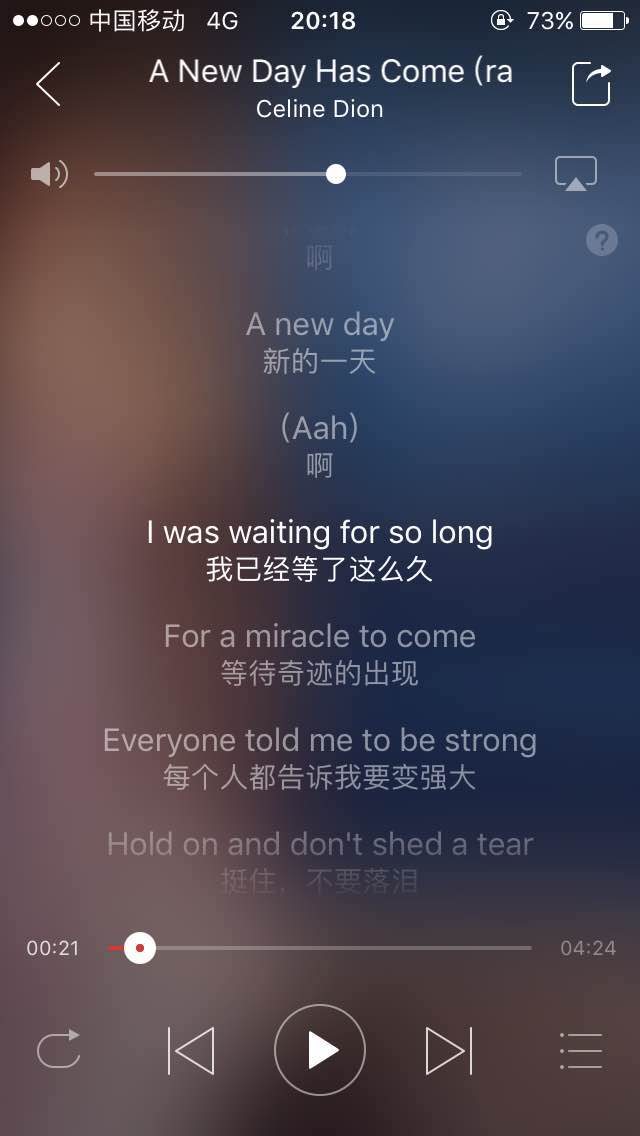
可以看到界面背景其實就是通過中間那張小圖模糊得到的,這樣做整體性很好,也不會因圖片過渡突兀而影響內容閱讀。
那麼在 Android 上怎麼實現?這裡推薦使用官方 Support Library 中的 RenderScript。它的功能不止於此,更多可在官方文檔中學習。選它的原因很簡單——性能。涉及繪圖時,若性能不行,高質量圖片或頻繁變化的需求都會很吃力;而 RenderScript 會充分調用設備的 CPU 與 GPU 算力,並用 C99 衍生語言編寫腳本,性能遠超 Java。聽到 C99 別慌,高斯模糊官方已給好方案,無需自己寫腳本。
把問題分為兩部分:① 高斯模糊實現;② 動態高斯模糊實現。
使用 Support Library 有版本要求:
沒達到請用 SDK Manager 升級。接著在對應 Module 的 build.gradle 中加入:
defaultConfig {
    ...
    renderscriptTargetApi 18
    renderscriptSupportModeEnabled true
}
renderscriptTargetApi 一般與 App 支持的最低版本一致即可。
public class MainActivity extends AppCompatActivity {
    private ImageView mImageView;
    private Bitmap sampleImg;
    private Bitmap gaussianBlurImg;

    @Override
    protected void onCreate(Bundle savedInstanceState) {
        super.onCreate(savedInstanceState);
        setContentView(R.layout.activity_main);
        mImageView = (ImageView) findViewById(R.id.iv);
        sampleImg = BitmapFactory.decodeResource(getResources(), R.drawable.icon); // 獲取原圖
        gaussianBlurImg = blur(sampleImg, 25f);
        mImageView.setImageBitmap(gaussianBlurImg);
    }

    private Bitmap blur(Bitmap bitmap, float radius) {
        Bitmap output = Bitmap.createBitmap(bitmap); // 創建輸出圖片
        RenderScript rs = RenderScript.create(this); // 構建 RenderScript 對象
        ScriptIntrinsicBlur gaussianBlue = ScriptIntrinsicBlur.create(rs, Element.U8_4(rs)); // 創建高斯模糊腳本
        Allocation allIn = Allocation.createFromBitmap(rs, bitmap); // 輸入
        Allocation allOut = Allocation.createFromBitmap(rs, output); // 輸出
        gaussianBlue.setRadius(radius); // 設置模糊半徑,范圍 0f < radius <= 25f
        gaussianBlue.setInput(allIn); // 設置輸入
        gaussianBlue.forEach(allOut); // 執行高斯模糊算法,結果填入輸出
        allOut.copyTo(output); // 編碼為 Bitmap
        rs.destroy(); // 關閉 RenderScript 對象,API>=23 則用 rs.releaseAllContexts()
        return output;
    }
}
RenderScript 有兩個版本:android.renderscript 和 android.support.v8.renderscript,上面用了第一個,第二個用法類似,可自行嘗試。
理一下思路:RenderScript 依賴 Script,而 Script 由 C99 衍生語言編寫,代碼中的 ScriptIntrinsicBlur 就是對應高斯模糊算法的腳本;Allocation 對象負責把 Java 對象轉為 Script 所需類型,代碼中創建了兩個分別充當輸入和輸出;接著設置模糊半徑,調用 forEach 時腳本執行並把結果填入輸出的 Allocation,最後 copyTo 轉為 Bitmap 返回。
效果圖:
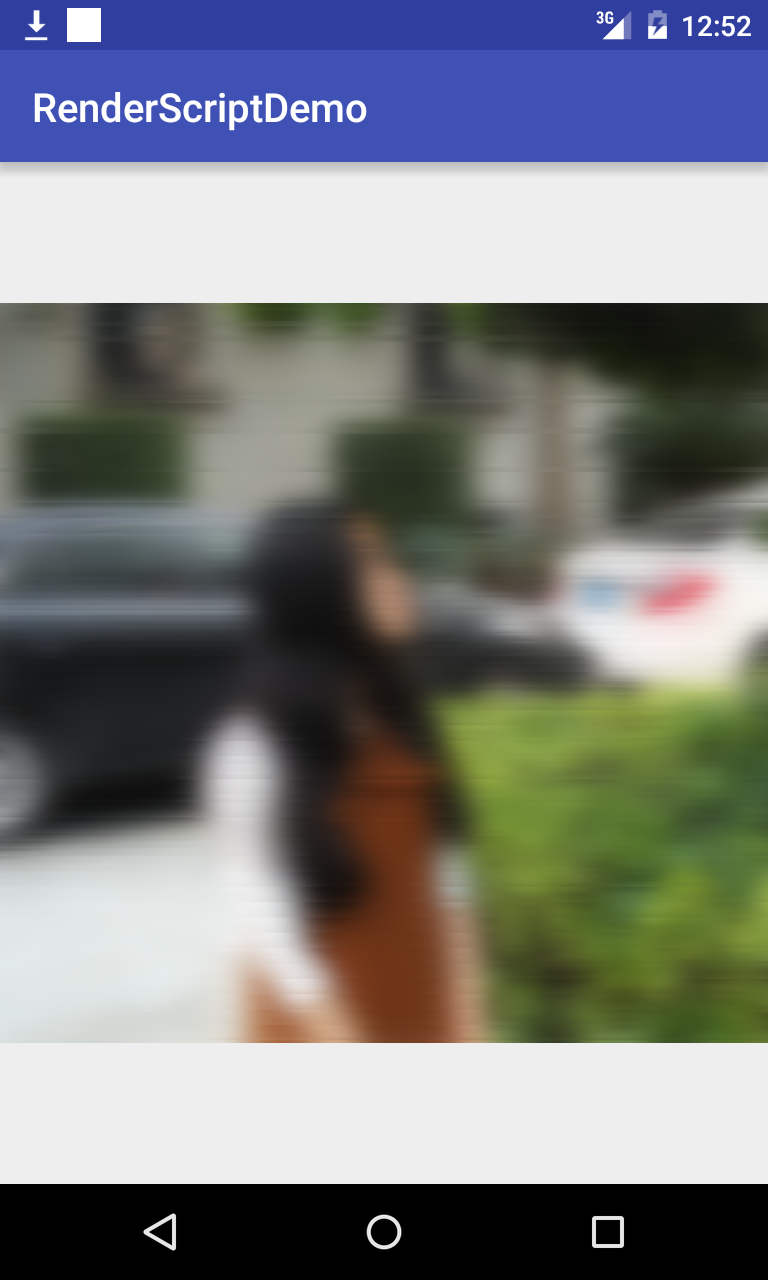
很多時候需要同一張圖以不同模糊程度展示。你可能注意到上面的模糊半徑了,試試用 SeekBar 動態改變它:
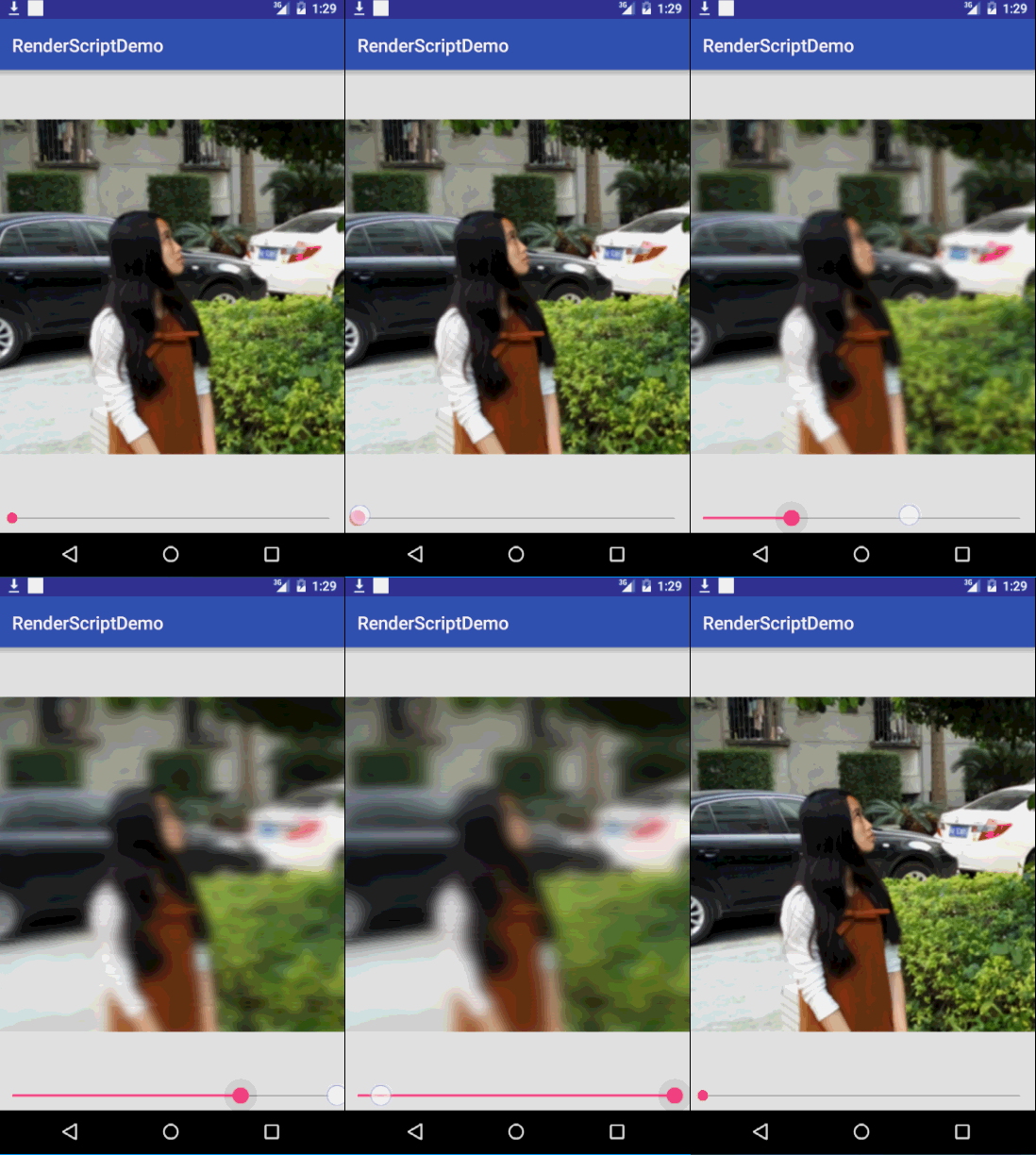
從動圖可見,拖動 SeekBar 時它已經跟不上手勢了。原因就是這個渲染工具雖性能優異,但圖片質量與尺寸都較高時,直接改半徑重新渲染往往不可取。
這裡提供一個方案(Idea 來自「湫水長天」):先創建一張模糊圖片加載到 ImageView,再在其上覆蓋一層加載原圖的 ImageView,用 FrameLayout 讓兩者重疊;當需要動態改變模糊程度時,只需改變上層 ImageView 的 alpha 即可。
效果圖:
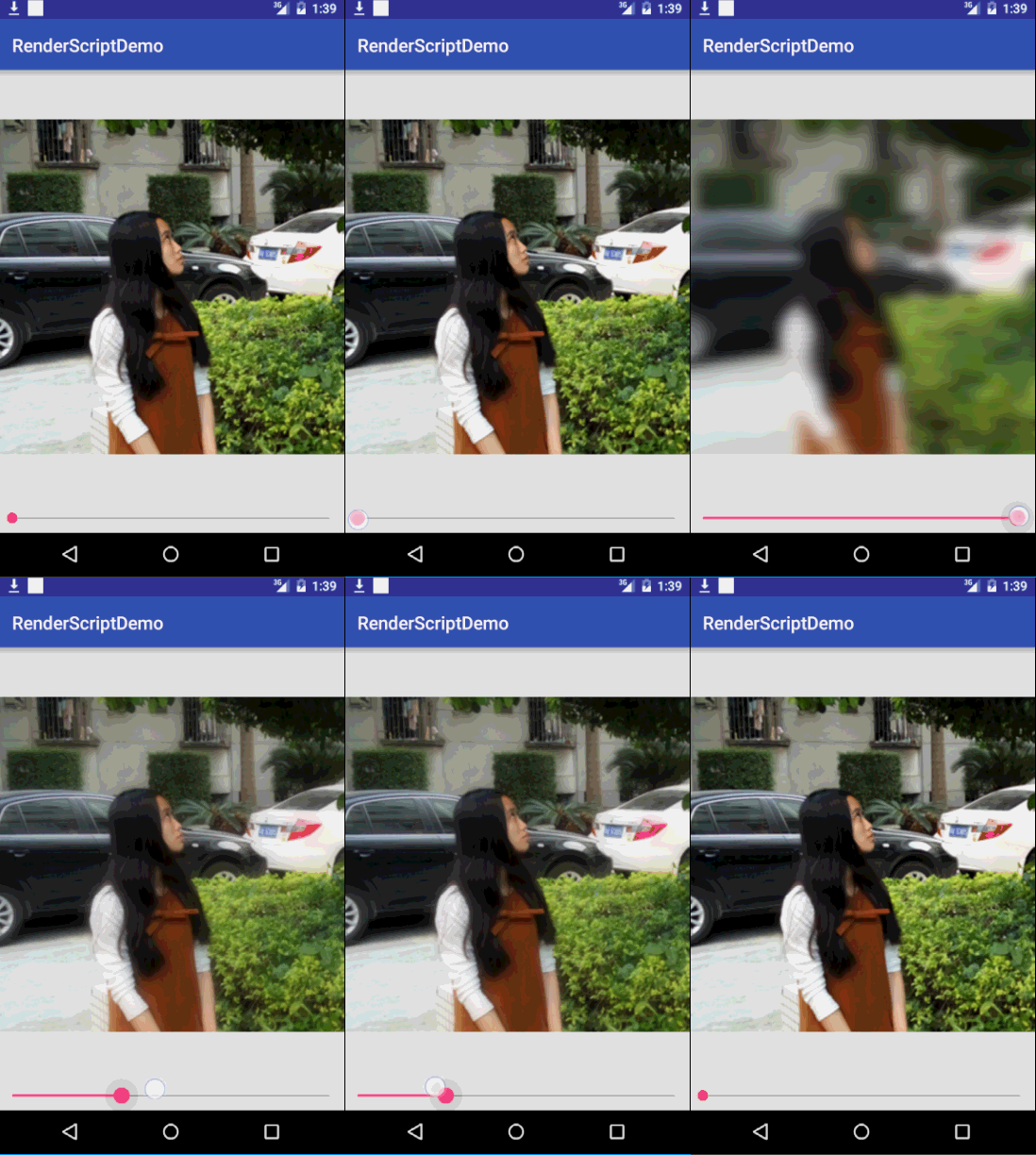
用了這個方法,滑動就流暢多了(GIF 加載完才是正常速度)。
public class MainActivity extends AppCompatActivity implements SeekBar.OnSeekBarChangeListener {
    private ImageView mImageView;
    private ImageView mImageViewCover;
    private Bitmap sampleImg;
    private Bitmap gaussianBlurImg;
    private SeekBar mSeekBar;

    @Override
    protected void onCreate(Bundle savedInstanceState) {
        super.onCreate(savedInstanceState);
        setContentView(R.layout.activity_main);
        mImageView = (ImageView) findViewById(R.id.iv);
        mSeekBar = (SeekBar) findViewById(R.id.sb);
        mImageViewCover = (ImageView) findViewById(R.id.iv_cover);
        sampleImg = BitmapFactory.decodeResource(getResources(), R.drawable.icon);
        gaussianBlurImg = blur(sampleImg, 25f);
        mImageView.setImageBitmap(gaussianBlurImg);
        mSeekBar.setOnSeekBarChangeListener(this);
    }

    private Bitmap blur(Bitmap bitmap, float radius) {
        Bitmap output = Bitmap.createBitmap(bitmap);
        RenderScript rs = RenderScript.create(this);
        ScriptIntrinsicBlur gaussianBlue = ScriptIntrinsicBlur.create(rs, Element.U8_4(rs));
        Allocation allIn = Allocation.createFromBitmap(rs, bitmap);
        Allocation allOut = Allocation.createFromBitmap(rs, output);
        gaussianBlue.setRadius(radius);
        gaussianBlue.setInput(allIn);
        gaussianBlue.forEach(allOut);
        allOut.copyTo(output);
        rs.destroy();
        return output;
    }

    @Override
    public void onProgressChanged(SeekBar seekBar, int progress, boolean fromUser) {
        int alpha = 255 - progress;
        mImageViewCover.setImageAlpha(alpha);
    }

    @Override
    public void onStartTrackingTouch(SeekBar seekBar) { }

    @Override
    public void onStopTrackingTouch(SeekBar seekBar) { }
}
布局文件:
<?xml version="1.0" encoding="utf-8"?>
<LinearLayout xmlns:android="https://schemas.android.com/apk/res/android"
    xmlns:app="https://schemas.android.com/apk/res-auto"
    xmlns:tools="https://schemas.android.com/tools"
    android:id="@+id/activity_main"
    android:layout_width="match_parent"
    android:layout_height="match_parent"
    android:orientation="vertical"
    tools:context="com.fndroid.renderscriptdemo.MainActivity">

    <FrameLayout
        android:layout_width="match_parent"
        android:layout_height="0dp"
        android:layout_weight="1">

        <ImageView
            android:id="@+id/iv"
            android:layout_width="match_parent"
            android:layout_height="match_parent"/>

        <ImageView
            android:id="@+id/iv_cover"
            android:layout_width="match_parent"
            android:layout_height="match_parent"
            android:src="@drawable/icon"/>
    </FrameLayout>

    <SeekBar
        android:id="@+id/sb"
        android:layout_width="match_parent"
        android:layout_height="wrap_content"
        android:max="255"/>
</LinearLayout>
如發現有誤,歡迎指出,感謝。
 BLE-NRF51822 教程(八):實作動態廣播
 本講示範如何實現動態廣播,教程基於 9.0 SDK 中的 Uart 範例。 實現動態廣播的核心思路是:廣播 → 停止廣
 Android 圖片處理:縮放、旋轉、裁切與保存
 在 Android 中,Bitmap 是圖形處理的核心類別之一,可讀取圖片、進行裁切、旋轉、縮放,並依指定格式保存。由於
 Android 5.X 實戰:Toolbar + DrawerLayout 打造抽屜菜單
 前言 Android 5.X 新增了一個控件 Toolbar,它比 Action
 高仿京東垂直循環滾動公告欄:自定義 View 完整實作
 京東那條垂直滾動的新聞/公告欄,原理其實不複雜: 本質上是一個自定義的 LinearLayout,內部放可垂直循環