

編輯:關於 Android 開發
第一次要把本機專案推上 GitHub 時,指令順序很容易卡住——先 init 還是先 add?pull 和 push 誰在前面?這裡把整條流程按實際執行順序排一次。
下載點:https://git-scm.com/downloads
新增一個空的 git 目錄,在該目錄內按右鍵選擇「Git Bash Here」。後續所有指令都在這個視窗裡執行。
這一步只做一次就好,它會寫進全域設定,之後所有 repo 共用:
git config --global user.name  你的github用戶名
git config --global user.email 你的github所用的郵箱
email 請填 GitHub 帳號註冊用的那個,因為 commit 的作者資訊是靠 email 對應到帳號的,填錯頭像就不會出現。
git init
執行後目錄裡會多出一個 .git 隱藏資料夾,這就是版本庫本體。
複製你的專案檔案到這個目錄底下。如果要排除一些不該上傳的東西(build 產物、IDE 設定、金鑰),記得先建 .gitignore。
ssh-keygen -t rsa -C 你的github所用的郵箱
一路按 Enter 到底即可,過程中會在該目錄下生成 .ssh 資料夾,裡面有兩個檔案:id_rsa(私鑰,絕對不要外流)與 id_rsa.pub(公鑰)。
把 id_rsa.pub 的內容複製起來,貼到 GitHub 網站的 Settings → SSH and GPG keys 新增一組公鑰。
ssh –t git@github.com
看到這段訊息就代表成功:
Hi 用戶名! You've successfully authenticated, but GitHub does not provide shell access.
最後那句「does not provide shell access」不是錯誤,而是正常現象——GitHub 只讓你用 SSH 通道做 git 操作,不給你登入 shell。
git remote add origin git@github.com:j2eemail/MenuDialogFragment.git
origin 只是遠端的別名,之後所有指令都可以只寫 origin 而不必打完整網址。
git commit -m "first commit"
如果這是你第一次 commit 而檔案還沒進 stage,前面要先補上 git add .。commit 只能提交已經被追蹤的檔案,這是最常見的「commit 完發現檔案沒上去」原因。
git pull --rebase origin master
如果你是在 GitHub 網頁上先建好 repo(而且勾選了 README 或 .gitignore),遠端就已經有 commit,直接 push 會被拒絕。先用 rebase 把遠端的提交拉到本地整理成線性歷史,就能避免多出一堆不必要的 merge commit。
git push -u origin master
-u 的意義是把本地 master 與遠端 origin/master 建立追蹤關係,設定之後再 push 只要打 git push 就好。
近年 GitHub 已經把預設分支從 master 改為 main,新專案要留意別名是否對得上。另外如果你改用 HTTPS 而非 SSH,2021 年之後 GitHub 已不接受帳號密碼,必須改用 Personal Access Token 當密碼。
最後,push 之前養成 git status 與 git diff 的習慣。把含有金鑰、.env、 Firebase 設定的檔案推上公開 repo,事後即使刪掉也已經留在 commit 歷史裡,處理起來非常麻煩。
 用 SurfaceView 播放影片,並搞懂它的生命週期與黑屏問題
 本文要利用 SurfaceView 來實作影片播放,並藉此理解 SurfaceView 的生命週期,解
 FloatingActionButton 隨列表滾動滑入滑出
FloatingActionButton 是常見的懸浮操作按鈕。makovkastar 的開源實作可讓按鈕依附
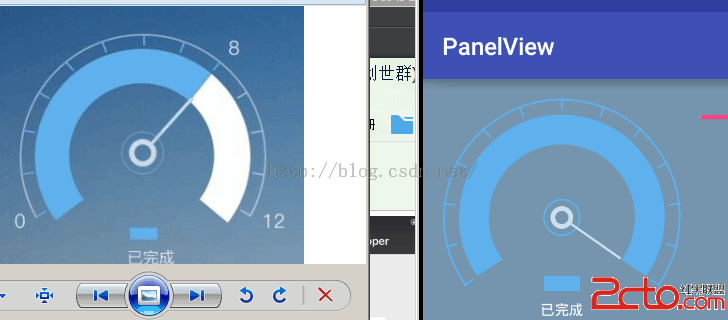 Android 自定義 View 實作時尚儀表盤
 拿到美工效果圖後,工程師需要把設計稿轉成可運行的 View。儀表盤看似複雜,但可以拆解成外弧、粗弧、小圓、刻度、指針、矩
 自定義 FlowLayout:支援多種佈局優化的 android-flowlayout 元件
【Android】打造好用的 FlowLayout:支援多種佈局優化 前言 Flow Layout(流式佈局)在行動端與前端開發中很常見,尤其在多標籤展示場景中往往扮演關